网站首页 美食营养 游戏数码 手工爱好 生活家居 健康养生 运动户外 职场理财 情感交际 母婴教育 生活知识 知识问答

如何永久更改AirPods名字为"AirPods"

时间:2024-11-03 04:14:31

· 是不是遇到无法永久更改AirPods名字为&孥恶膈茯quot;AirPods"· 常常改了名字为"AirPods",一会儿又变成了"xx 的 AirPods"· 或许你想知道自动改名"xx 的AirPods"中"xx"是从哪里获取的

工具/原料

iPhone 5s 以上机型 (配备 ios12.2 以上系统),iPad,iPod touch(第 6 代以上)

AirPods、AirPods (第二代)

第一个问题:永久更改AirPods名字为"AirPods"

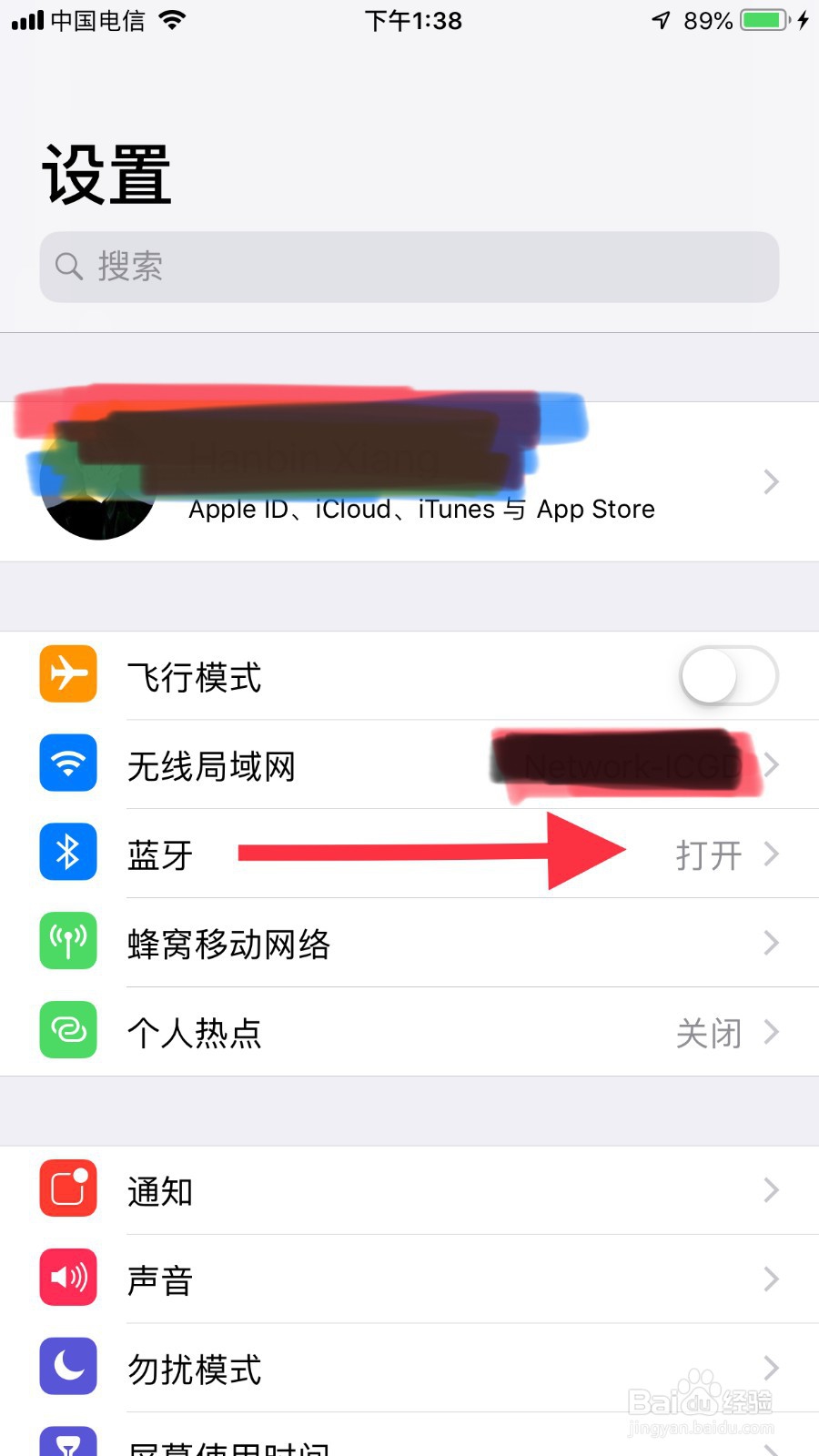
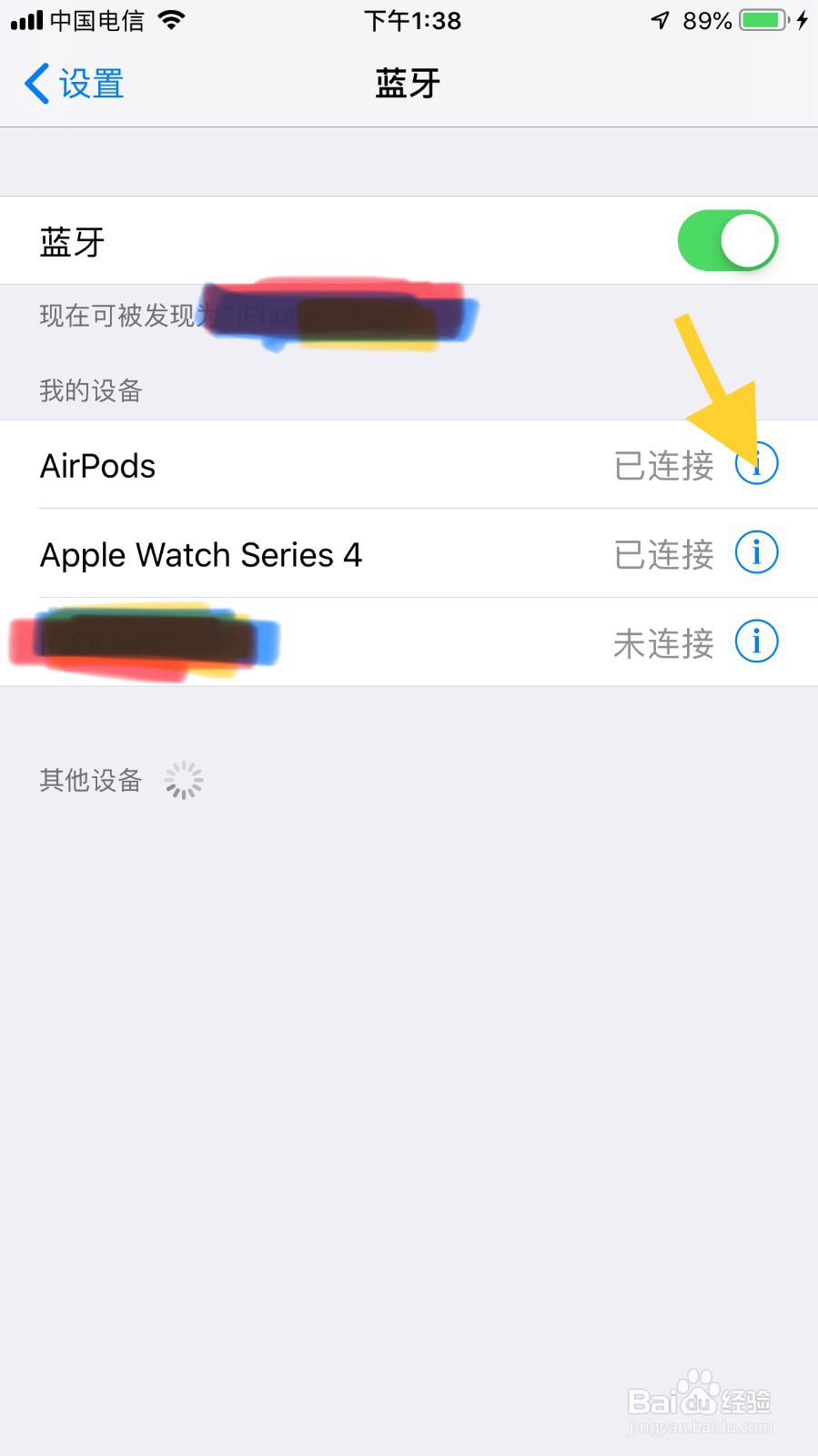
1、·确认手机蓝牙为开启状态。·开启airpods充电盒,将耳机连接到手机。·依次打开“设置”,“蓝牙”,找到已连接上的airpods

如何永久更改AirPods名字为如何永久更改AirPods名字为

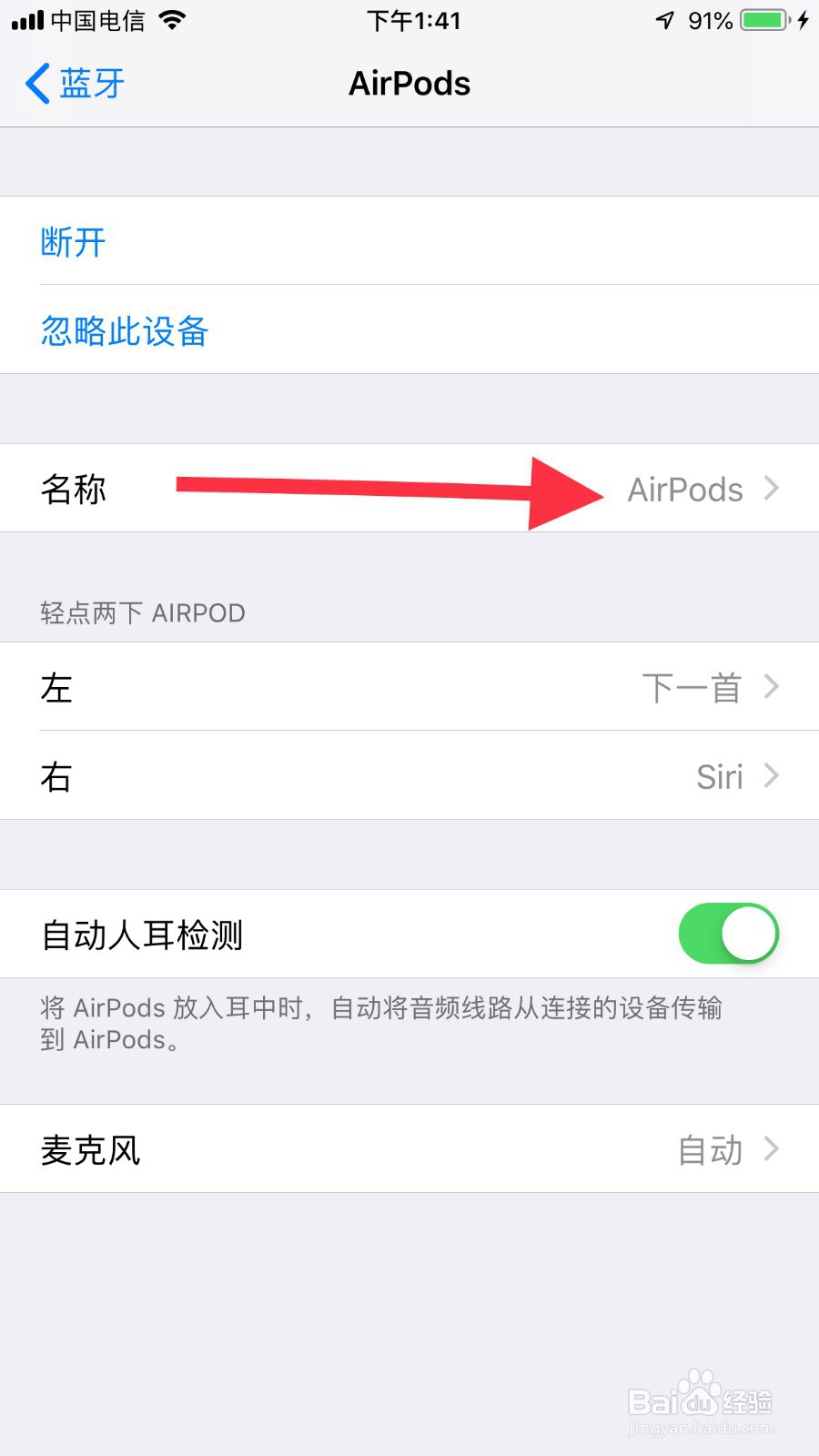
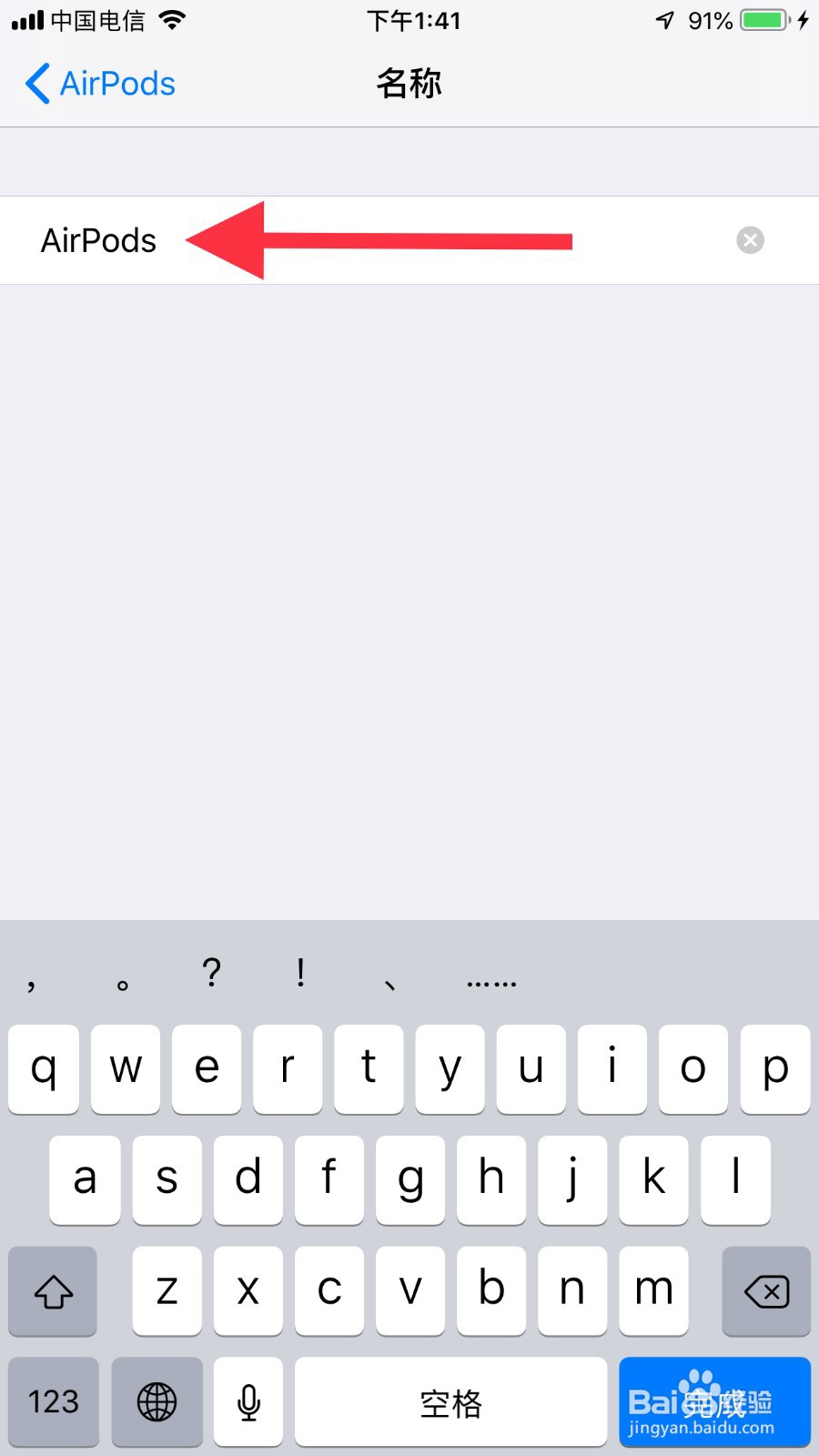
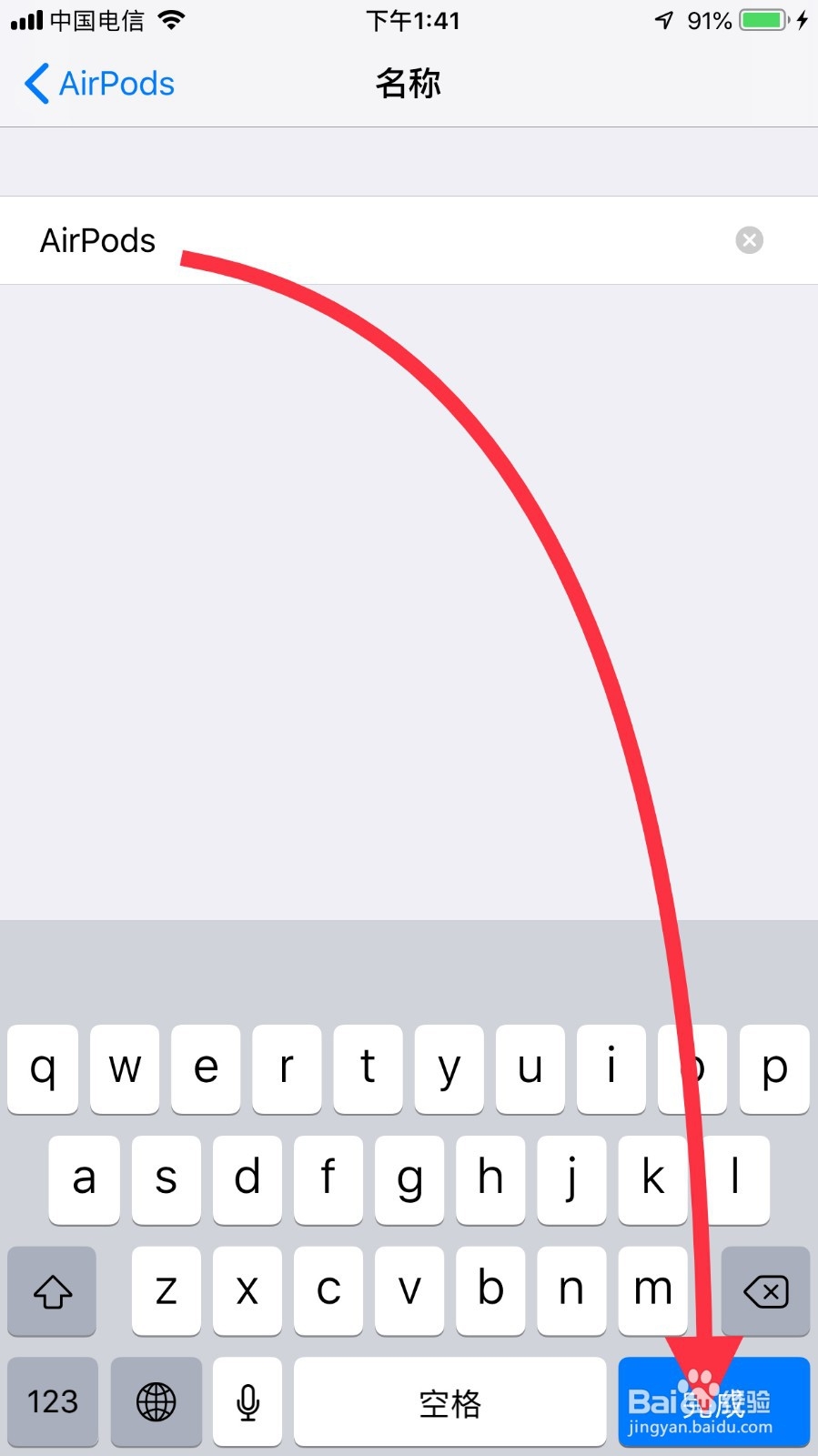
2、· 进入设置页面更改耳机的昵称,(注意划重点)当你输入完"AirPods"后再在名称后加入一个空格,也就是"AirPods "(因为当你设置过"Siri"、"我的信息" {这是什么我下面会讲} 后,你就无法再将"xx 的AirPods"更改为"AirPods")

如何永久更改AirPods名字为如何永久更改AirPods名字为

3、· 接着你就点击"完成",并返回手机蓝牙界面可查看修改后的效果

如何永久更改AirPods名字为

第二个问题:自动改名"xx 的 AirPods"中"xx"是从哪里获取的

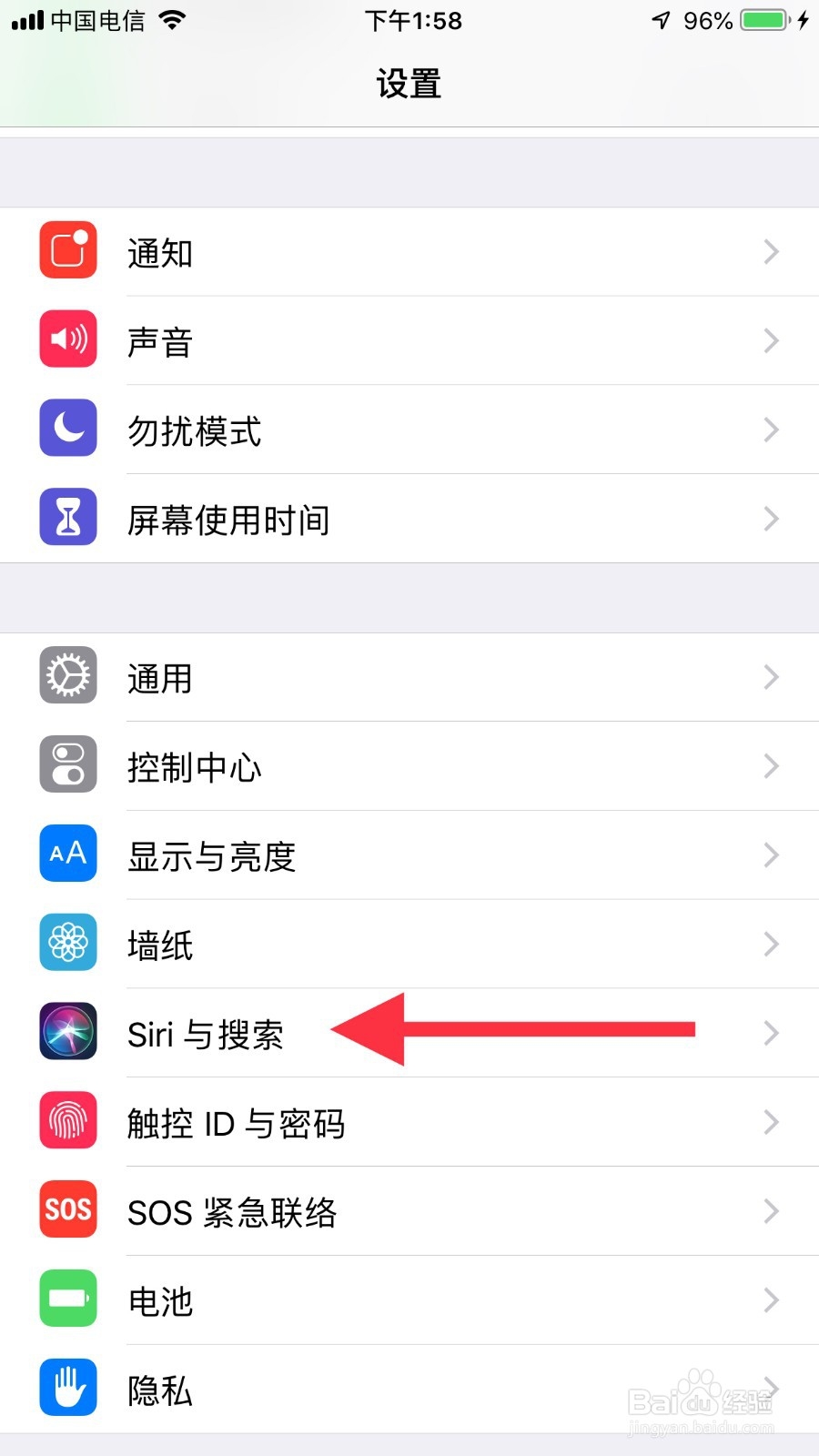
1、· 点击"Siri与搜索"

如何永久更改AirPods名字为

2、· 你的"xx 的 AirPods"的命名"xx"来自于这里(会取你的名字)
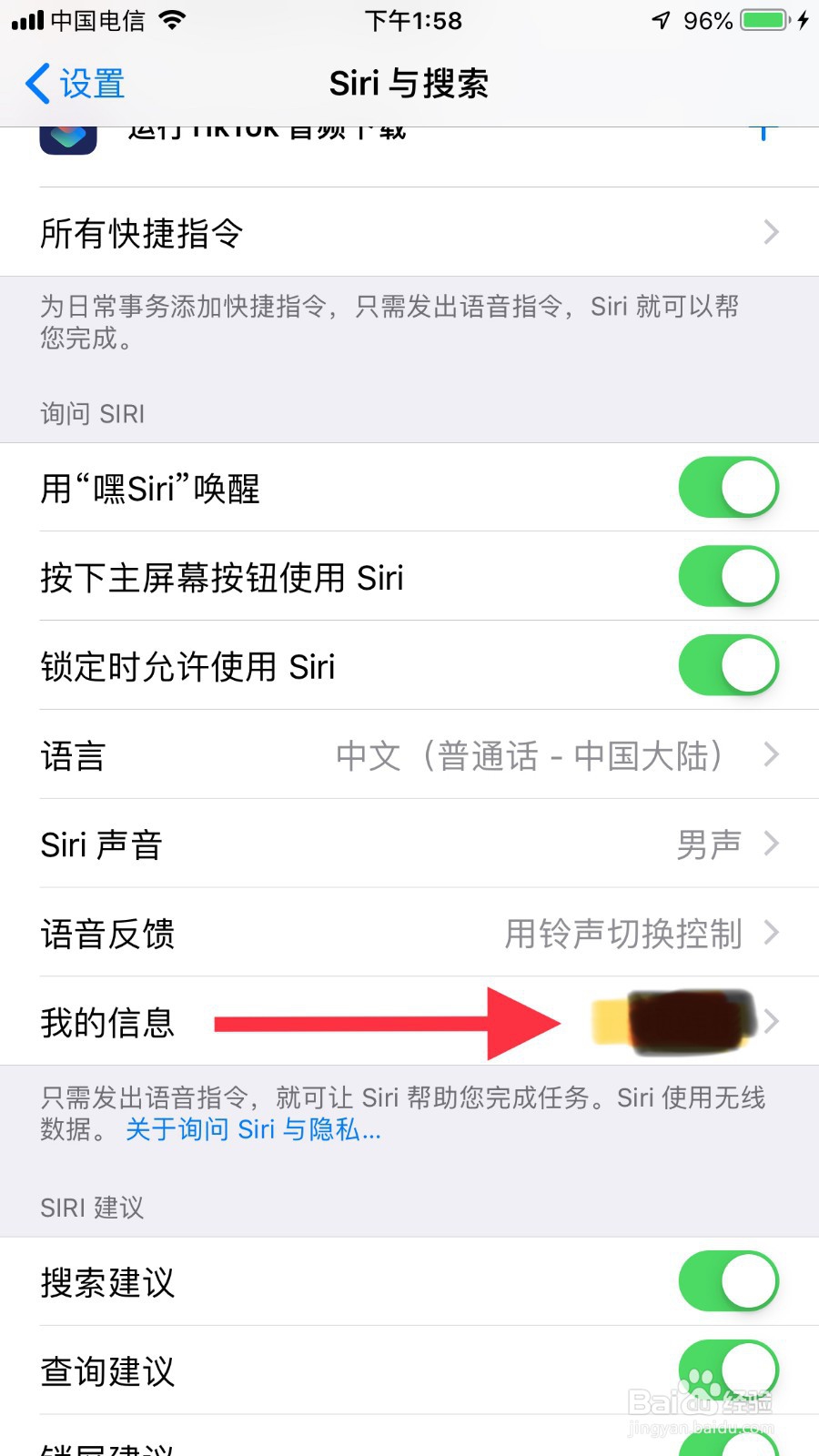
如何永久更改AirPods名字为
© 2026 小知经验
信息来自网络 所有数据仅供参考
有疑问请联系站长 site.kefu@gmail.com