网站首页 美食营养 游戏数码 手工爱好 生活家居 健康养生 运动户外 职场理财 情感交际 母婴教育 生活知识 知识问答

如何利用photoshop图层模式抠图

时间:2024-11-08 10:23:32

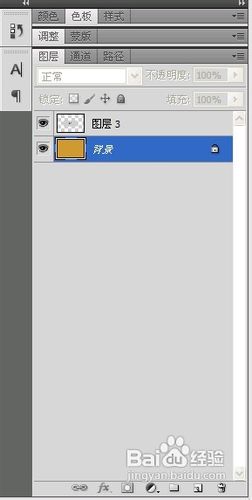
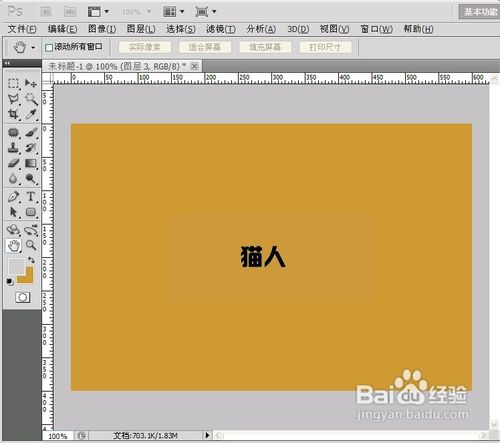
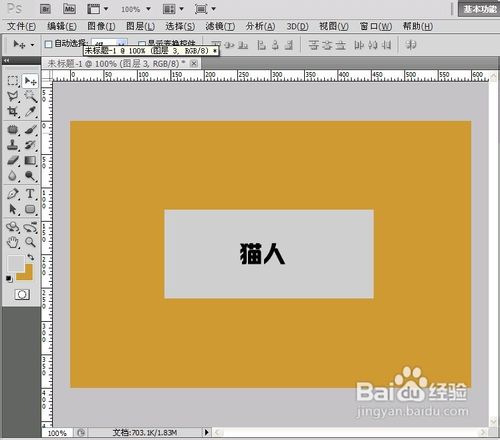
1、看一下原素材的原图和图层状况:分上下两个图层,一个是背景,一个是带文字的红色图层,今天要做的就是讲红色去掉只剩下文字,如何快速抠出来?
如何利用photoshop图层模式抠图如何利用photoshop图层模式抠图

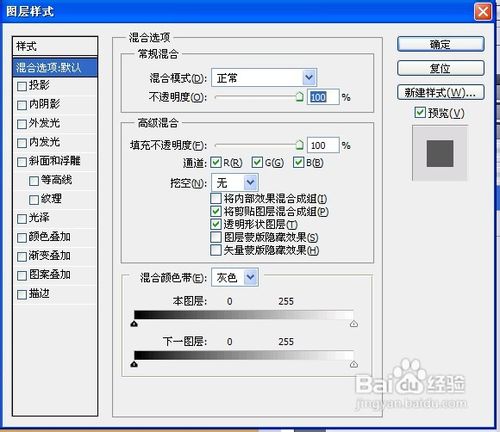
2、下面开始利用图层模式抠图,选择第一个图层,打开图层模式。

如何利用photoshop图层模式抠图

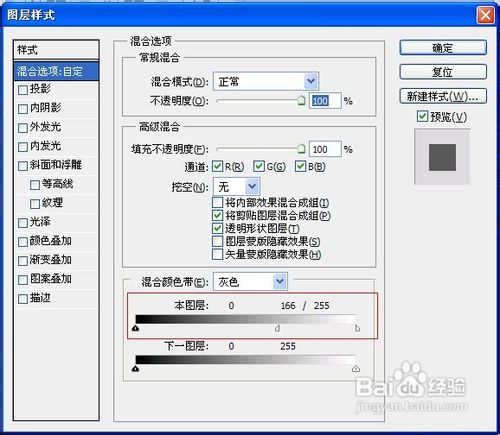
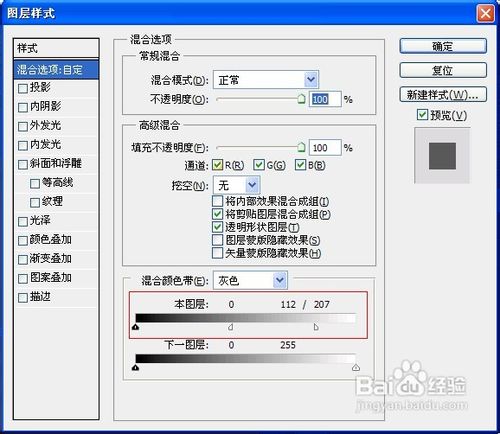
3、图层模式中下部有一个混合颜色带,咱们就是用到这个。按住alt键,用鼠标拖动第一条的右侧一半白色鹩梏钔喔三角块,向左滑动,然后在拖动另一半再向左滑动,具体做法如下图:

如何利用photoshop图层模式抠图

4、调整后效果图:

如何利用photoshop图层模式抠图

5、从上图可以看到颜色开始变淡,渐渐消失,这就是一种渐透的效果,将图层中的高光去色原理。咱们接着再调整滑块。如下图:
如何利用photoshop图层模式抠图

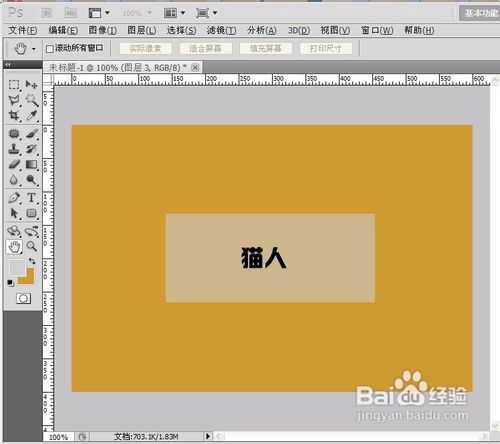
6、最终效果如下图: ​

如何利用photoshop图层模式抠图
© 2026 小知经验
信息来自网络 所有数据仅供参考
有疑问请联系站长 site.kefu@gmail.com