1、首先,打开PS CS6,然后点击文件菜单,在弹出的命令中选择打开命令。

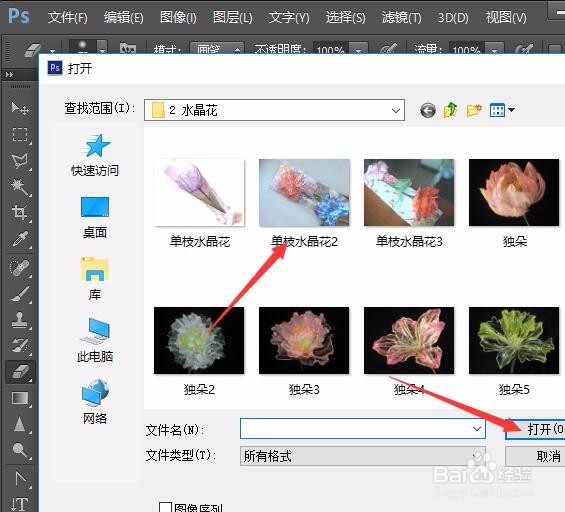
2、弹出打开对话框,在对话框中找到要处理的图片,点击选中,再点击打开按钮。
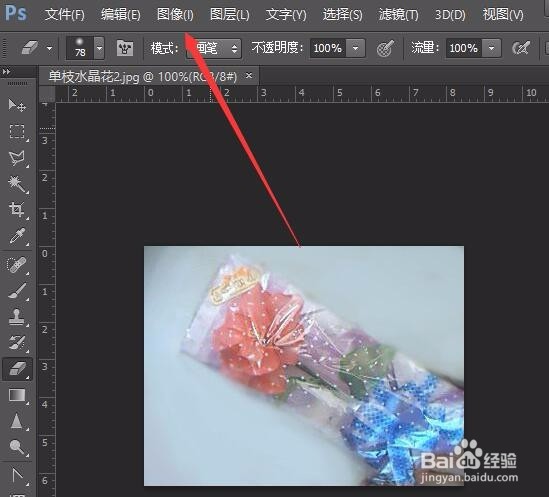
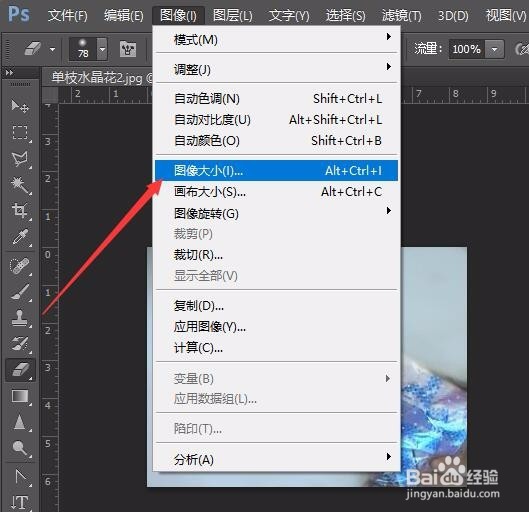
3、接下来在菜单栏中点击图像菜单,在弹出的命令中,点击图像大小命令。
4、弹出图像大小对话框,在像素大小下方的宽度和高度的文本框中输入需要的大小。
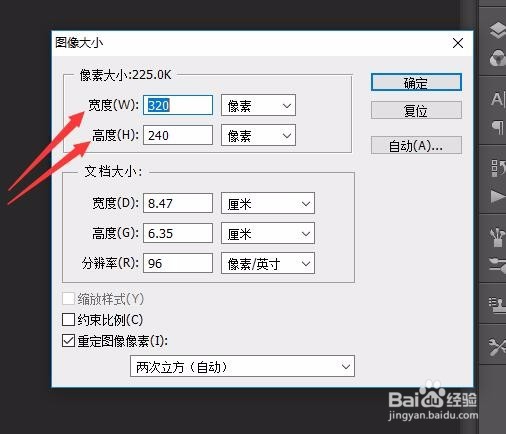
5、在调节宽度和高度时,如果想要保持原本的大小比例不变,可以勾选约束比例。
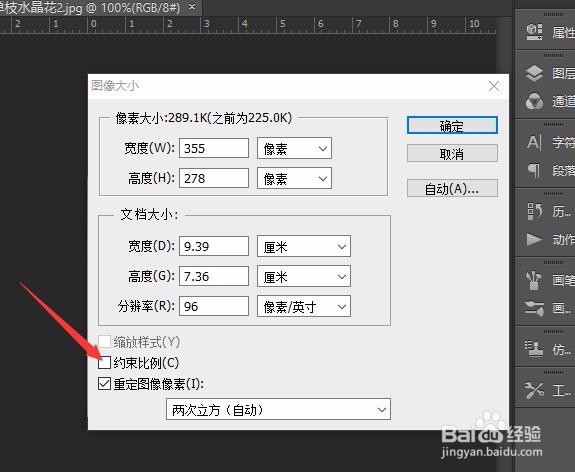
6、也可以在文档大小下方的宽度,高度处调大小,后面还可以选择单位。
1、首先,打开PS CS6,然后点击文件菜单,在弹出的命令中选择打开命令。
2、弹出打开对话框,在对话框中找到要处理的图片,点击选中,再点击打开按钮。
3、接下来在菜单栏中点击图像菜单,在弹出的命令中,点击图像大小命令。
4、弹出图像大小对话框,在像素大小下方的宽度和高度的文本框中输入需要的大小。
5、在调节宽度和高度时,如果想要保持原本的大小比例不变,可以勾选约束比例。
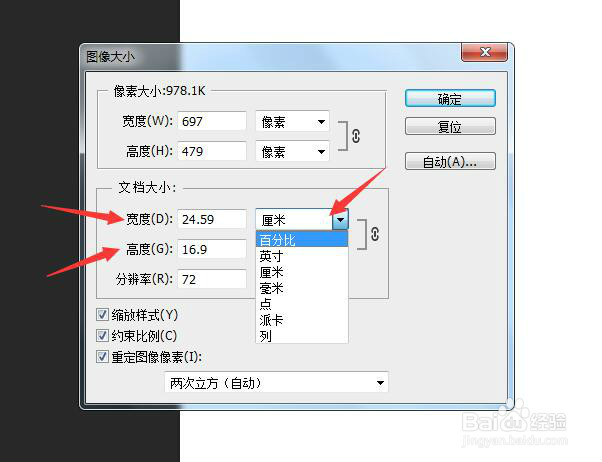
6、也可以在文档大小下方的宽度,高度处调大小,后面还可以选择单位。