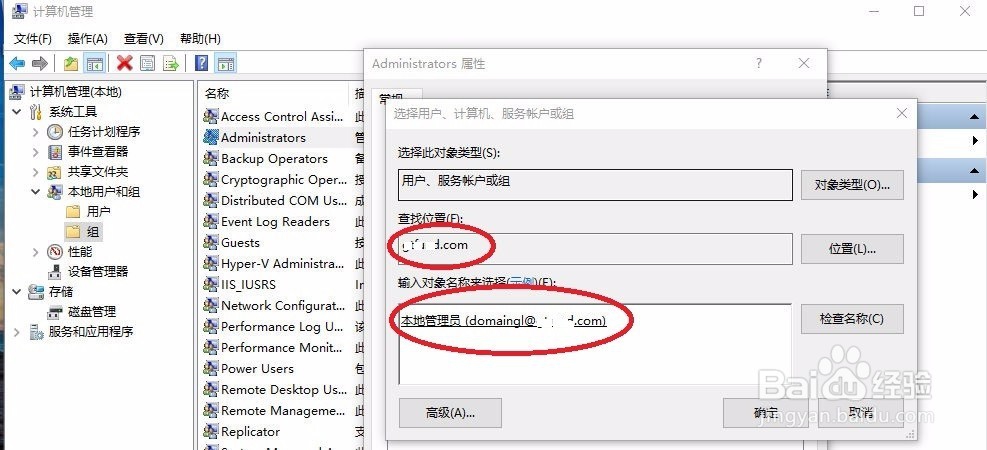
1、右击此电脑-管理-本地用户和组-组-右击administrators-添加到组-添加-输入domaingl-确定(注意:确认 “查找位置”是否是域名;可以直接用域管理员账号登录,用本地管理员账号登录每次确认都需要输入域管理员用户名和密码)
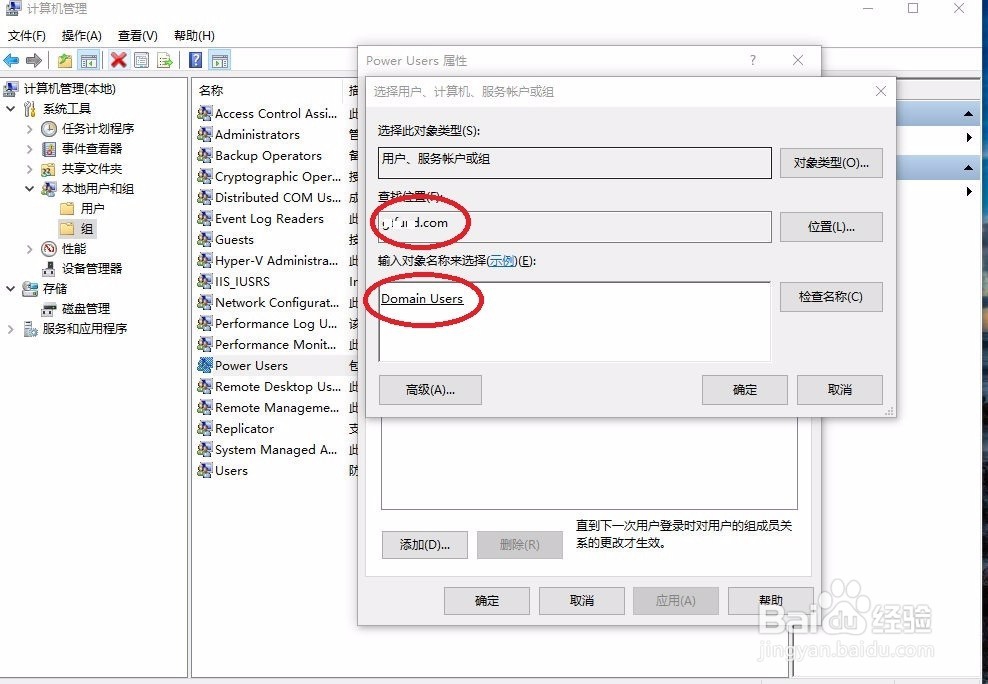
2、右击power users-添加到组-添加-输入domain users-确定
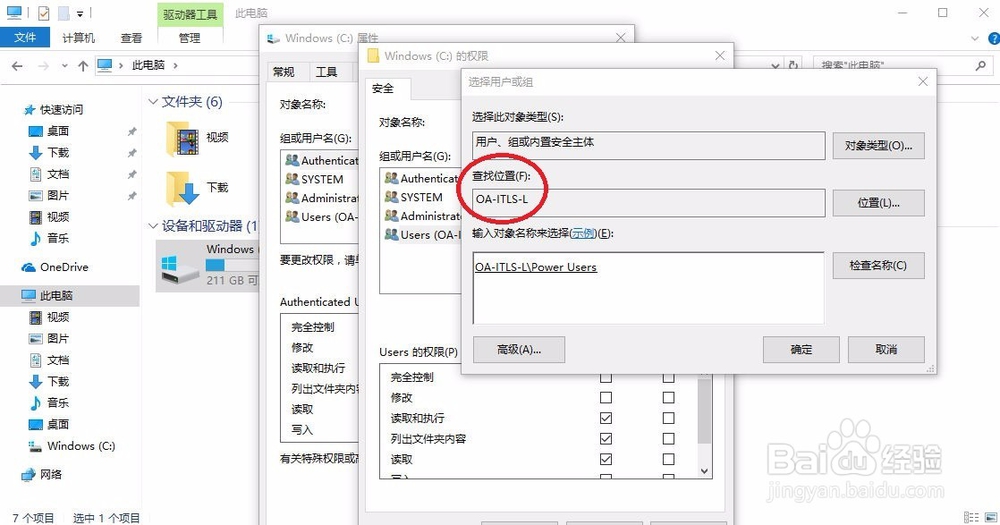
3、双击蹲言调打开此电脑(或者用快捷方式微软符号+E)-右击盘符-属性-安全-编辑-添加-输入power users(这里需要把位置设置成本地电脑)-确定
4、选中power users,power users权限选为完全控制-确定。中间会跳出一些选项确定继续就行。所有盘符都要添加(这里除了系统盘部分权限牢棍无法更改,哄强所以无需纠结)
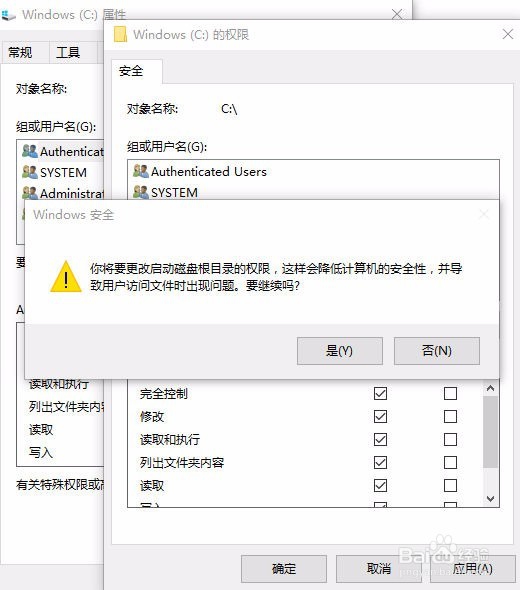
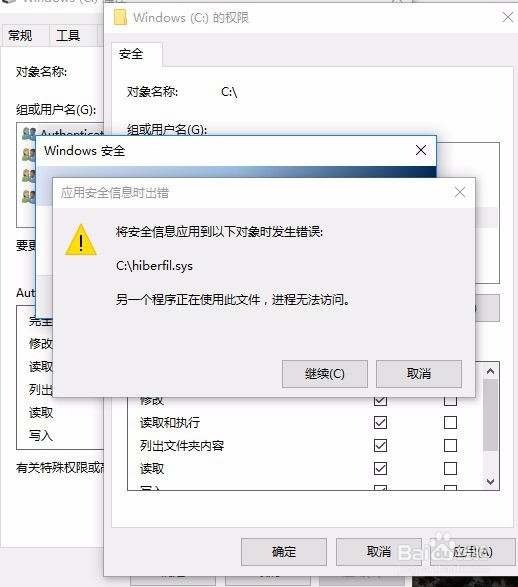
1、一般Windows10系统域管理员账号下添加“此电脑”“网络”“控制面板”等图标时出现“windows无法访问指定设备、路径或文件。你可能没有适当的权限访问该项目”的问题。
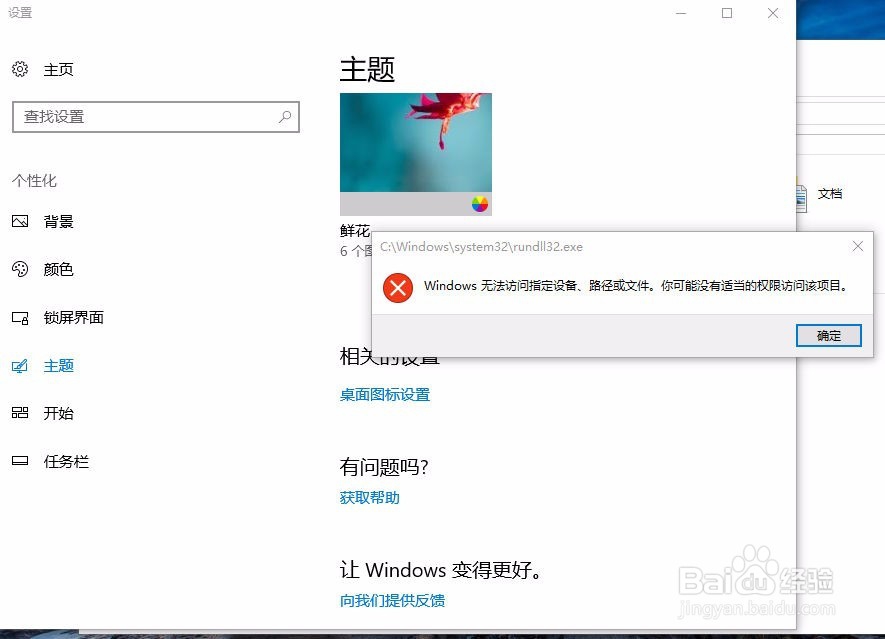
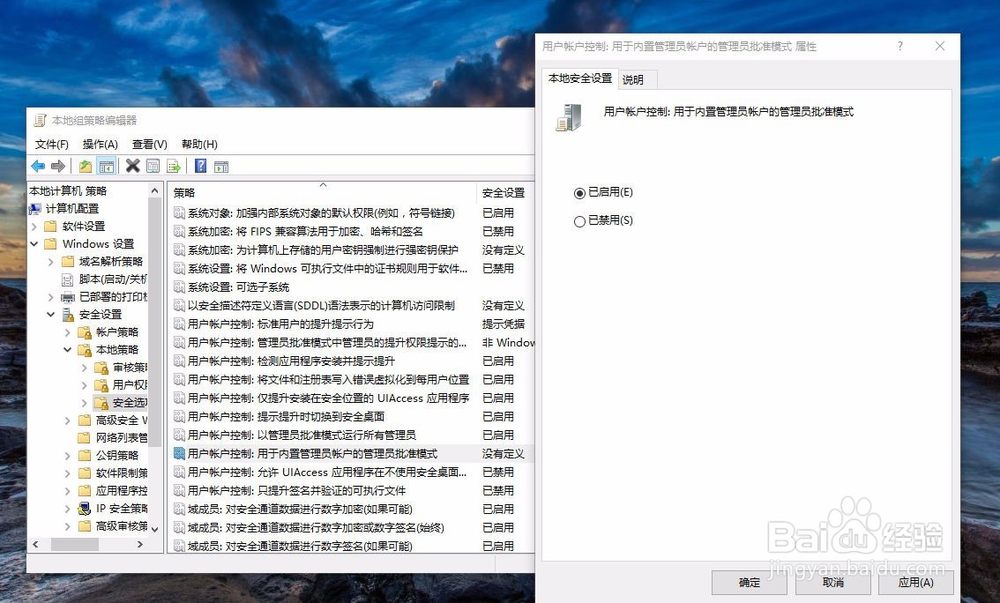
2、可以在“小娜”/运行里输入“gpedit.msc”打开“本地组策略编辑器”-计算机配置-windows设置-安全设置-本地策略-安全选项-用户账户控制:用于内置管理员账户的管理员批准模式-启用;然后重启电脑就OK了。