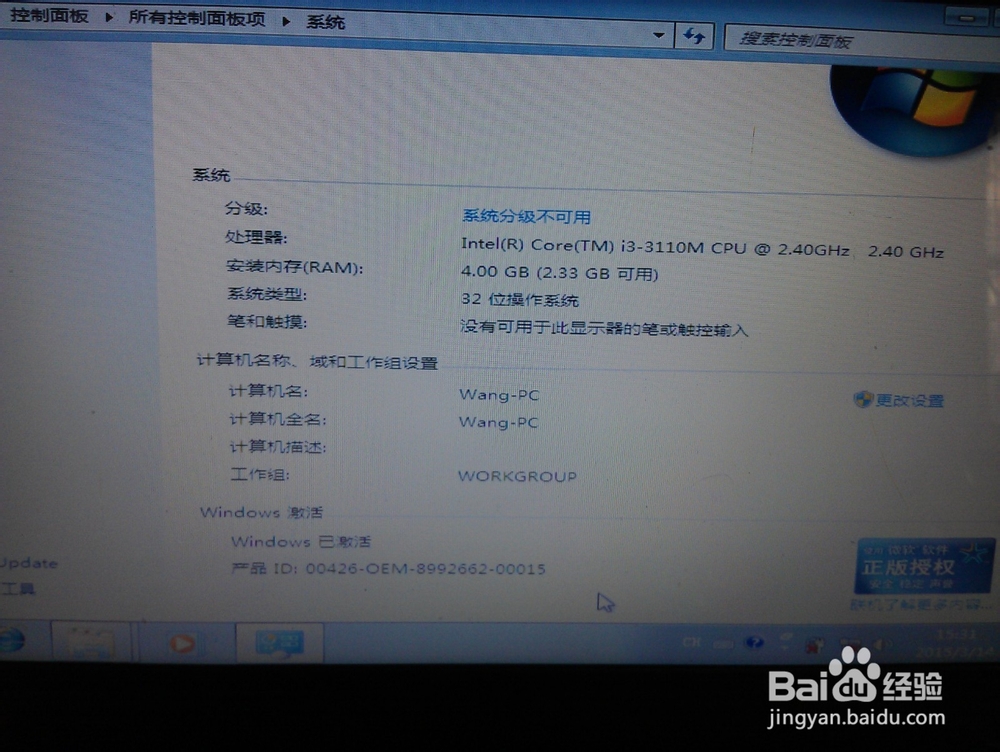
1、首先需要进入bios进行设置,共3步很快!
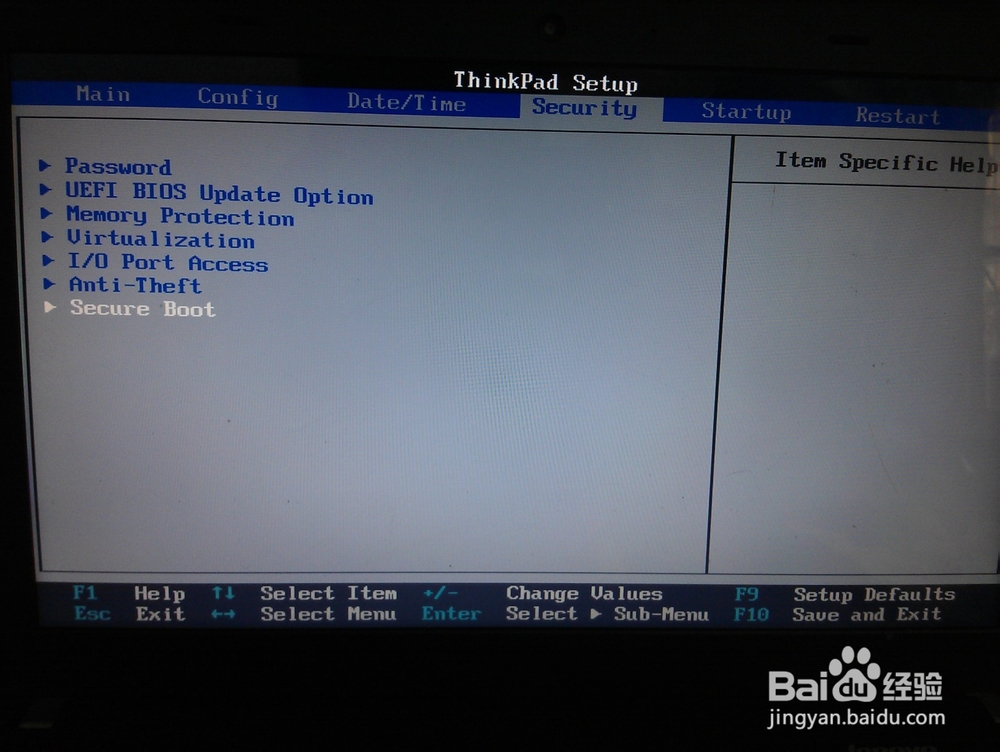
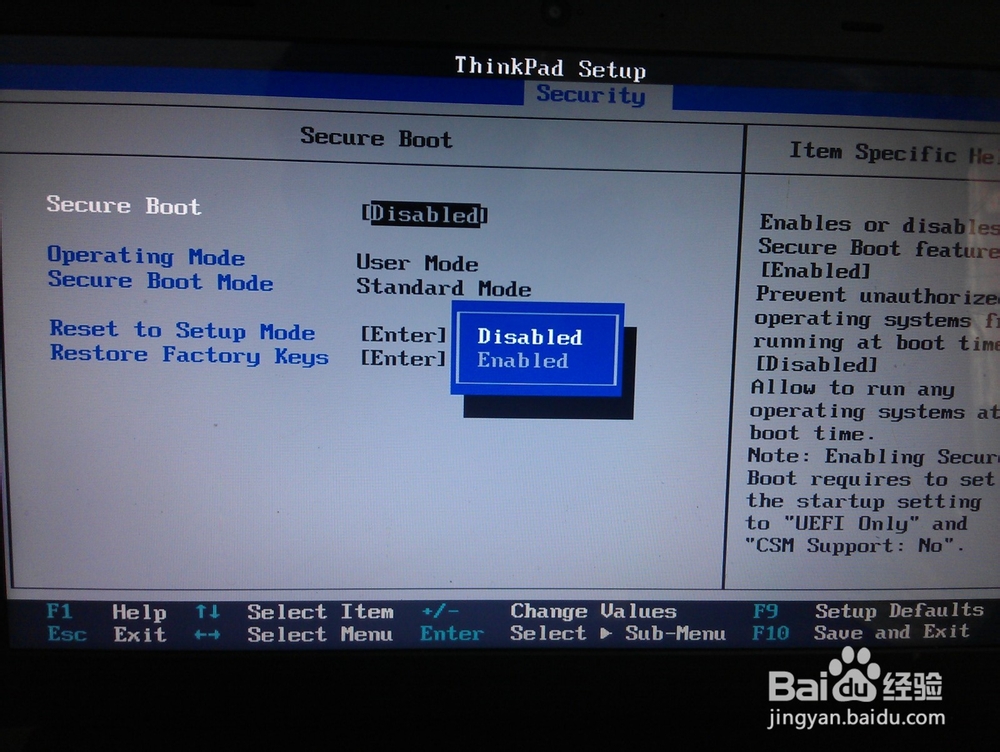
1、Thinkpad开机,按 F1进入Bios设置——Security——Secure Boot——默认设置是“Enable”要将其改为“Disable”!
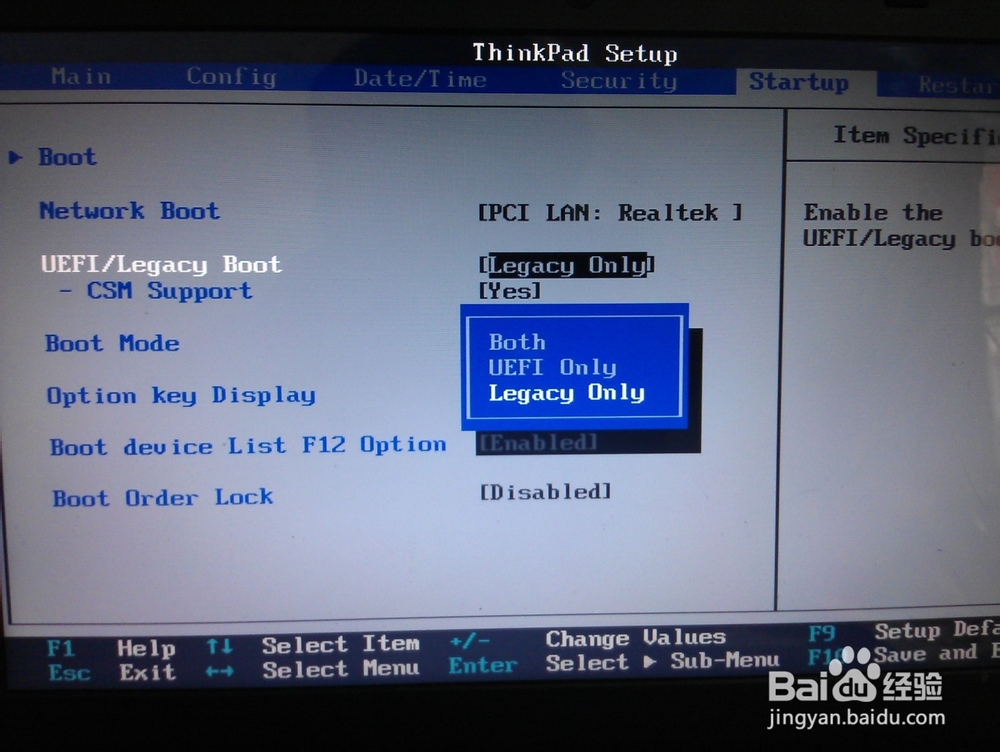
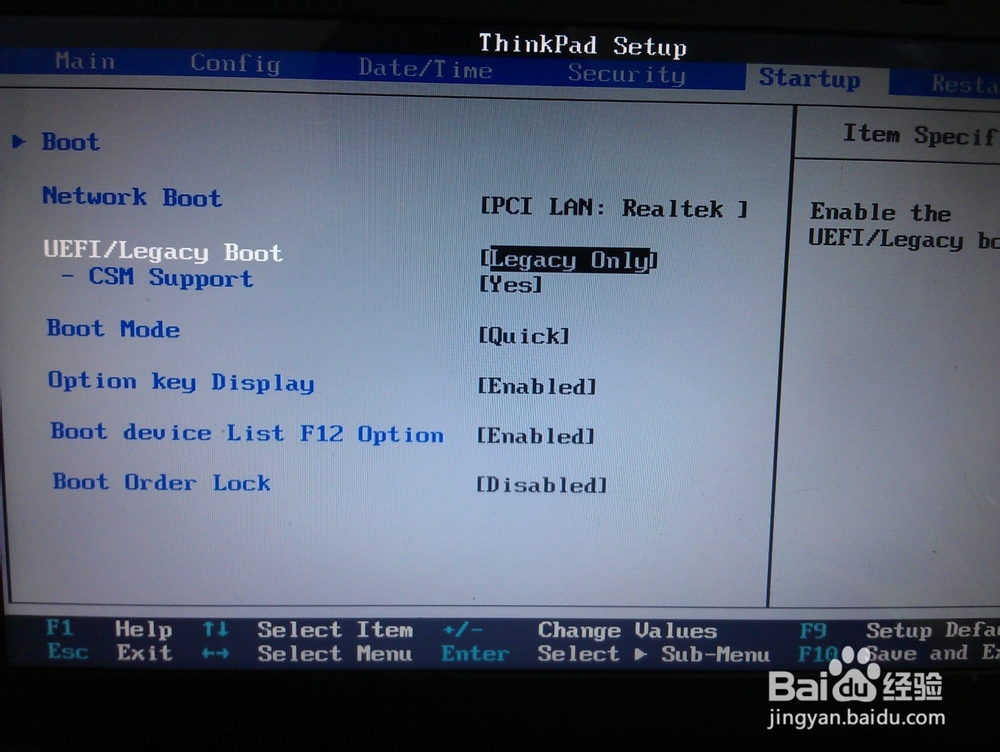
2、 Startup——UEFI/Legacy Boot——UEFI Only改为Legacy Only!注:-CSM Seupport 要变为yes!
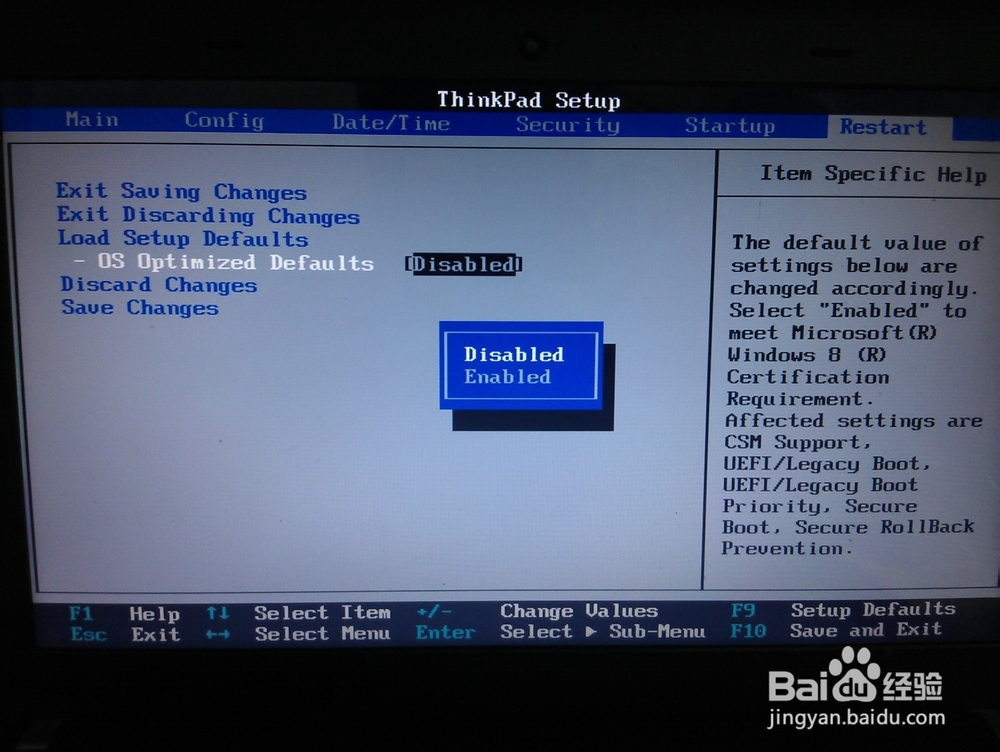
3、Restart—— —OS Optimized Defaults——Enabled改为Disabled!至此,Bios设置已全部完成,按F10选“yes”保存重启。插入制作好的U盘启动盘准备安装系统吧!
(注:其他联想电脑Bios设置可参见lalalove100在百度经验分享的“联想电脑硬盘模式更改方式”这篇文章,链接如下:
http://jingyan.baidu.com/article/fec4bce220846ef2618d8b87.html)

4、下面插入制作好的U盘系统盘,开始安装系统:
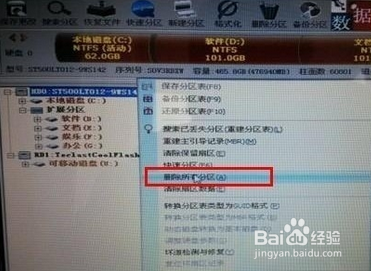
首先,我们要进入启动盘中的DiskGenius分区工具给硬盘分区,在左侧选中电脑硬盘,右击“删除所有分区”——再次右击“转换分区类型为MBR格式”。
转化完成之后要一定要 “保存更改” 之后再进行重新分区!
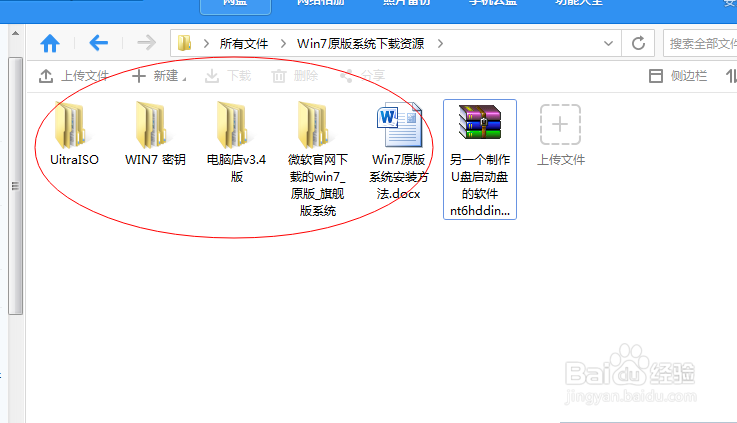
1、关于Win7 U盘启动盘的制作,大家可参见我分享的资料(内有详细说明及官方原版Win7系统+电脑店U盘制作工具+镜像文件读取程序+Win7破解程序):
http://yunpan.cn/QNtjEm4QmpqXF 访问密码 b021
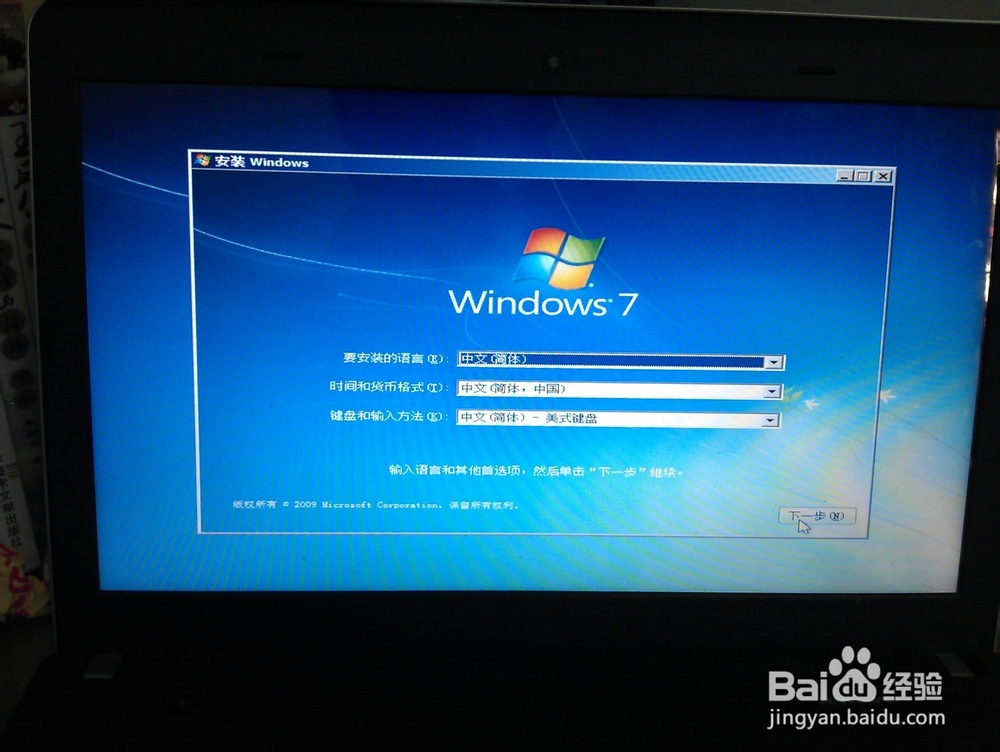
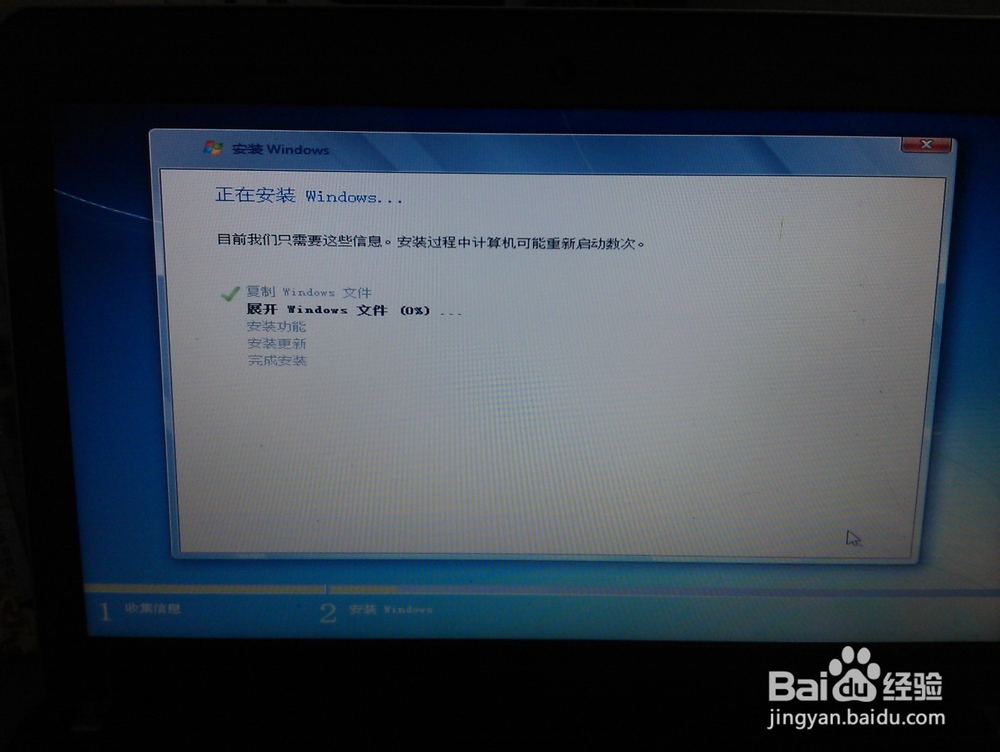
1、Thinkpad E431 笔记本,Win8系统降级为Win7系统之后,使用Win7密钥破解工具始终无法破解,主要原因是acpi没有“slic文件”。而要激活Win7的方法很简单只需要导入“slic文件”即可!(文件下载地址分享如下:
http://yunpan.cn/cZwMsGUMFE9kW 访问密码 2140)
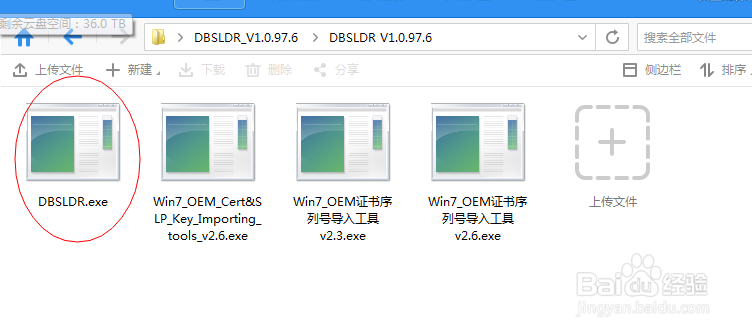
2、首先我们需要 将“DBSLDR_V1.0.97.6”文件夹复制到桌面上,双击“DBSLDR.exe”程序——什么都不需要选直接点击“安装”即可!一定要“重启电脑!”
3、使用Win7破解密钥程序,即可成功激活!(Win7激活工具 在“*Win7系统U盘启动盘制作”步骤中有下载地址)
至此,联想Thinkpad E431 Win8系统降级win7系统安装成功完成!耶!