网站首页 美食营养 游戏数码 手工爱好 生活家居 健康养生 运动户外 职场理财 情感交际 母婴教育 生活知识 知识问答

如何使用Photoshop制作蚀刻字体

时间:2024-10-27 06:53:56

1、打开空白画布,输入文字,右键-删除化文字。
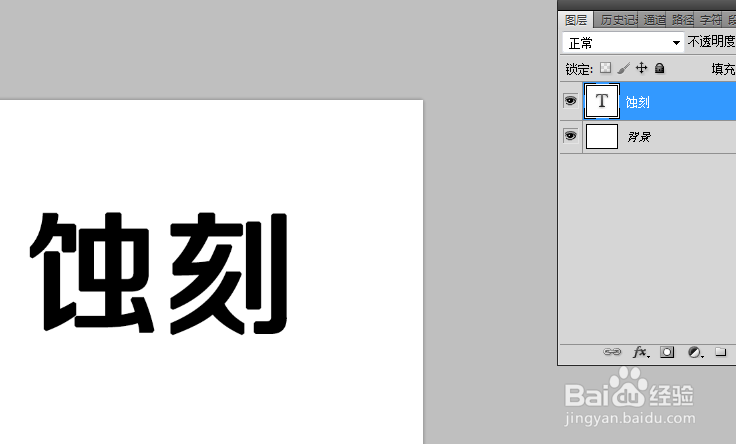
如何使用Photoshop制作蚀刻字体如何使用Photoshop制作蚀刻字体

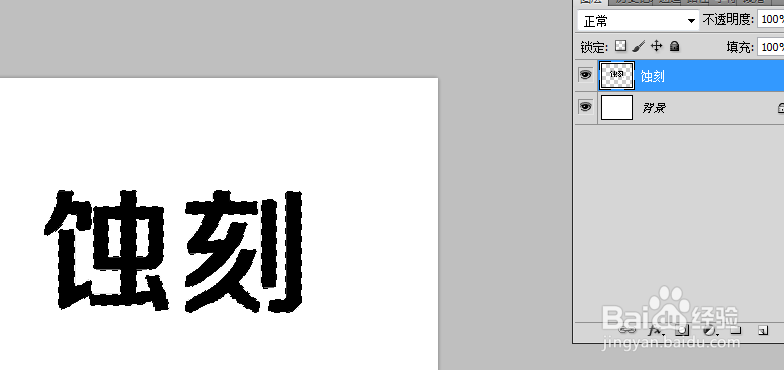
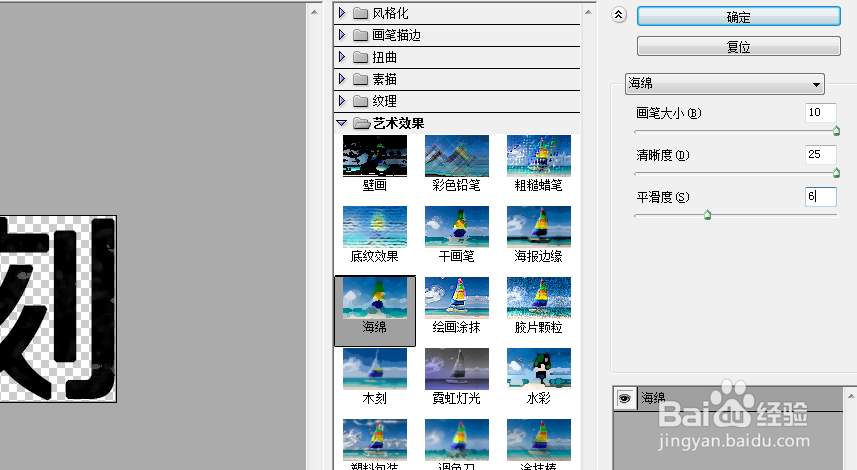
2、按住ctrl选择文字选区,执行“滤镜”-“艺术效果”-“海绵”,设置大小、清晰度和平滑度。
如何使用Photoshop制作蚀刻字体

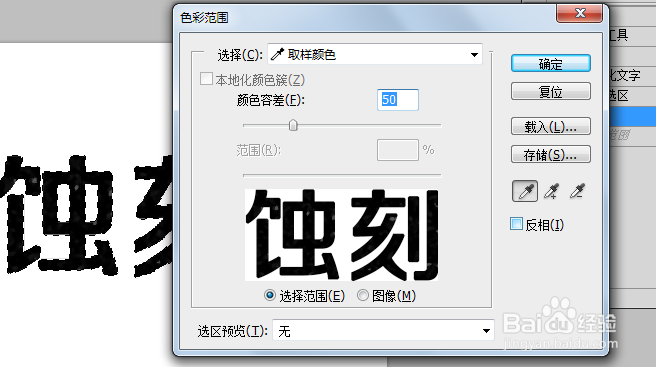
3、执行“选择”-“色彩范围”,使用滴管工具在文字暗部区域单击鼠标。

如何使用Photoshop制作蚀刻字体

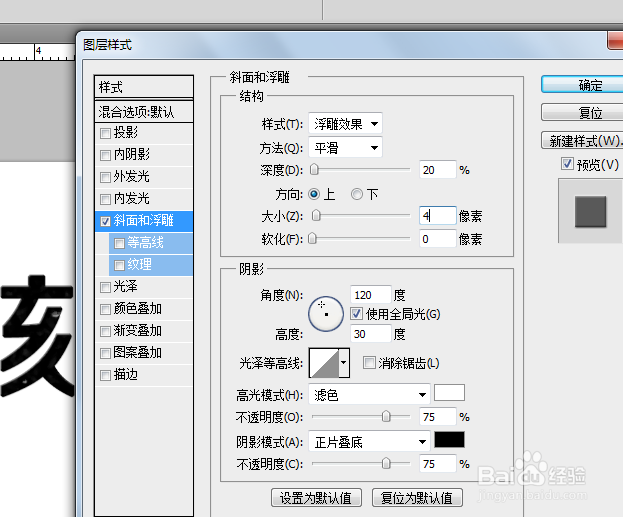
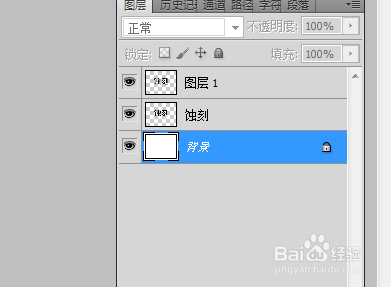
4、右键-拷贝该图层,然后打开斜面和浮雕,样式选择浮雕效果,方法平衡,深度20%。
如何使用Photoshop制作蚀刻字体如何使用Photoshop制作蚀刻字体

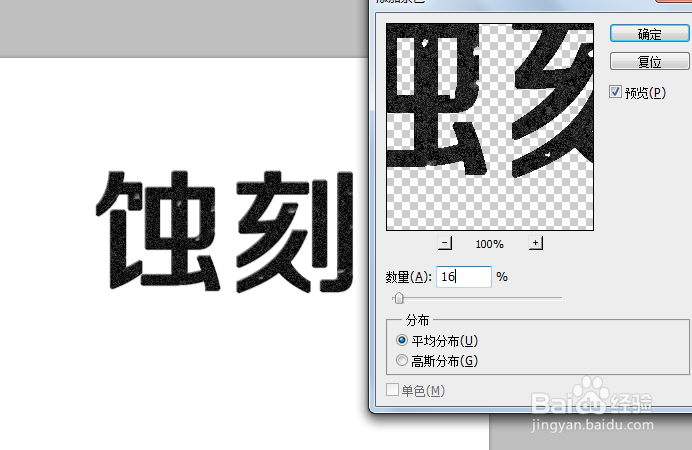
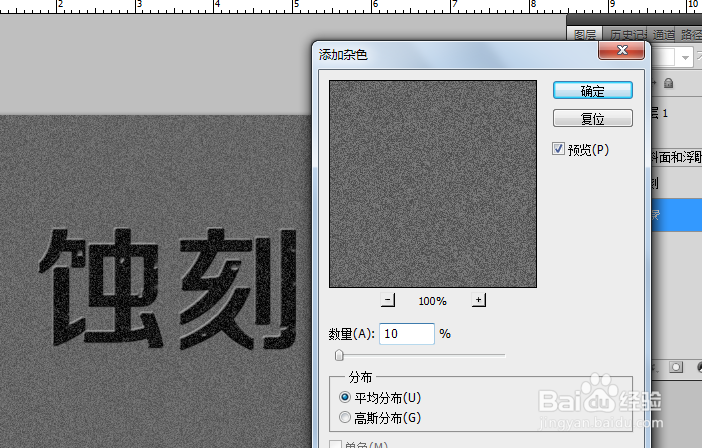
5、执行“滤镜”-“杂色”-“添加杂色”,然后为背景色填充灰色。

如何使用Photoshop制作蚀刻字体如何使用Photoshop制作蚀刻字体

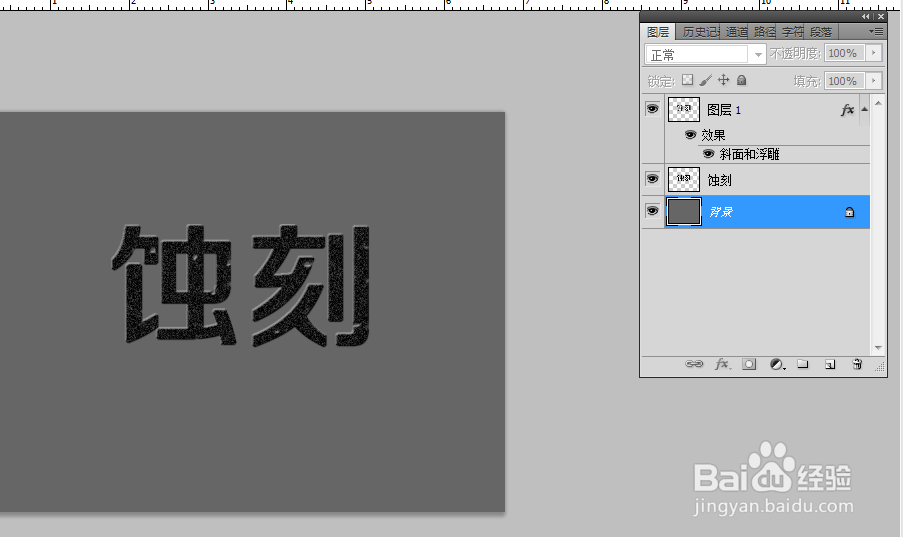
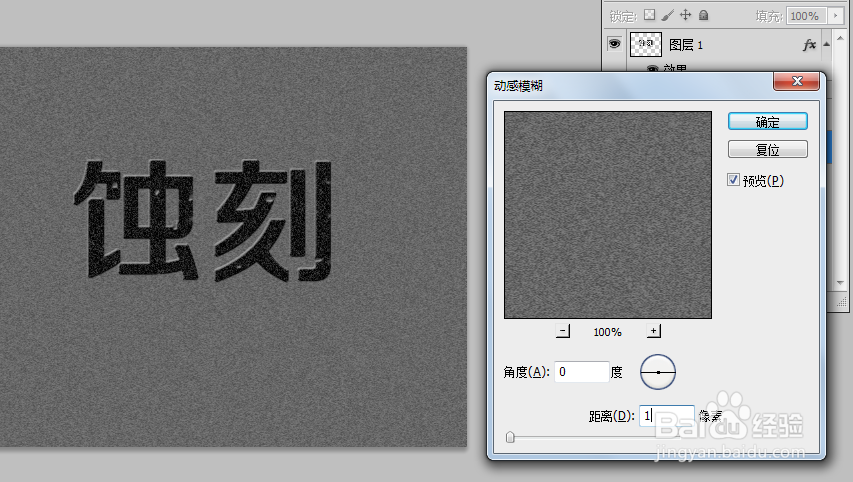
6、背景图层执行“滤镜”-“杂色”-“添加杂色”。执行“滤镜”-“模糊”-“动感模糊”。

如何使用Photoshop制作蚀刻字体如何使用Photoshop制作蚀刻字体

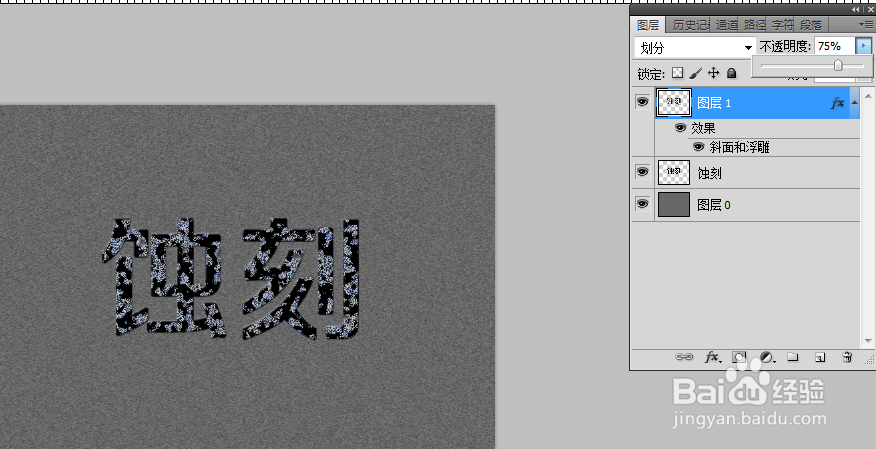
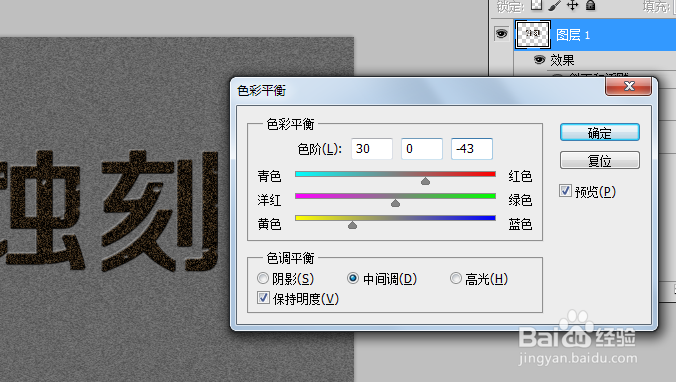
7、点击“图像”-“调整”-“色彩平衡”,然后模式为划分,降低不透明度。
如何使用Photoshop制作蚀刻字体如何使用Photoshop制作蚀刻字体

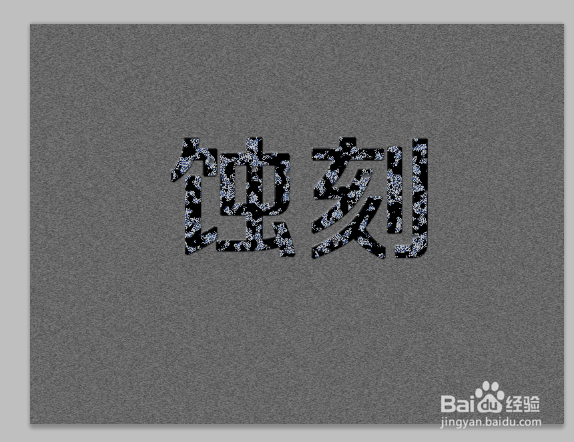
8、最后看下蚀刻字体效果。

如何使用Photoshop制作蚀刻字体
© 2026 小知经验
信息来自网络 所有数据仅供参考
有疑问请联系站长 site.kefu@gmail.com