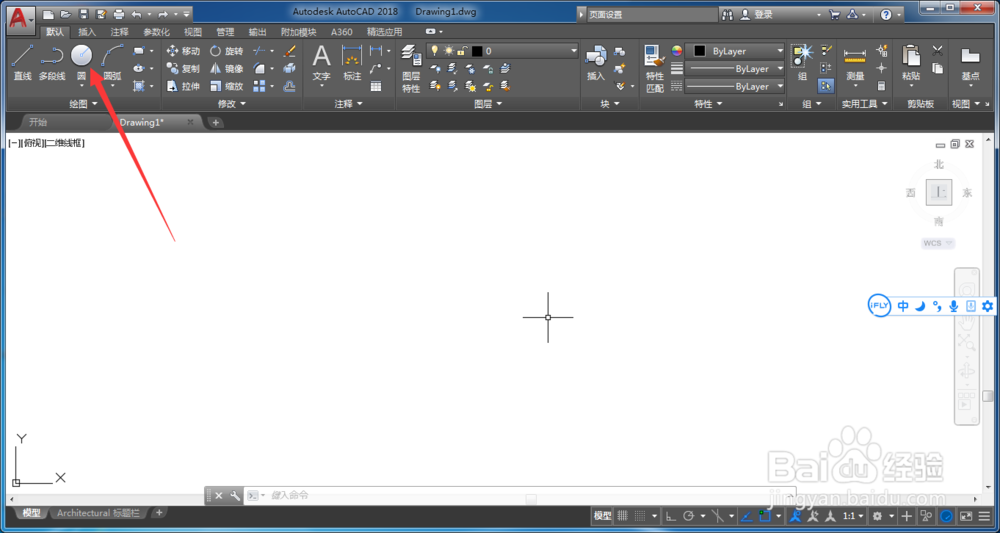
1、我们先在工具栏中选取【圆】命令,
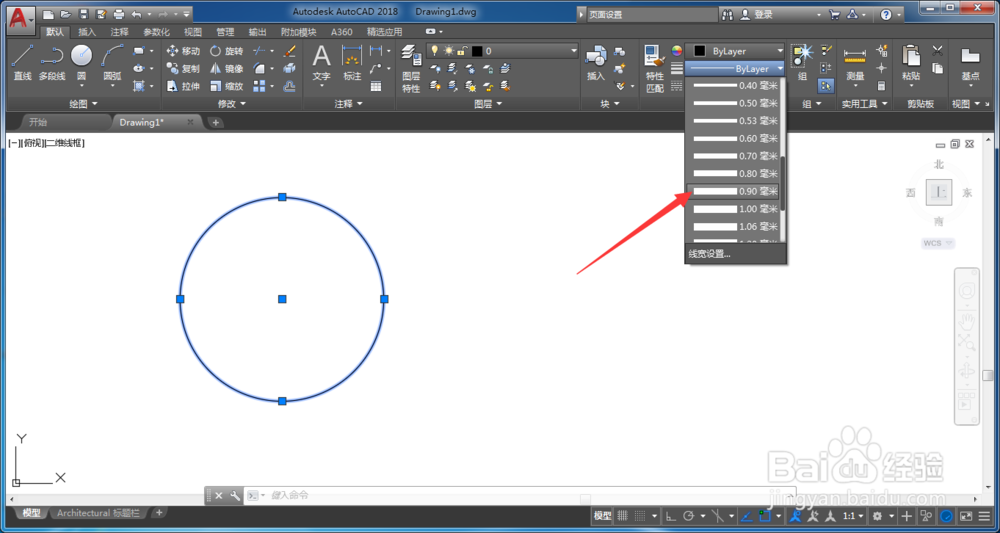
2、在图中的圆是编辑状态的时候,点击【线宽】旁边的小三角,

3、在下拉菜单中选择一个想要的线宽,
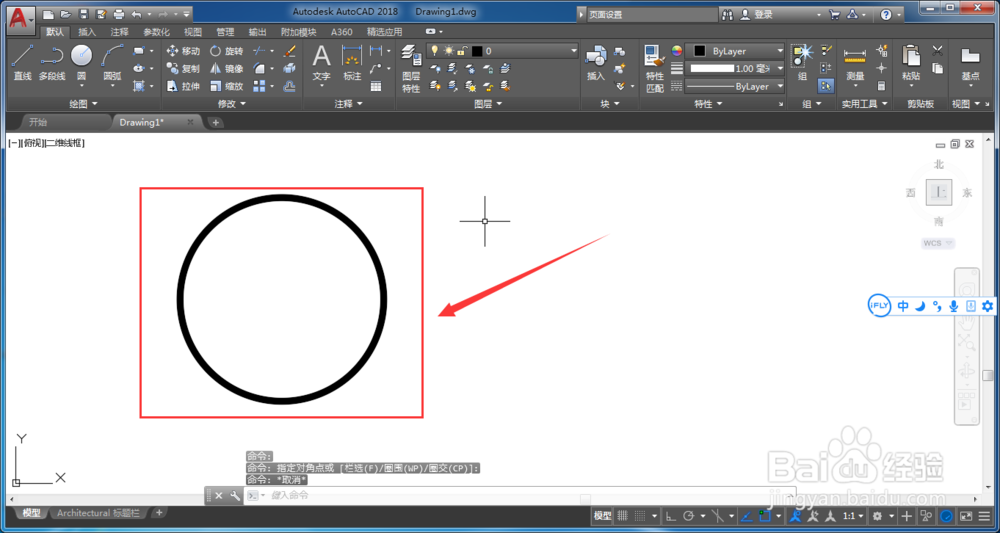
4、接着我们就可以看到在边CAD界面上出现了一个线宽加粗的圆,
5、总结
1、先绘制一个【圆】,
2、圆在选中状态的时候,点击工具栏中【线宽】旁边的小三角
3、选择合适的线宽,界面中的圆就随之改变了线宽,
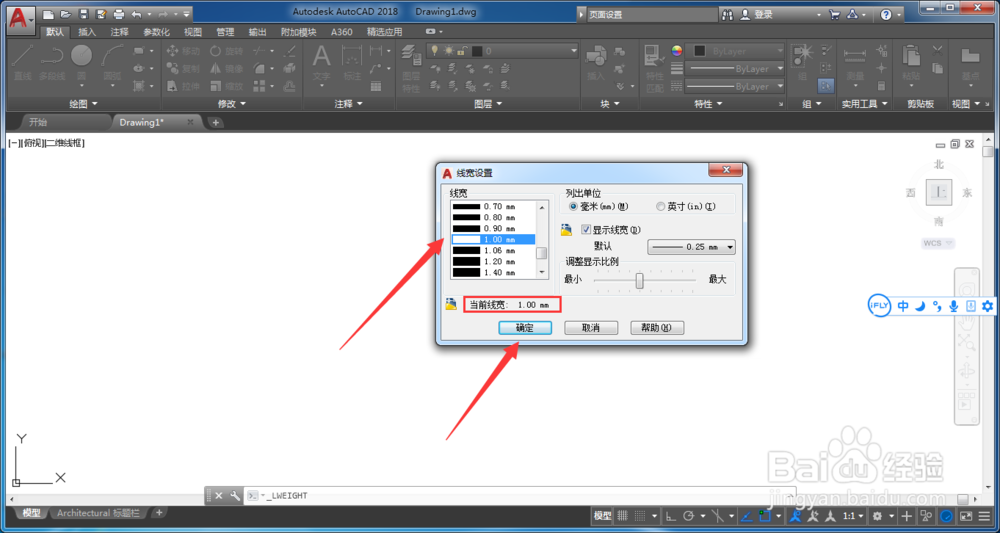
1、如果想在绘制的时候直接就是想要的线宽,我们可以点击【线宽】旁边的小三角,在下拉菜单中点击【线宽设置】,
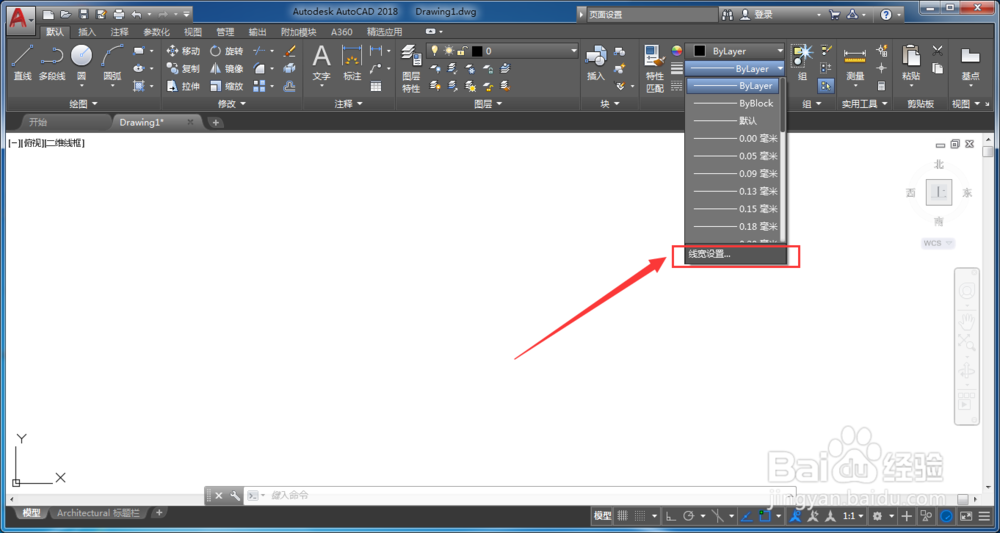
2、在【线宽设置】对话框里面选择适当的线宽,然后点击确定
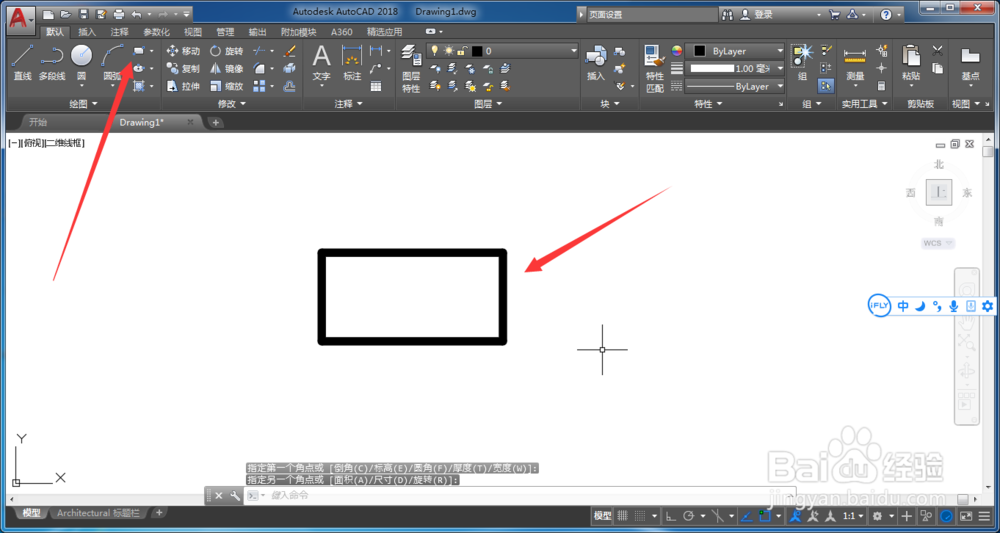
3、图中我们选取【矩形】命令绘制一个矩形,可以看到它已经是设定好的线宽了,
4、总结
1、先点击工具栏中【线宽】旁边的小三角,
2、在出现的下拉菜单中,点击【线宽设置】,
3、在【线宽设置】里设定好线宽,然后点击确定,
4、接着在CAD编辑界面所绘制到线条都是设定好的线宽,