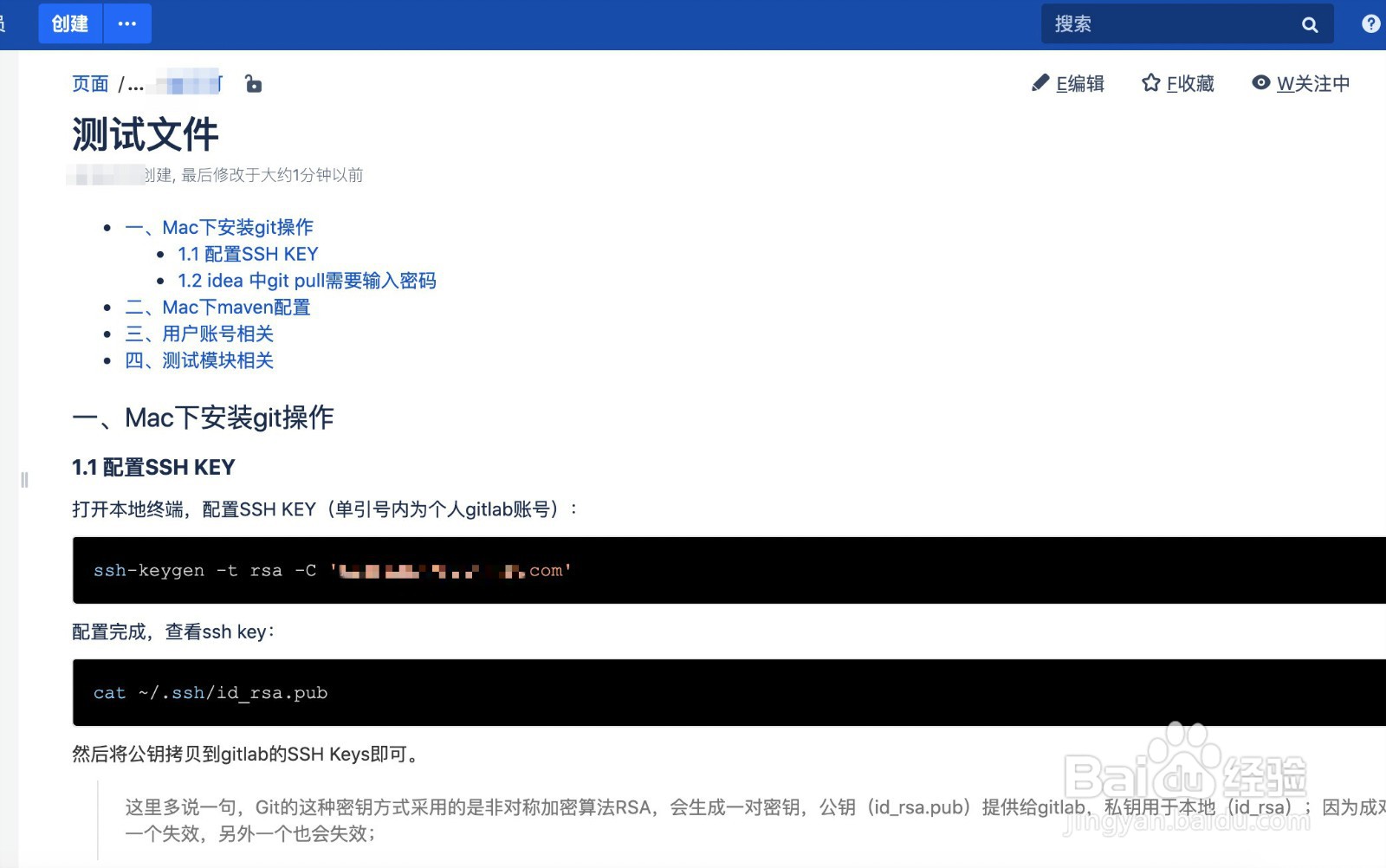
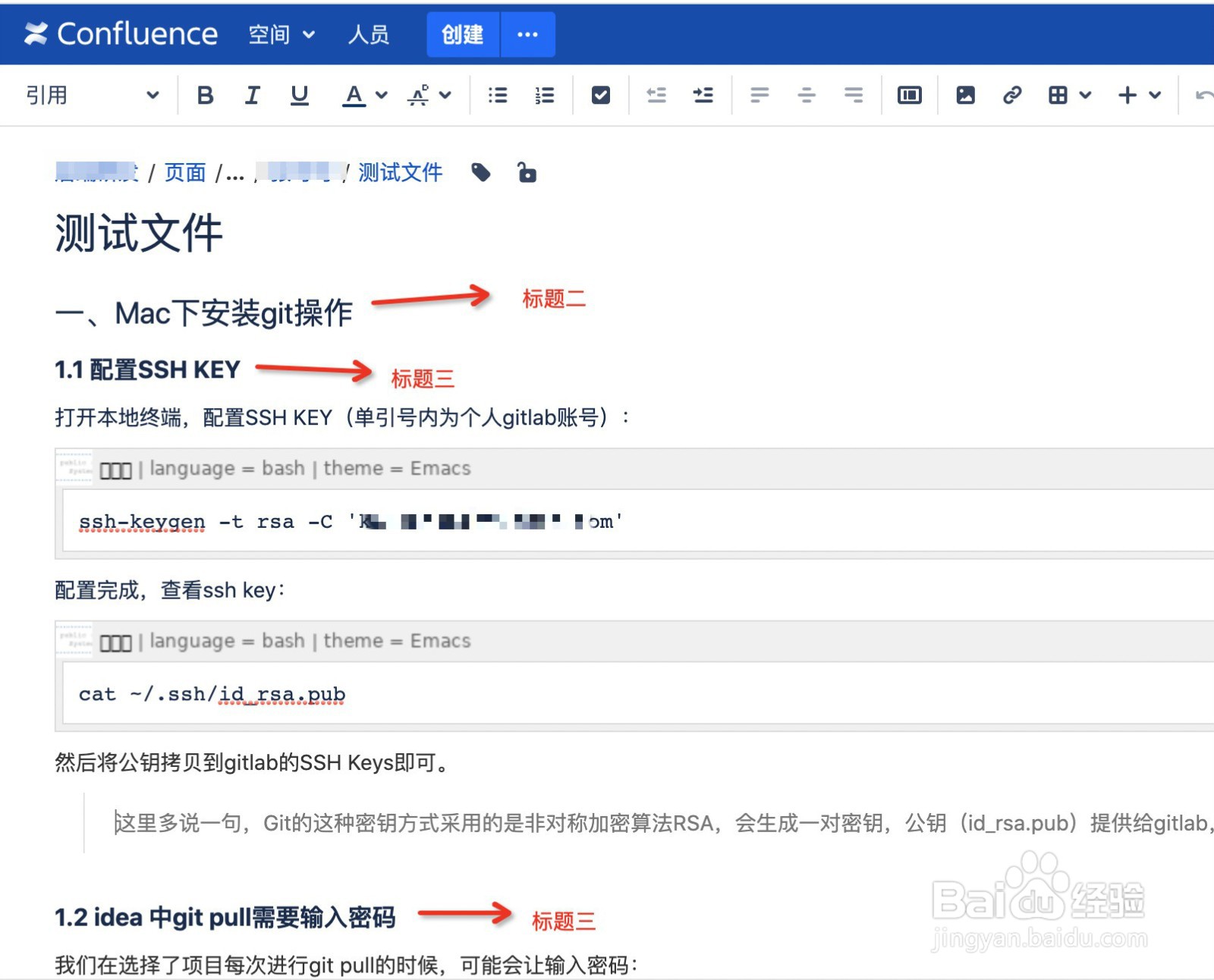
1、首先,我们正常编写文档,指定要作为目录的标题格式,比如一级标题,二级标题,然后添加相应的正文内容。
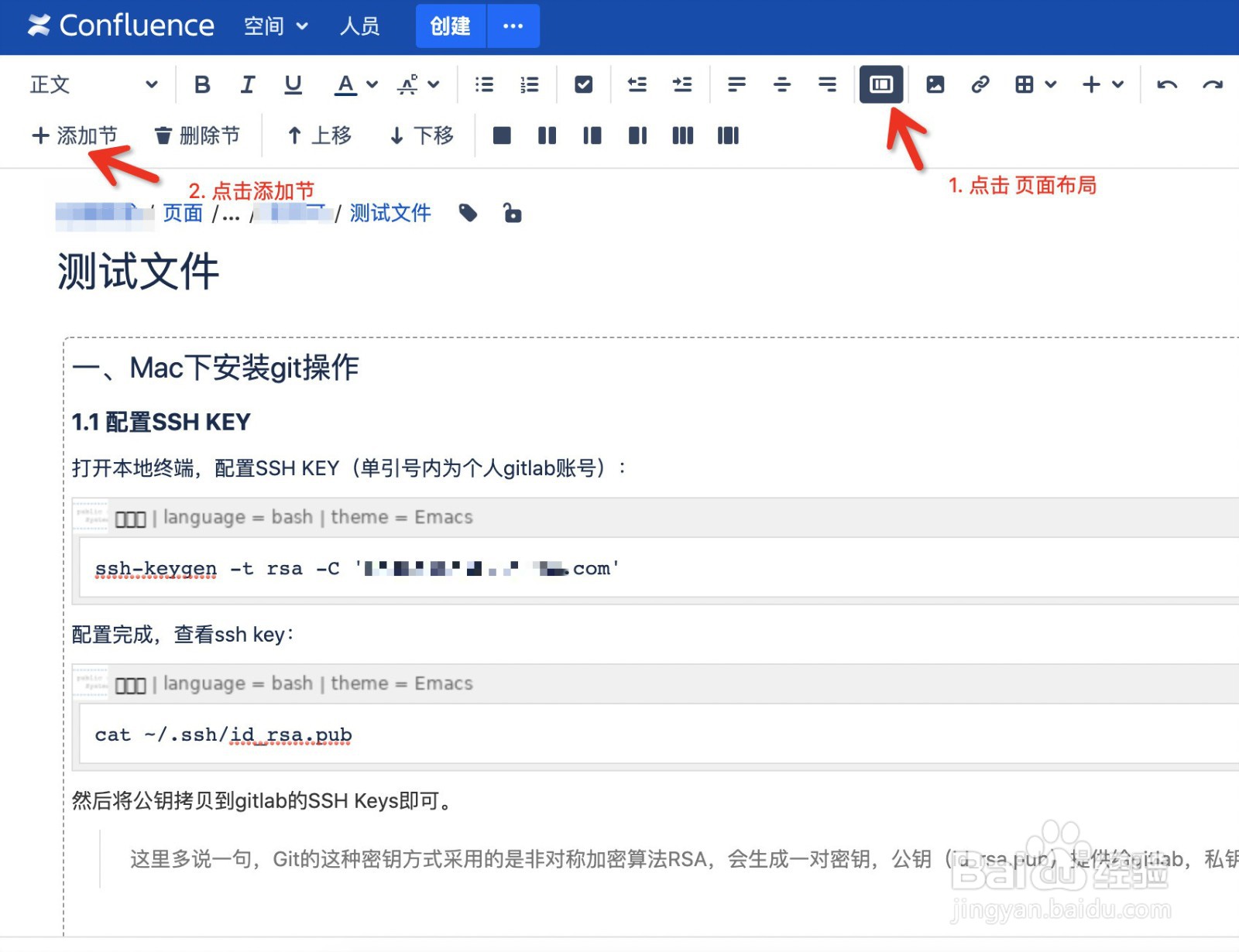
2、然后,我们点击编辑文档,接下来分两步操作:第一步点击 页面布局,第二步点击添加节:
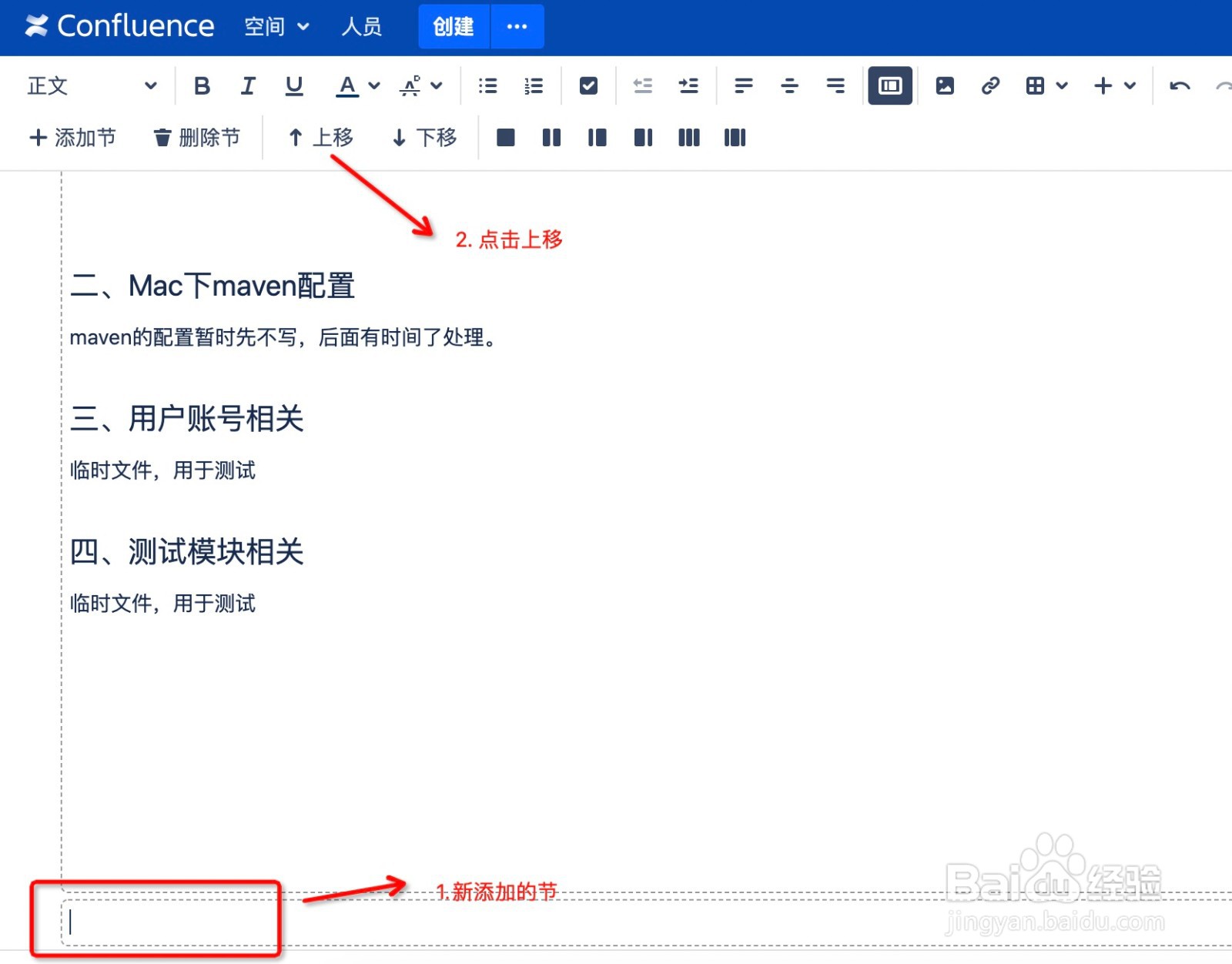
3、接着,将鼠标定位到新添加的节上,然后我们选择上移,目的是将该节作为目录,所以需要上移到最上面:
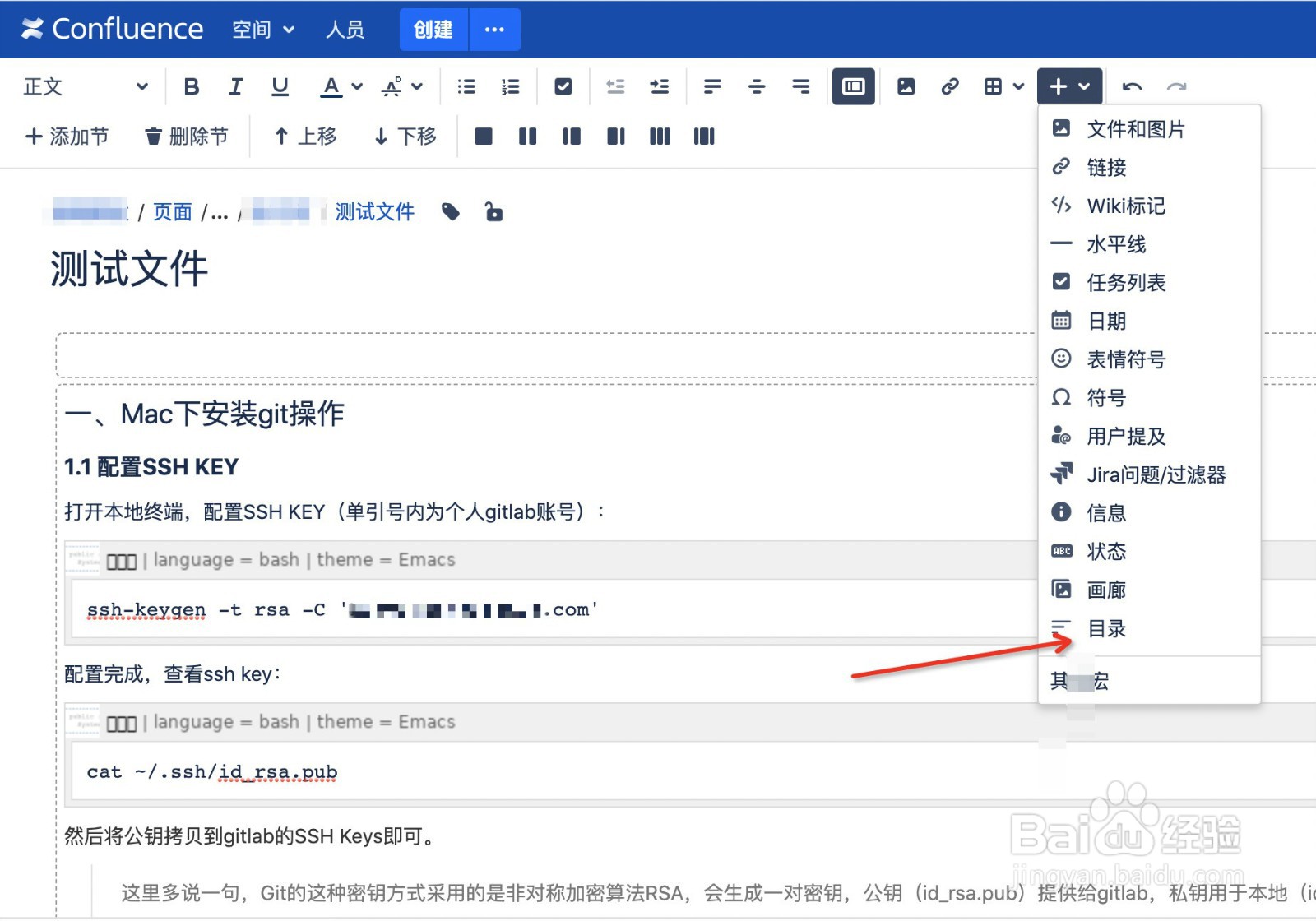
4、这时候,接着选择右侧添加扩展的位置,选择添加目录:
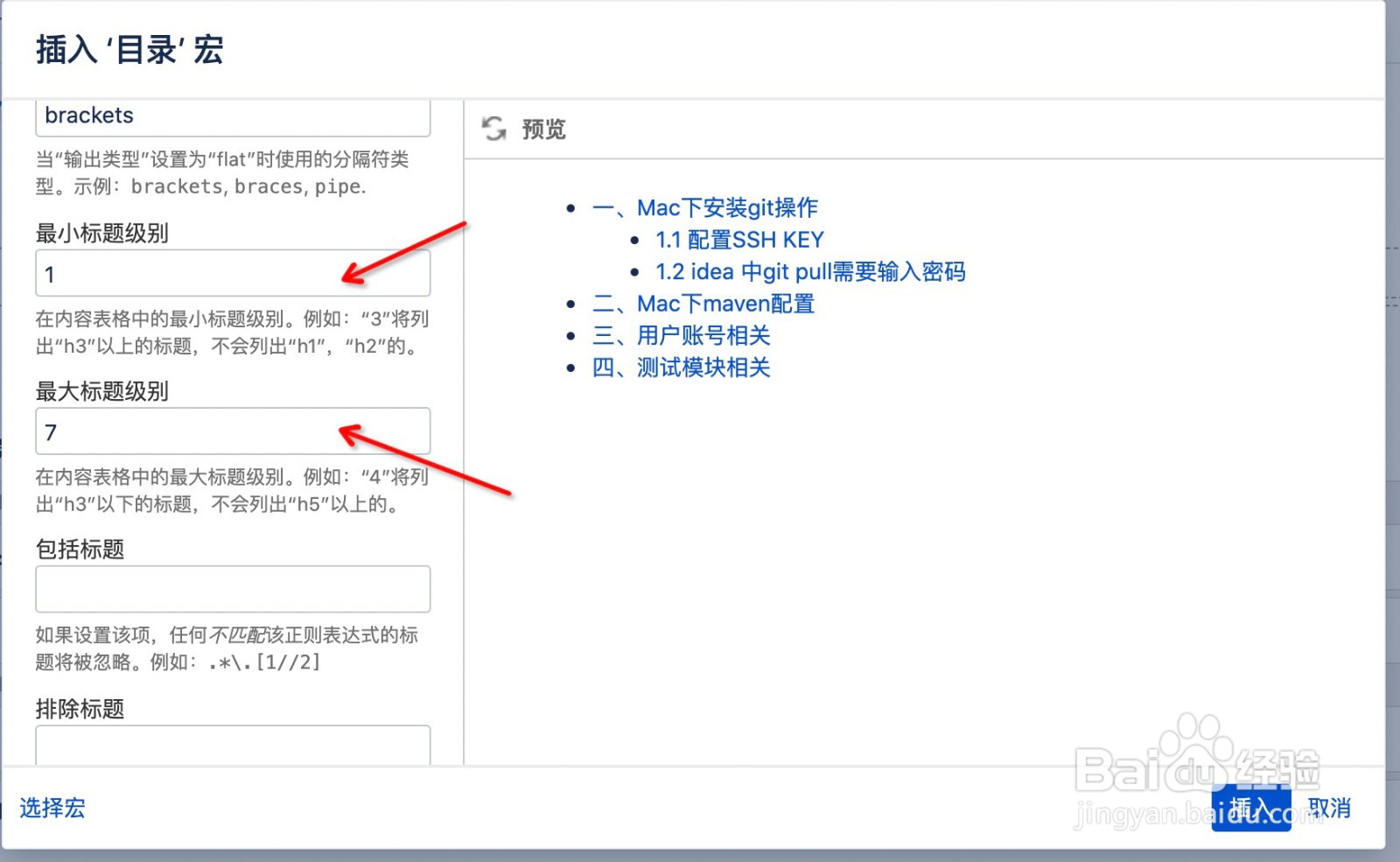
5、这时候进入“插入宏”编辑页面,在该页面,我们可以选择目录的一些设置方式,比如说当我们的标题低于某一级或者标题大于某一级的时候,就不作为目录展示。并且这时候,右侧还可以预览我们的标题样式:
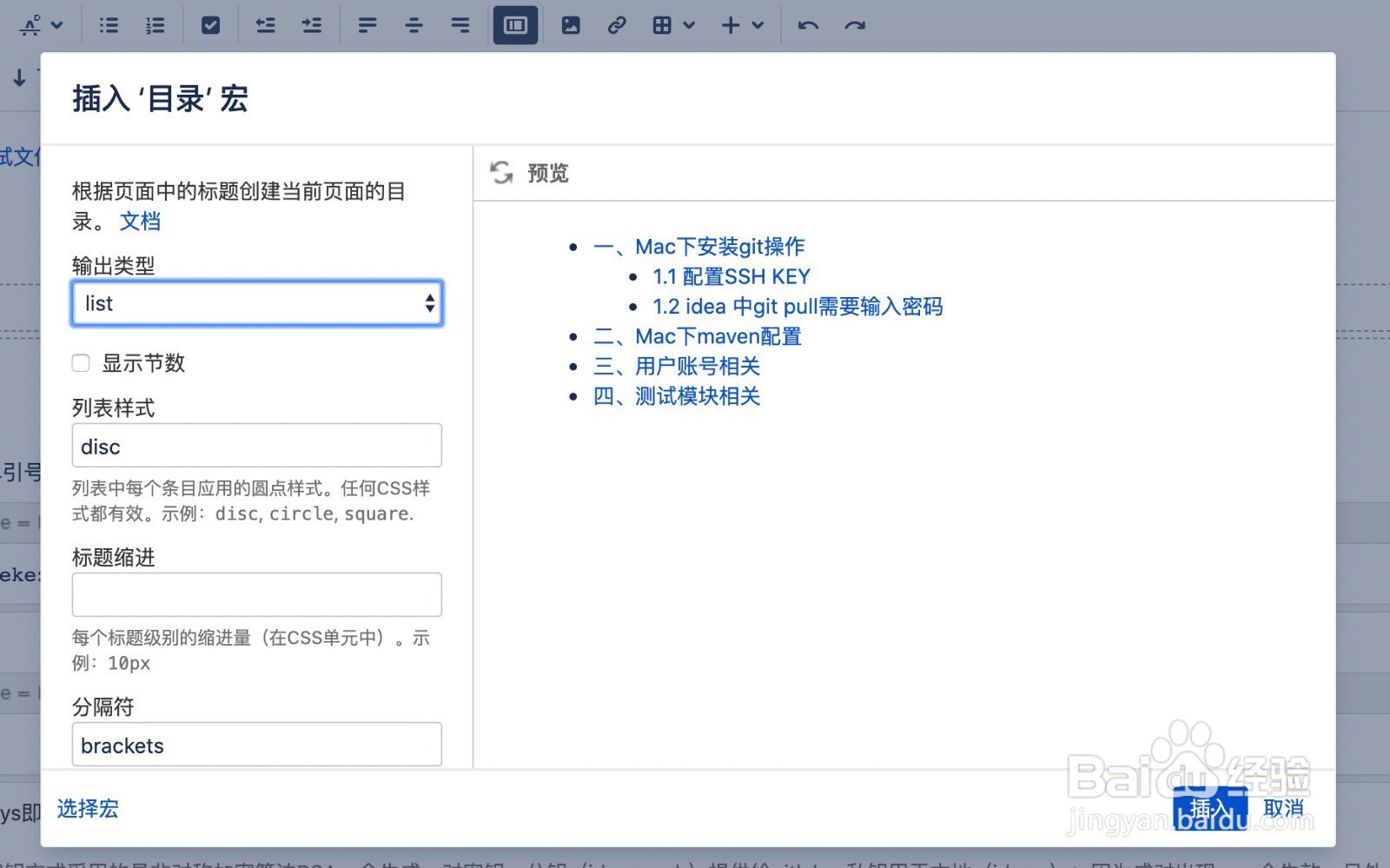
6、然后,点击插入,就可以看到我们添加的目录了,这时候点击目录,就可以定位到目录对应的标题处。当然如果觉得目录格式不满足的话,我们还可以自己调节。