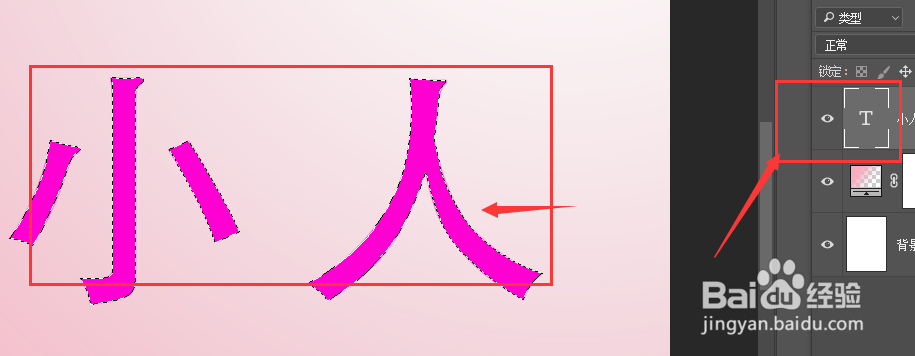
1、如图,先创建一个画板,输入一个文字文本

2、按住ctr键,点击右侧图层上的图层缩略图,调出选区
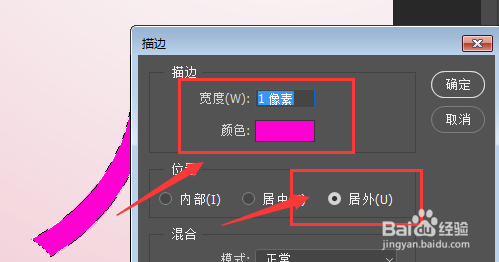
3、新建一个空白图层,然后在选框工具下,点击下右键,在属性栏中选择描边设置,如图所示

4、然后在秒边属性中选择宽度为1像素,颜色自己选择一个,位置是居中就可以了;然后ctrl+d取消选区就可以了
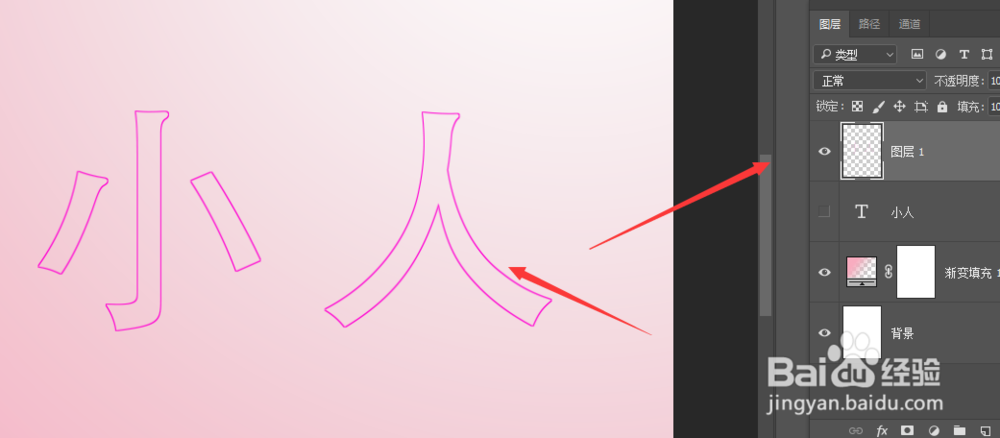
5、将文字部分隐藏后就可以看到当前的描边文字了
6、然后想要制作第二层秒变小效果时,仍先调出文字的选区设置,然后在选择菜单中选择修改-缩小设置,设置缩小几个像素,然后确定
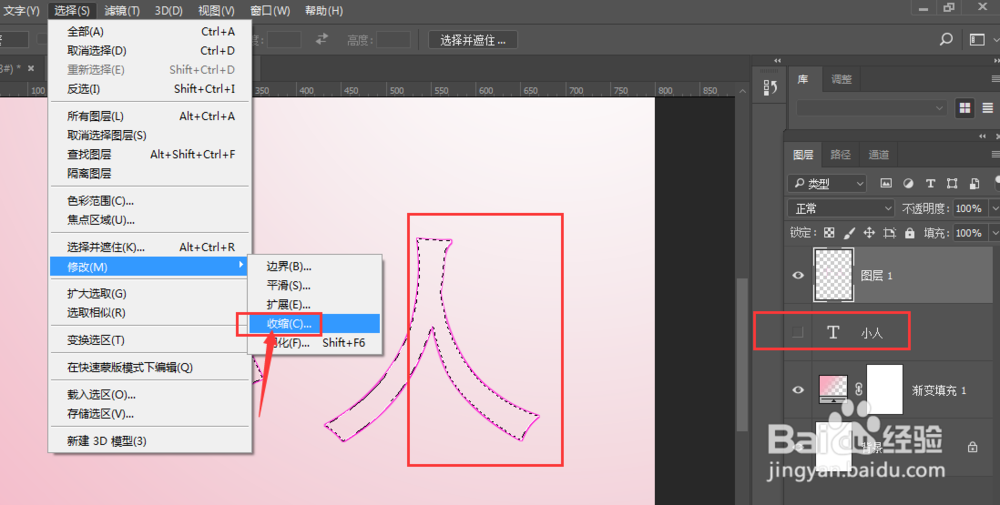
7、这样选区向内部缩小一圈后,再重复之前创建第一个描边的方法;新建一个空白图层,然后右键描边,设置描边大小、颜色、居外,然后确定就可以了。
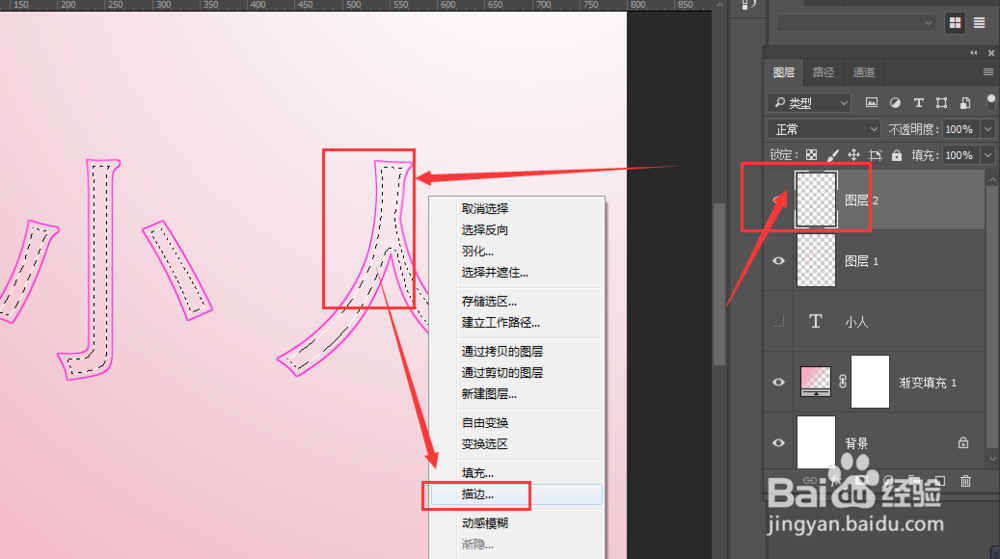
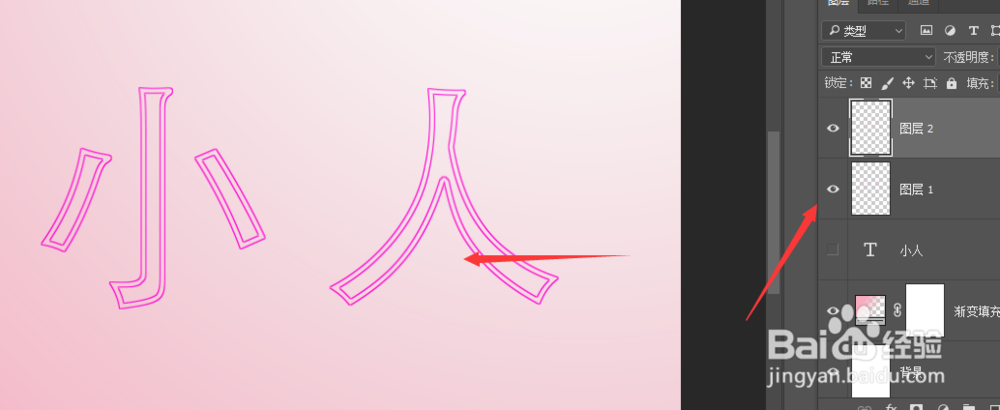
8、如图,最后效果如图所示。