网站首页 美食营养 游戏数码 手工爱好 生活家居 健康养生 运动户外 职场理财 情感交际 母婴教育 生活知识 知识问答

win10家庭版系统新建英文账户

时间:2026-02-15 02:54:25

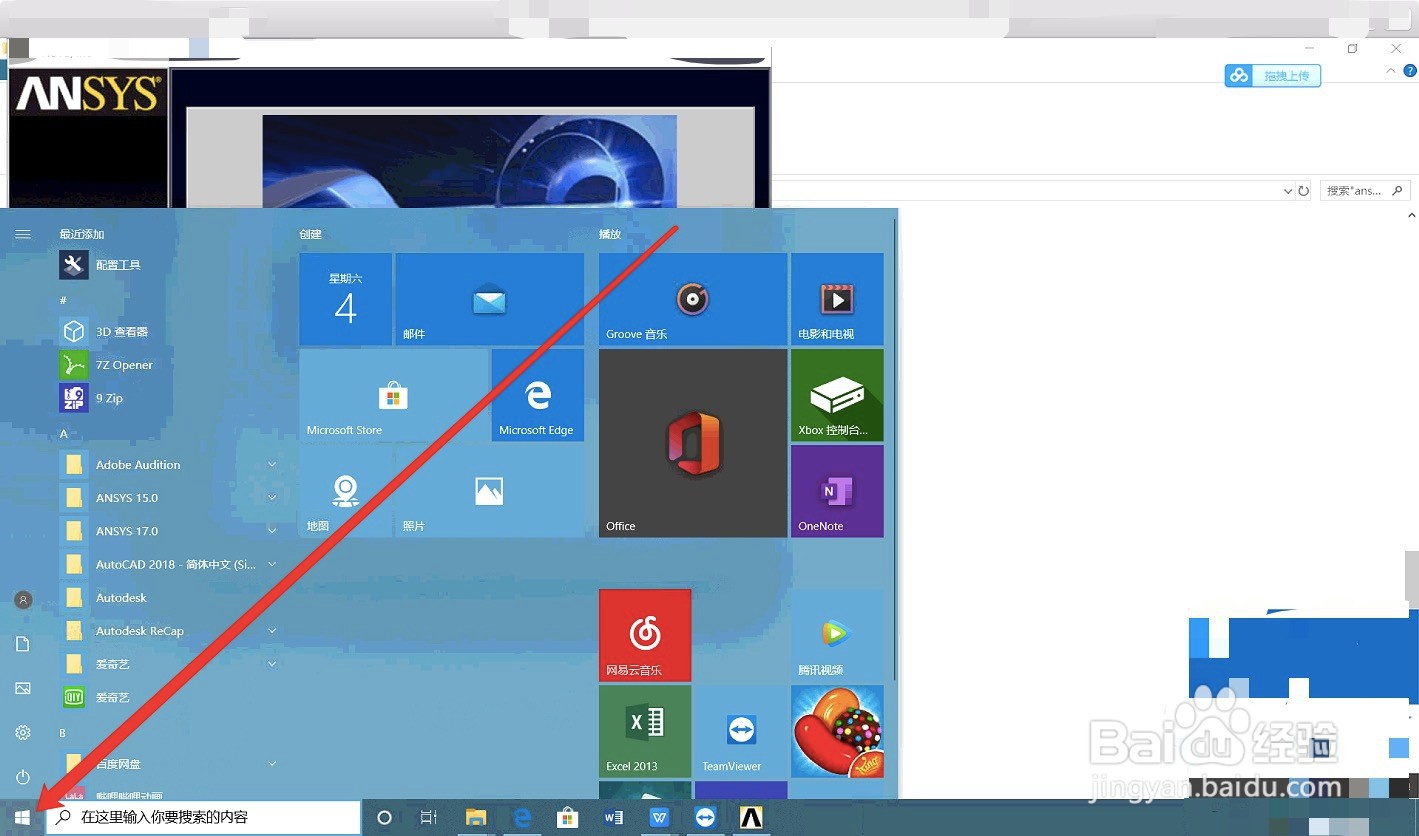
1、鼠标点开始菜单

win10家庭版系统新建英文账户

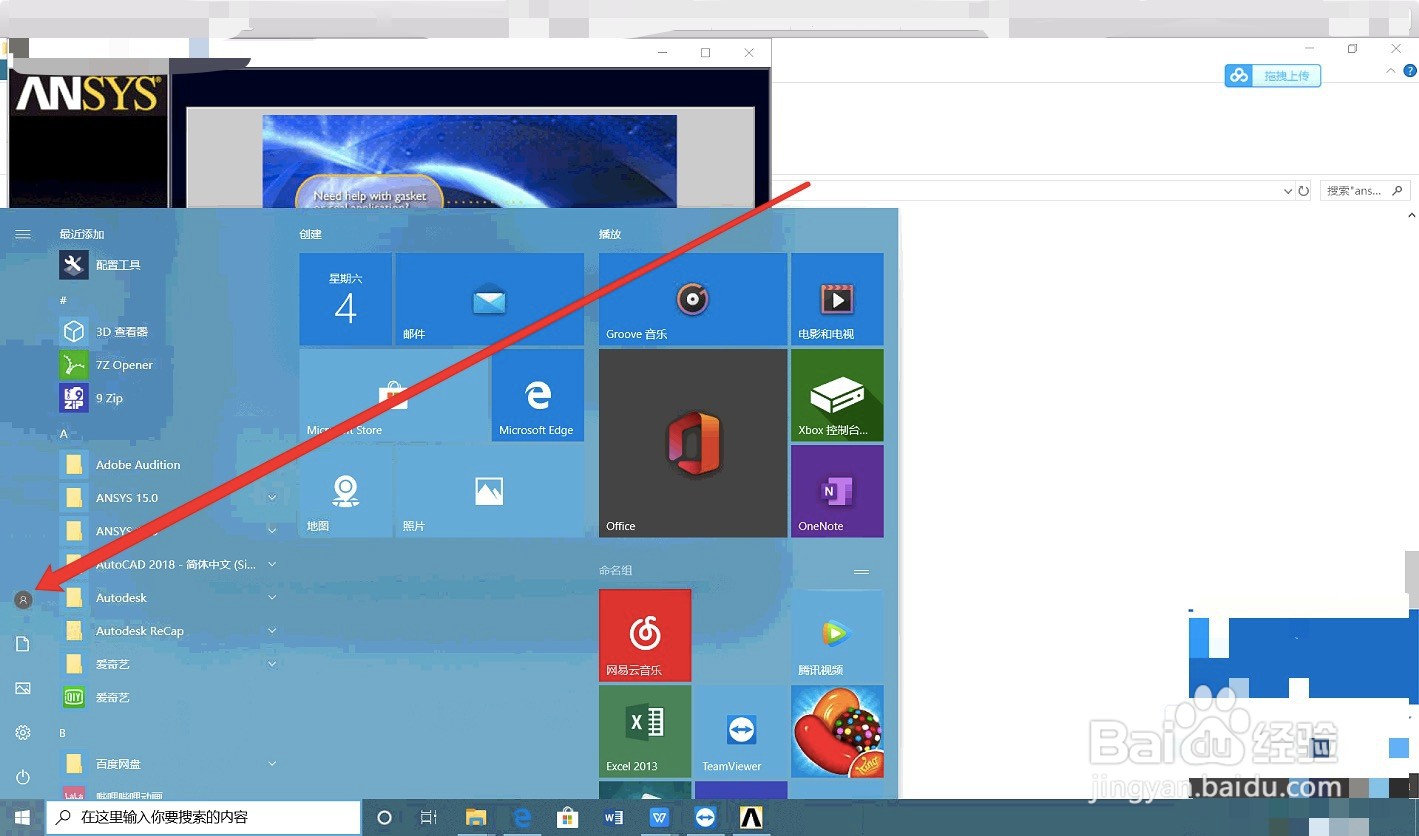
2、点小人物

win10家庭版系统新建英文账户

3、点更多设置

win10家庭版系统新建英文账户

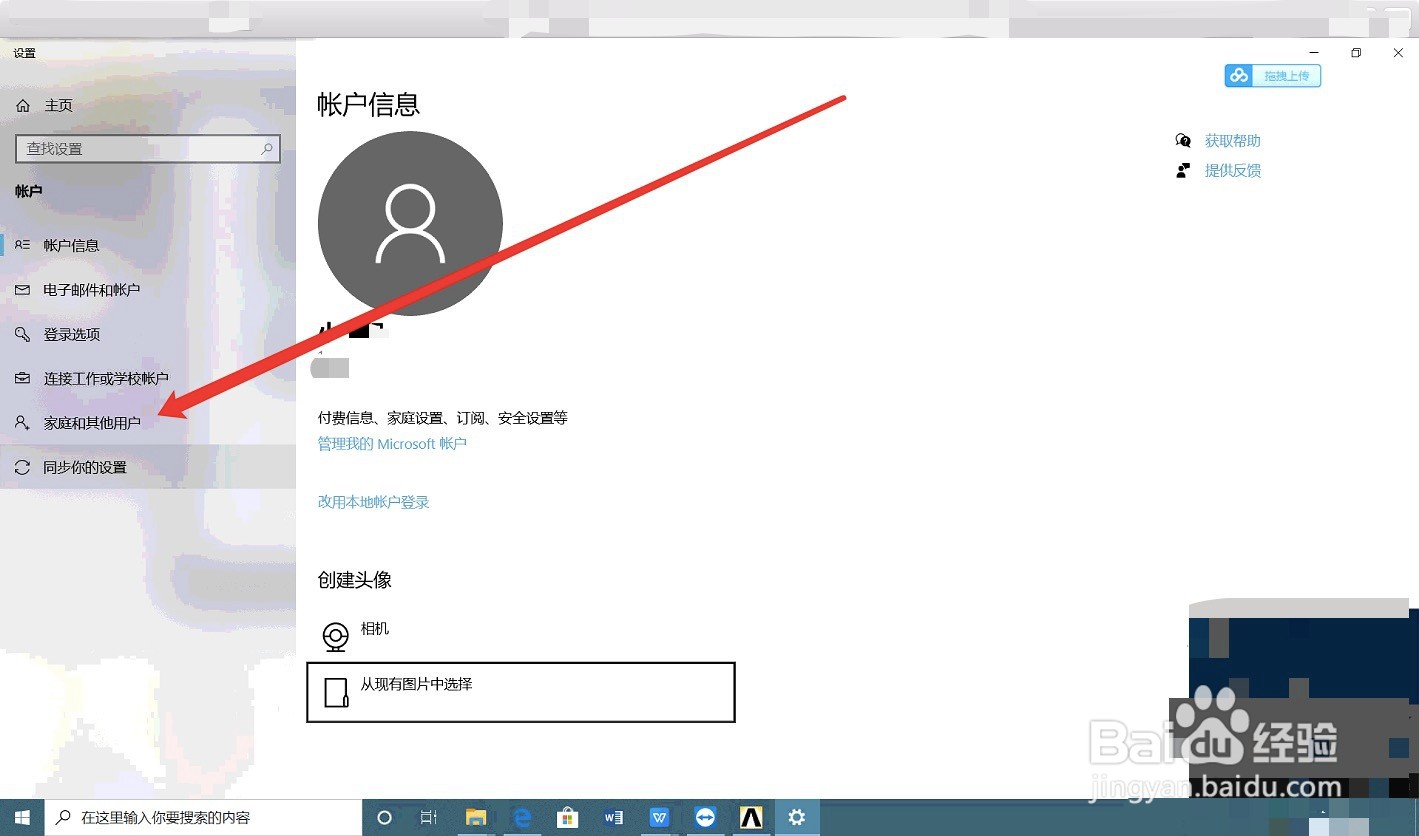
4、点家庭和其他用户

win10家庭版系统新建英文账户

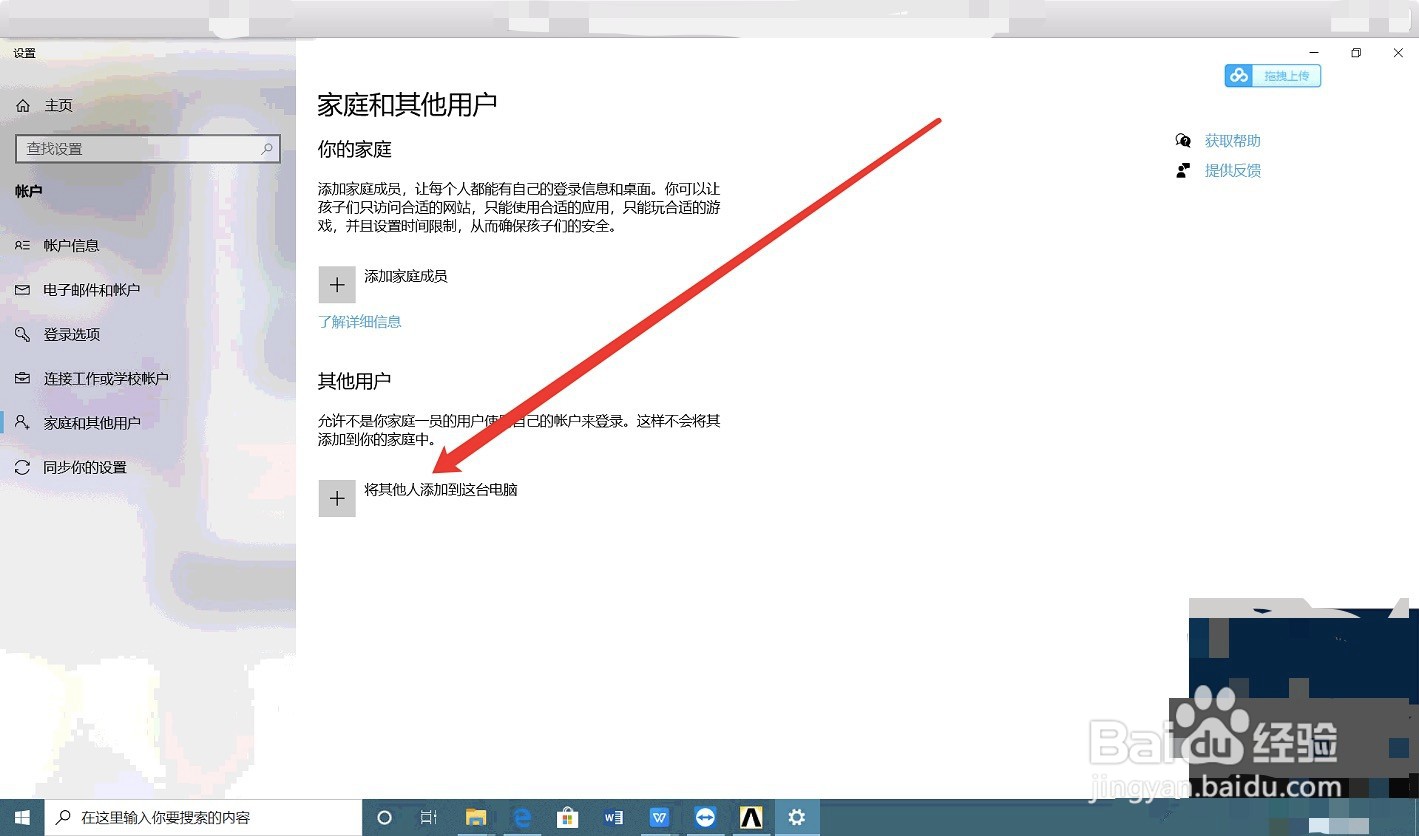
5、点将其他人添加到这台电脑

win10家庭版系统新建英文账户

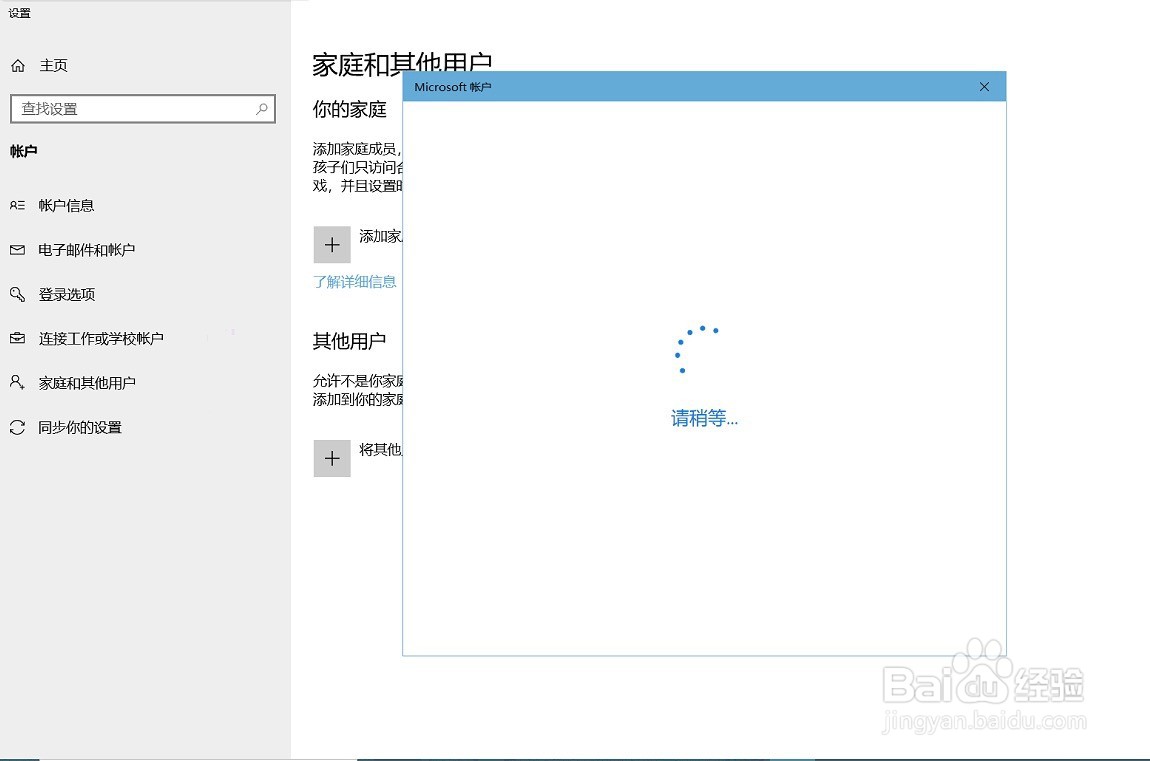
6、正在加载,,,,这里有时候会加载不出来,不要着急 ,,返回上一步重新执行操作即可,,多操作几遍
win10家庭版系统新建英文账户

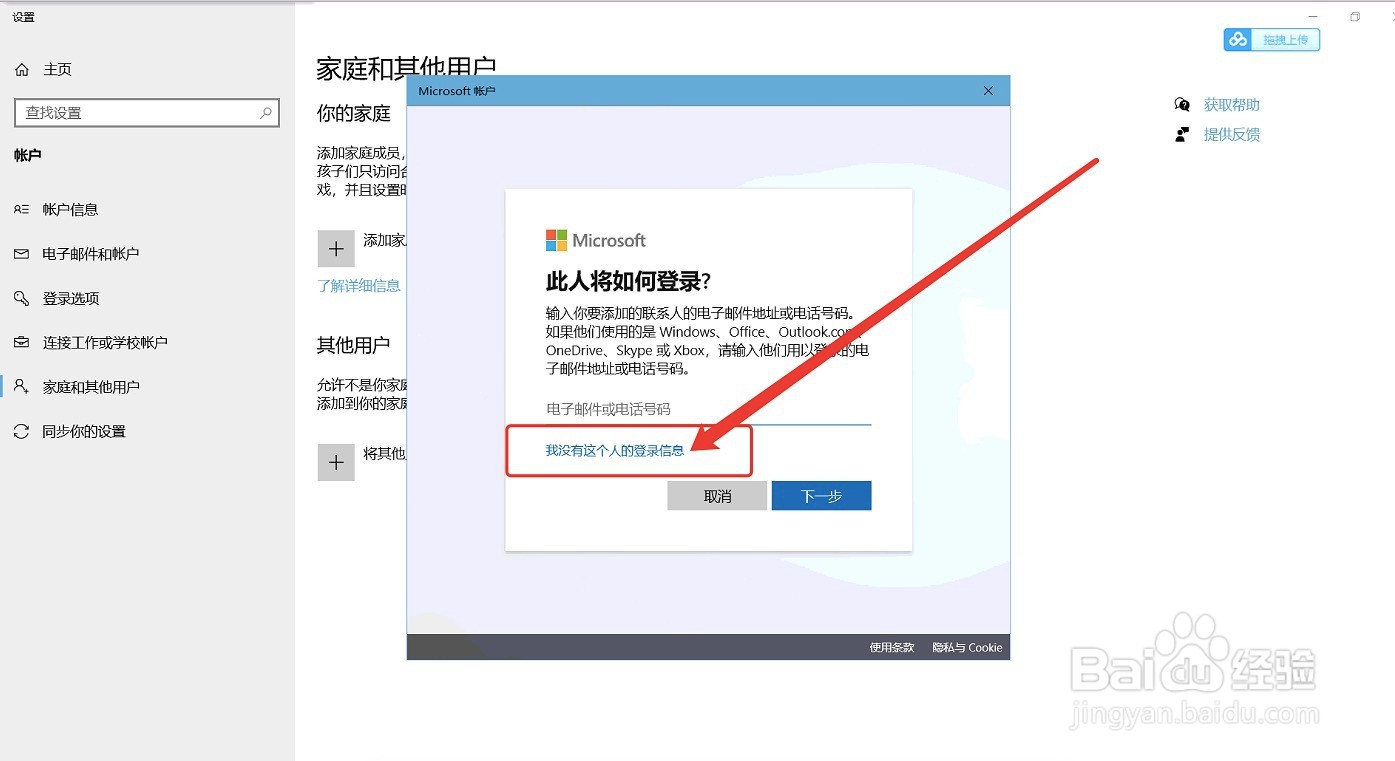
7、点我没有这个人的登陆信息,,,,这里有时时候会报错 或者 卡了 同样我们返回上一步重新操作即可
win10家庭版系统新建英文账户

8、上一步进来之后,,,,我们就点:添加一个没有Microsoft账户信息
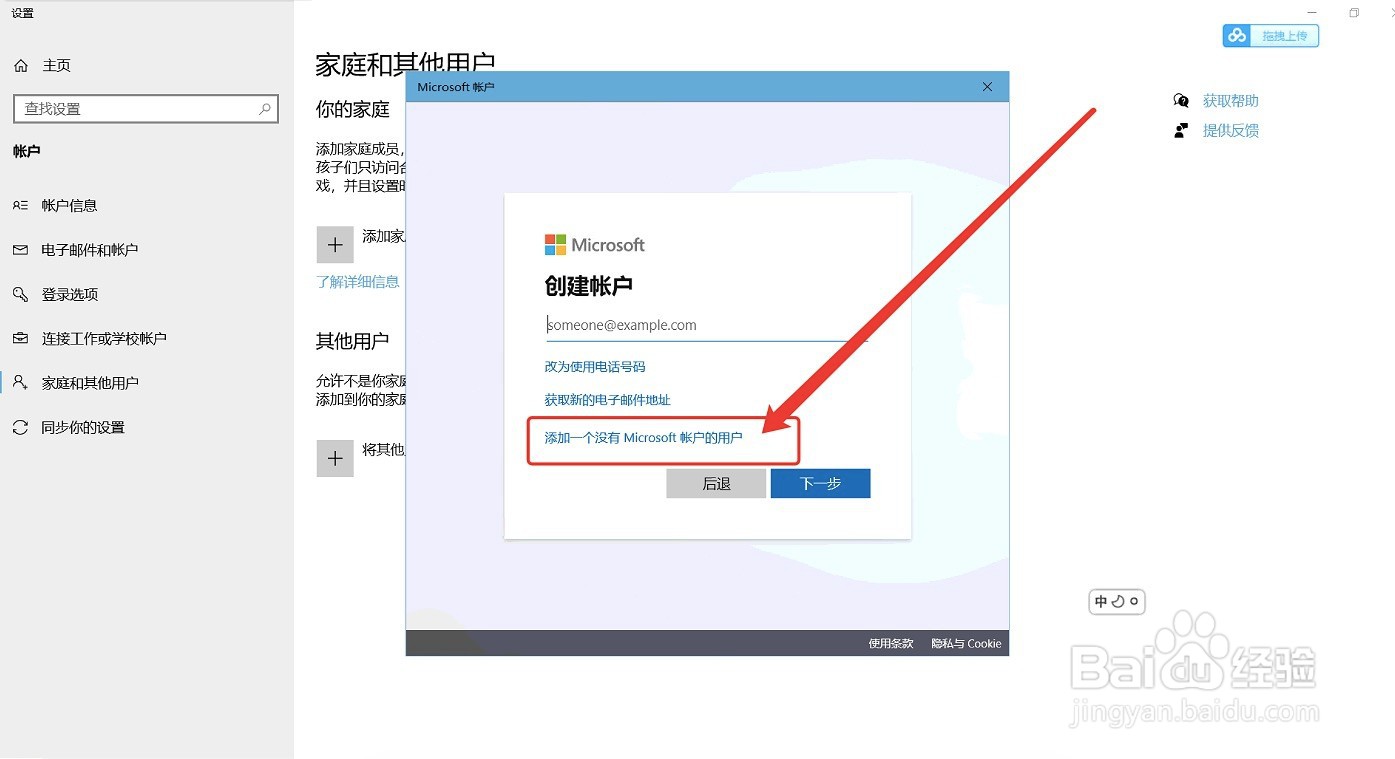
win10家庭版系统新建英文账户

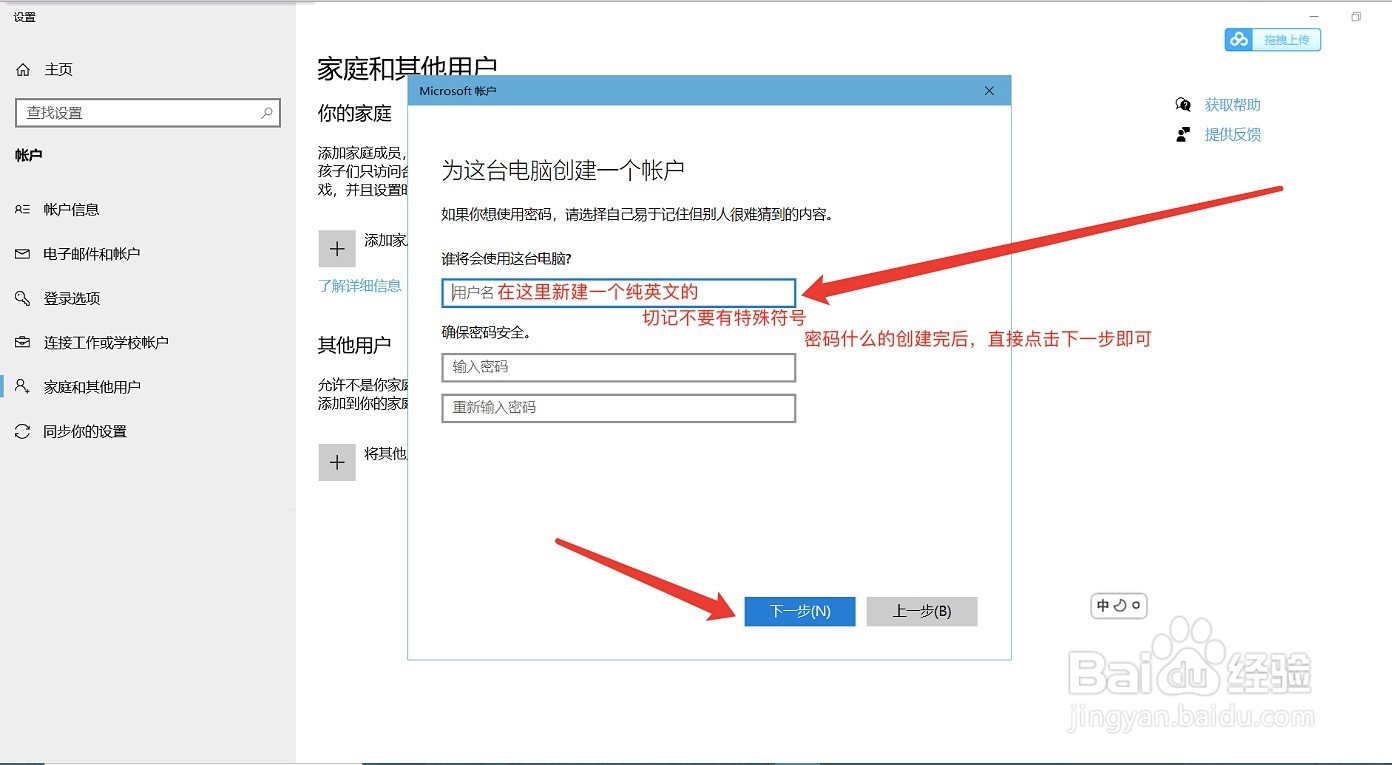
9、这里自己就可以创建账户了,创建完后点击下一步就可以了

win10家庭版系统新建英文账户

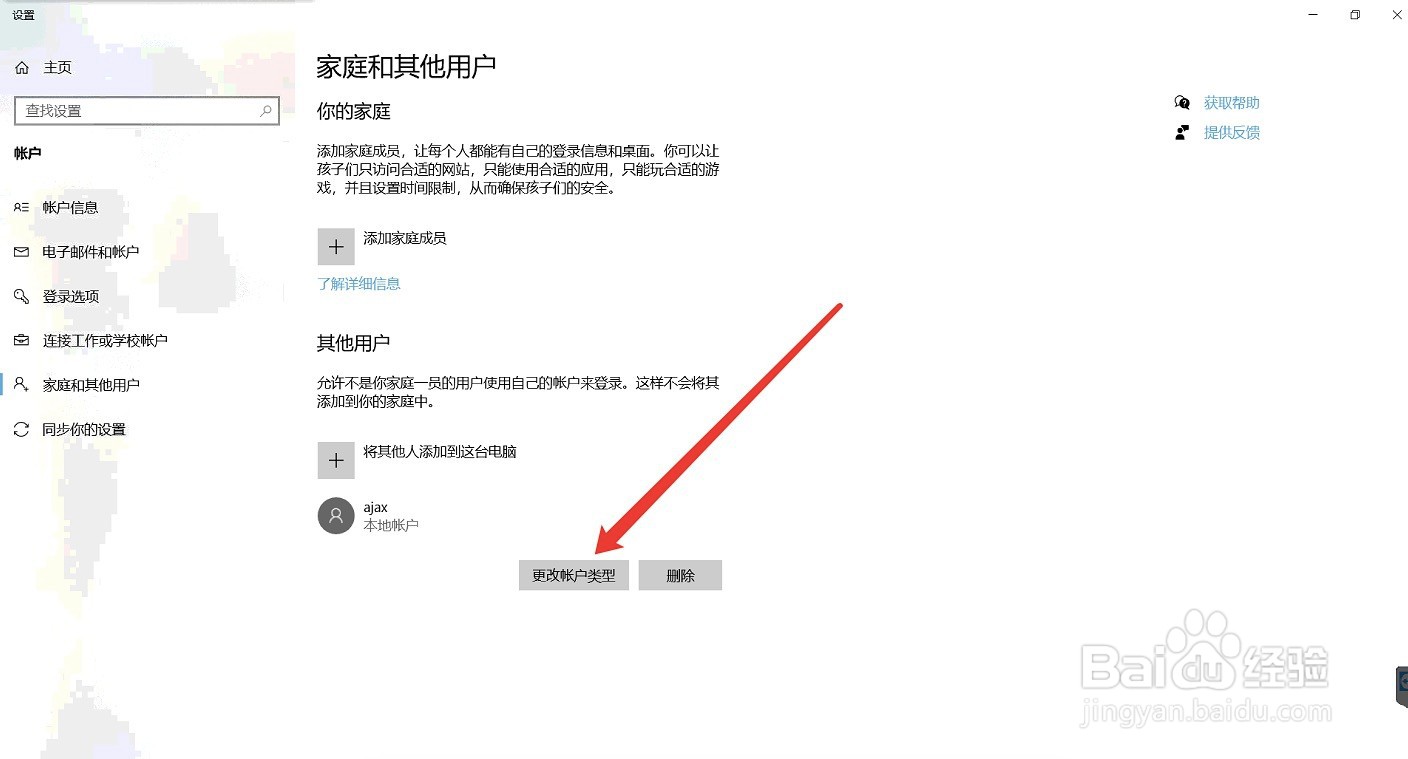
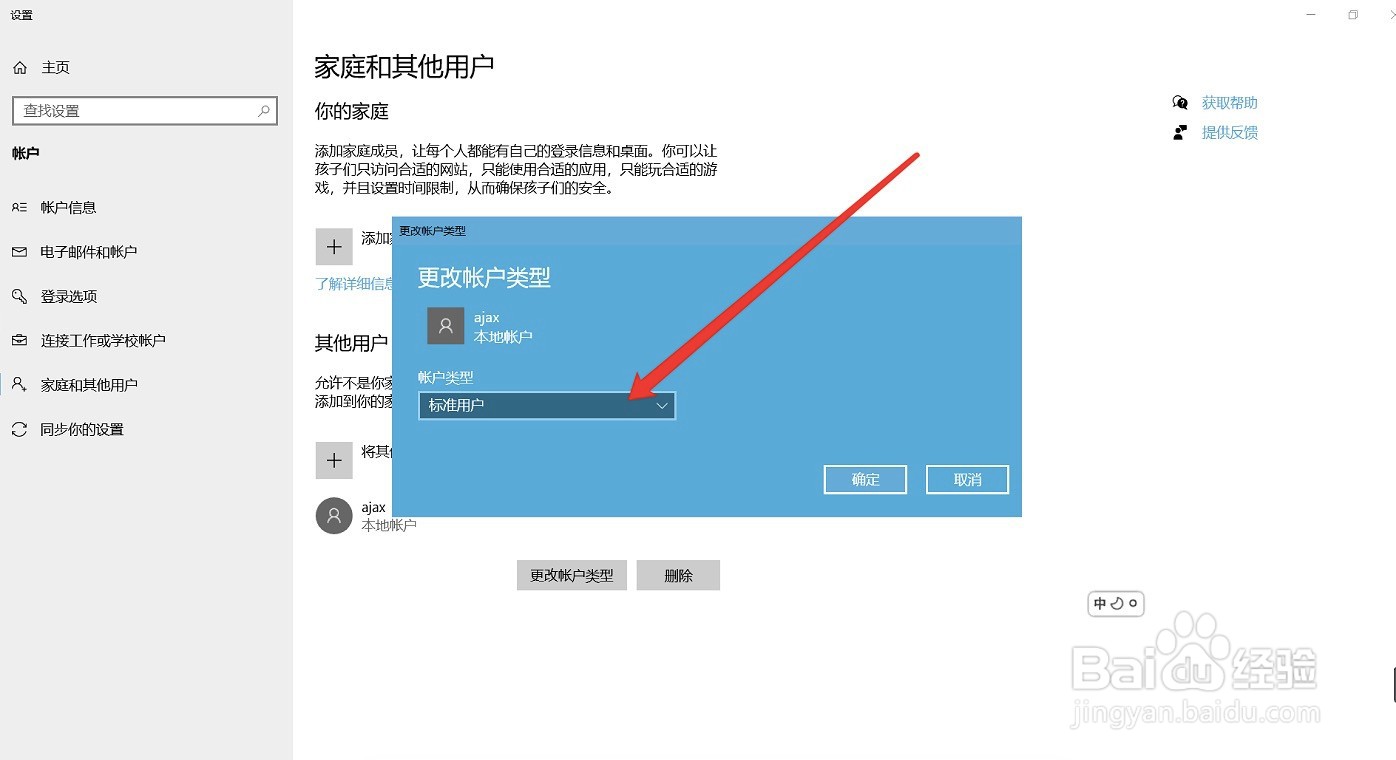
10、然后会看到如下界面,,,这里点更改账户类型

win10家庭版系统新建英文账户

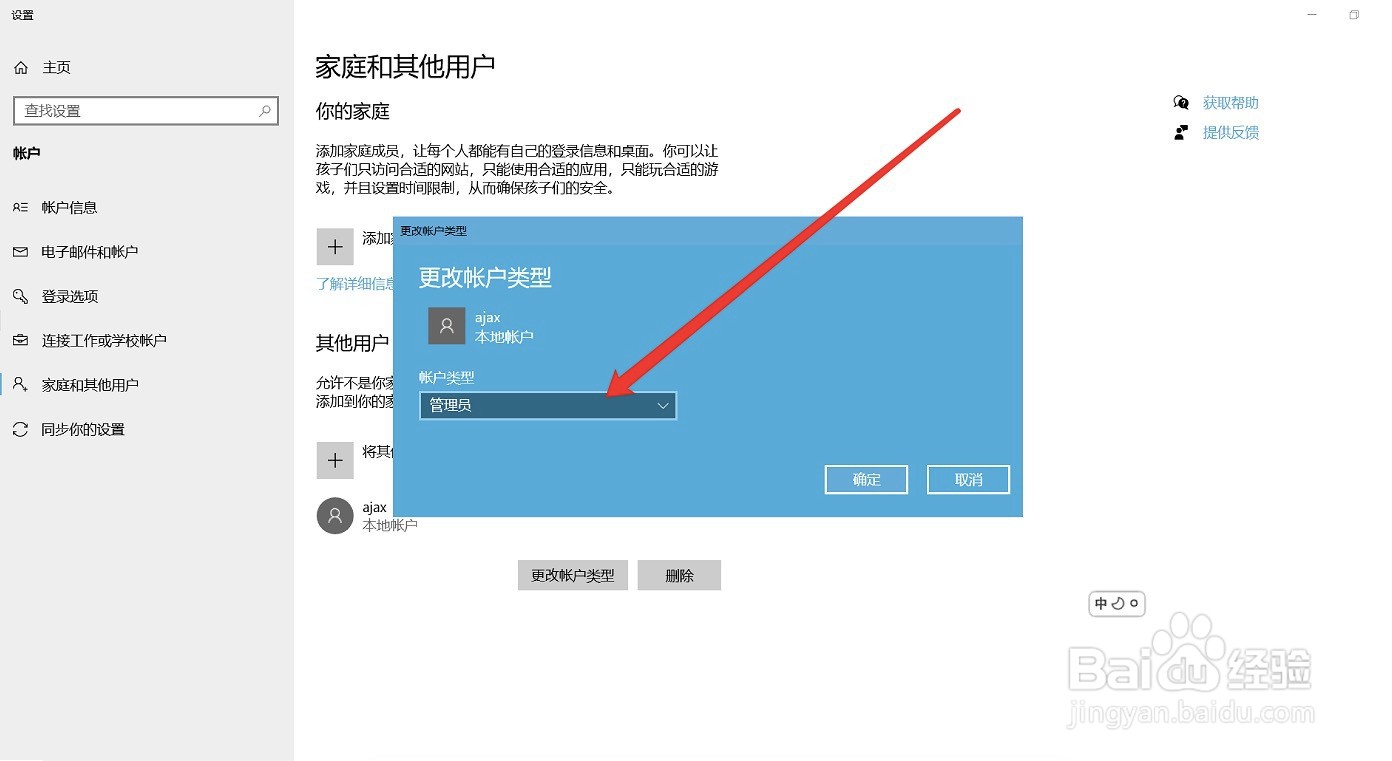
11、点改成: 管理员账户

win10家庭版系统新建英文账户

12、改为管理员

win10家庭版系统新建英文账户

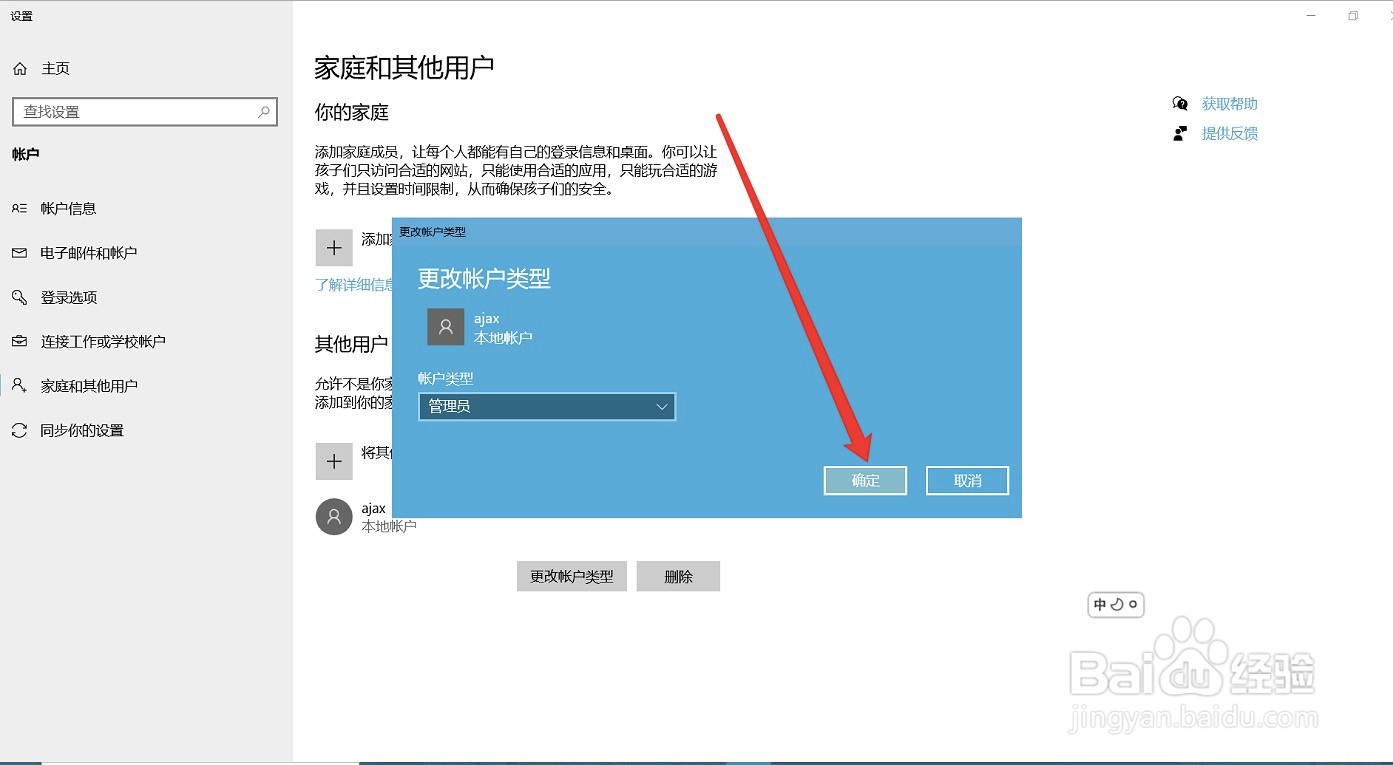
13、点确定

win10家庭版系统新建英文账户

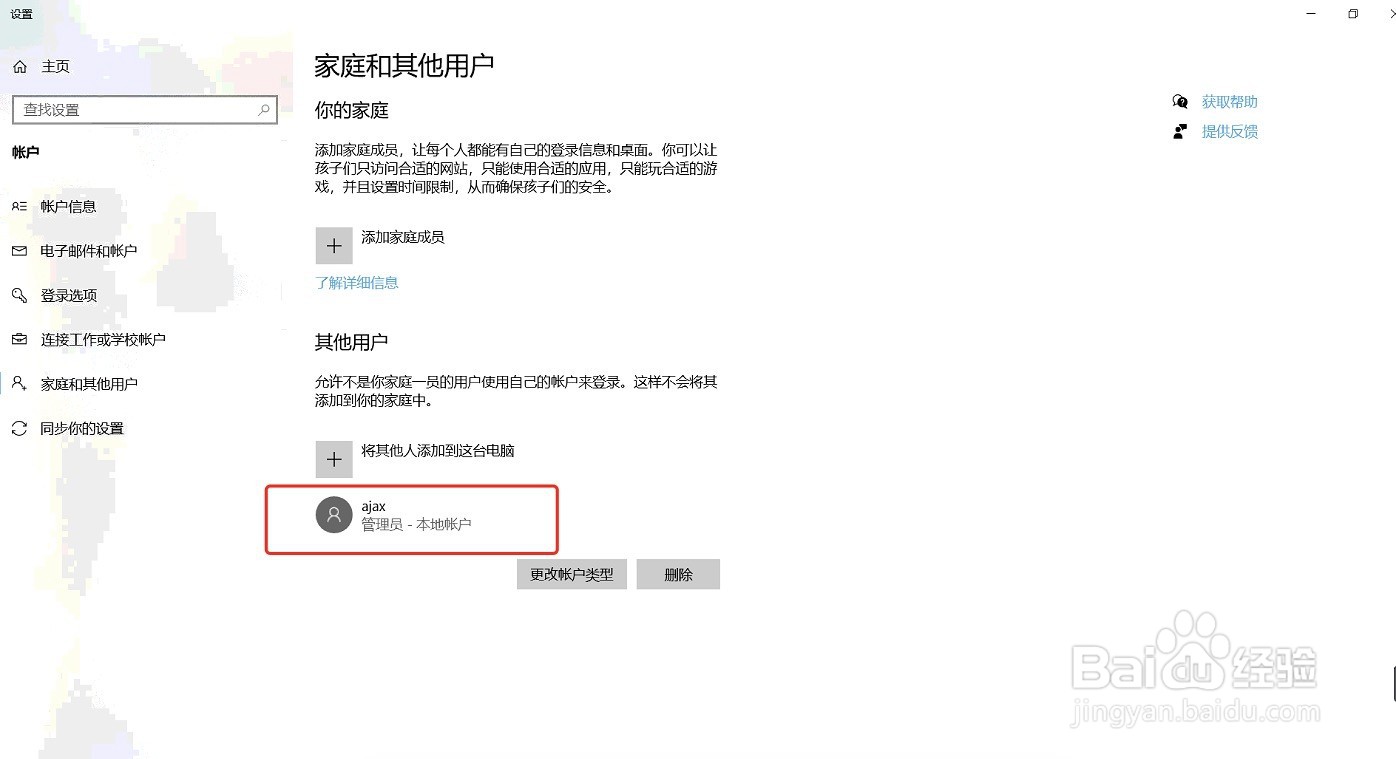
14、就会看到如图的状态了

win10家庭版系统新建英文账户

15、最后我们关闭上一步操作,,,,,然后重操作 点:开始菜单 --- 小人物图像---- 就会看到我们刚刚创建的 账户里 ,,,,,然后点击 账户 进行 登陆。。登陆完成后,重新安装 即可解决 上述的问题了。。。。。
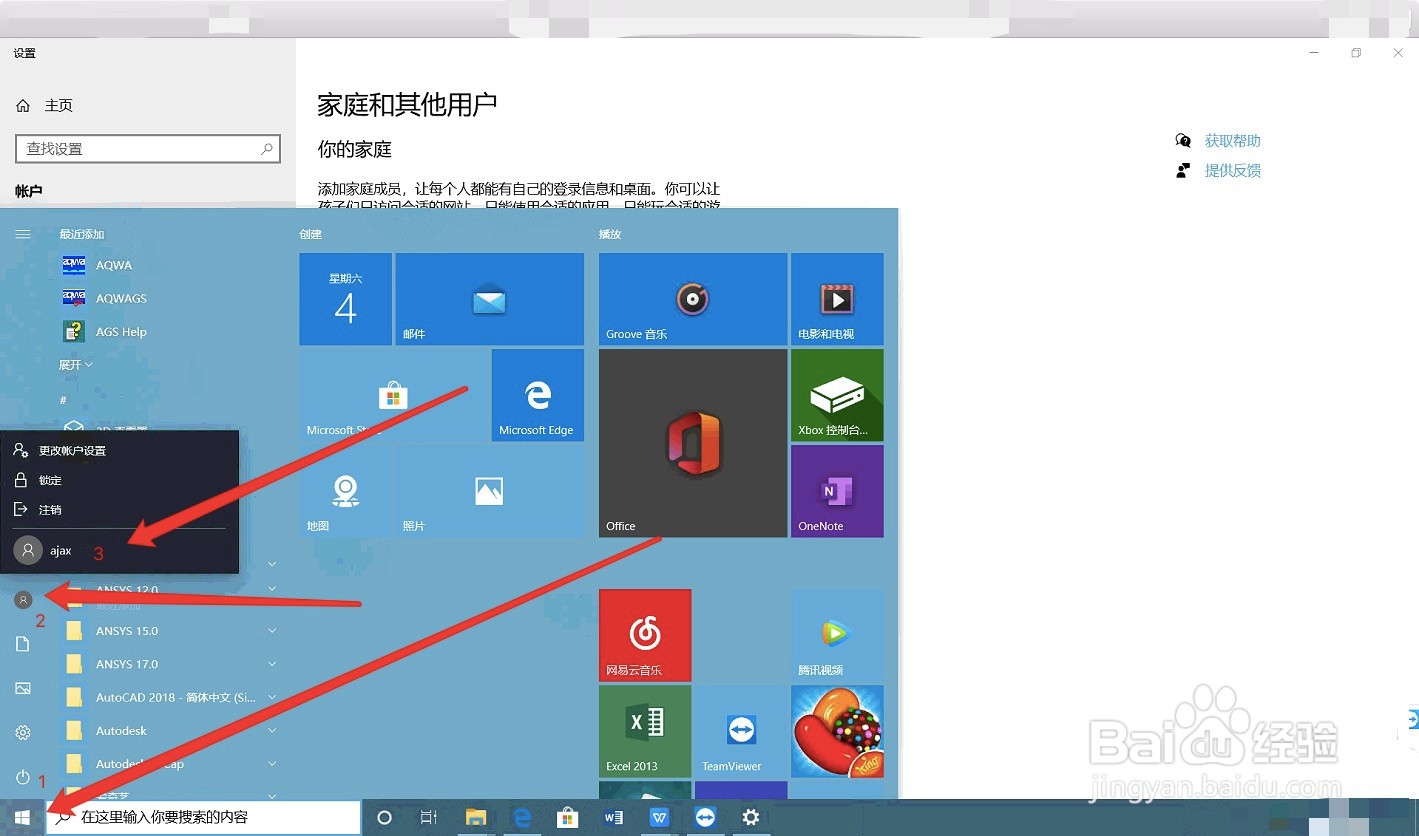
win10家庭版系统新建英文账户
© 2026 小知经验
信息来自网络 所有数据仅供参考
有疑问请联系站长 site.kefu@gmail.com