网站首页 美食营养 游戏数码 手工爱好 生活家居 健康养生 运动户外 职场理财 情感交际 母婴教育 生活知识 知识问答

如何将电脑上的文件传入ipad上

时间:2024-10-19 04:15:43

iPhone和iPad是我们经常使用的苹果工具。在外面我们可能阌毡驰璨更愿意使用小巧的iPhone,但回到家里,就会更愿意使用屏幕更大的iPad。 我们可以使用官方的iTunes来将数据导入iPad,但iTunes使用步骤比较繁琐,这里我们我可以使用更为简便的iTools工具来取代iTunes。 下面小编就来介绍一下iTools的使用步骤。

工具/原料

iTools

安装iTools工具

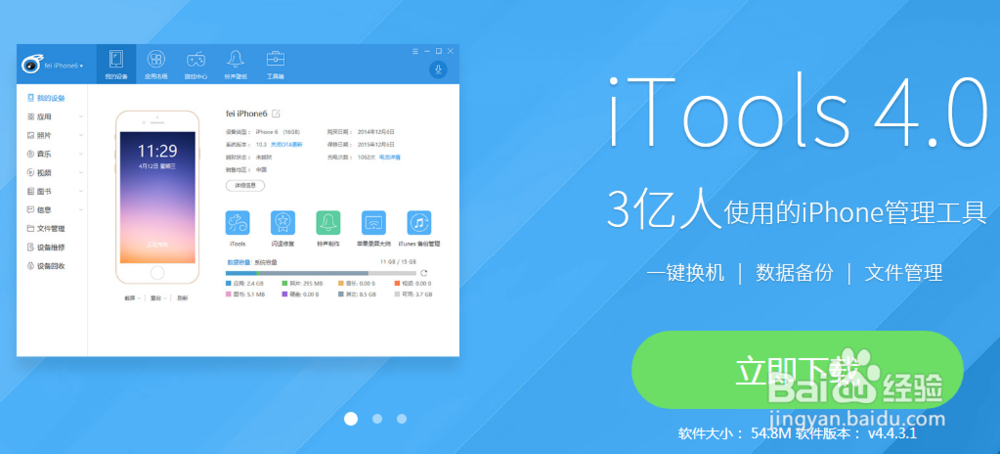
1、首先从官网上下载iTools。

如何将电脑上的文件传入ipad上

2、点击【立即安装】或者【自定义安装】。

如何将电脑上的文件传入ipad上

3、等待安装完成,点击【立即体验】。

如何将电脑上的文件传入ipad上

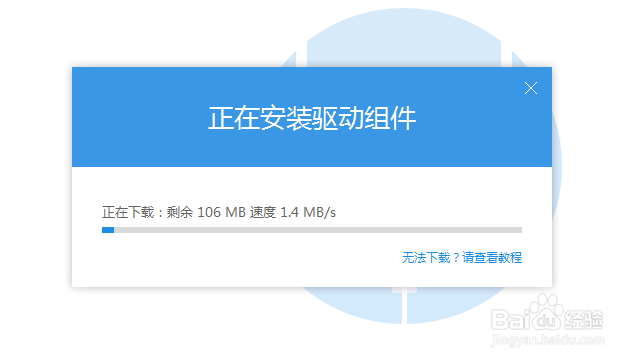
4、首次使用前,软件会自动安装驱动组件,等待安装完成。

如何将电脑上的文件传入ipad上

5、软件打开后可以看到简洁的界面。通过左侧的菜单可以导入对应类型的数据。

如何将电脑上的文件传入ipad上

传输数据文件

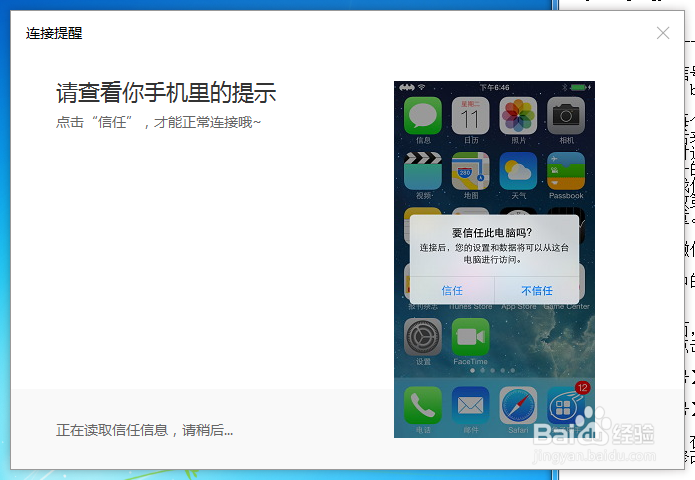
1、使用数据线连接上iPad,在iPad上点击信任。

如何将电脑上的文件传入ipad上

2、连接成功后, 在软件上可以看到iPad的设备信息。

如何将电脑上的文件传入ipad上

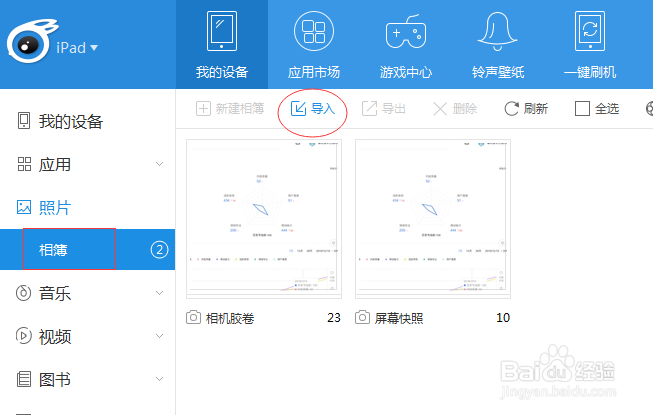
3、选择菜单【照片】-【相簿】-【导入】。

如何将电脑上的文件传入ipad上

4、在弹出的菜单中选择要导入的照片,就可以将照片导入iPad。、

如何将电脑上的文件传入ipad上

5、选择菜单【音乐】-【音乐】-【导入】,可以选择将电脑上的音乐文件导入iPad。

如何将电脑上的文件传入ipad上

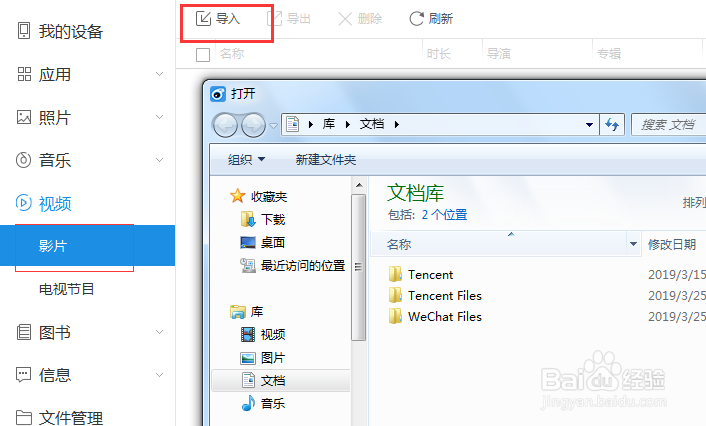
6、选择【视频】-【影片】-【导入】,可以导入影片文件。

如何将电脑上的文件传入ipad上

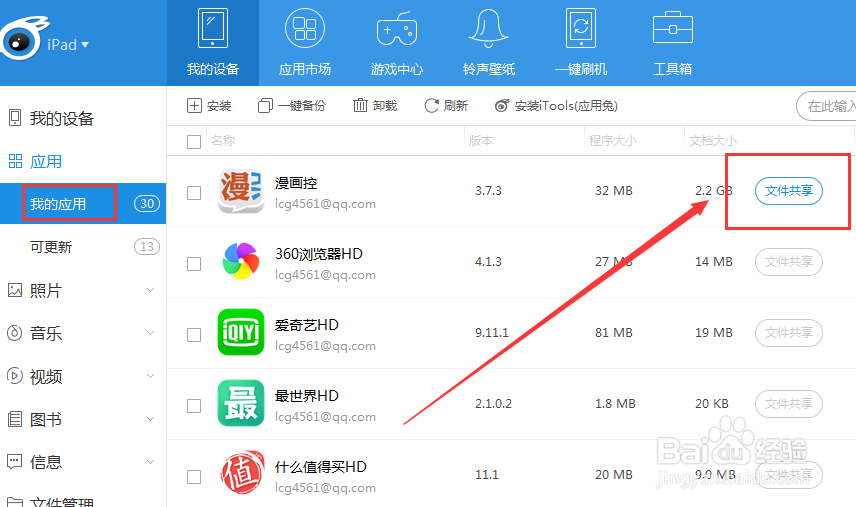
7、此外我们也可以将数据导入到程序中,点击【应用】-【我的应用】。找到对应的程序,点击【文件共享】。
如何将电脑上的文件传入ipad上

8、选择文件导入对应的文件夹,在iPad上打开程序后,就可以看到刚才导入的文件了。

如何将电脑上的文件传入ipad上
© 2026 小知经验
信息来自网络 所有数据仅供参考
有疑问请联系站长 site.kefu@gmail.com