网站首页 美食营养 游戏数码 手工爱好 生活家居 健康养生 运动户外 职场理财 情感交际 母婴教育 生活知识 知识问答

如何将iPhone的屏幕亮度调至比最暗还要暗

时间:2024-10-14 08:48:06

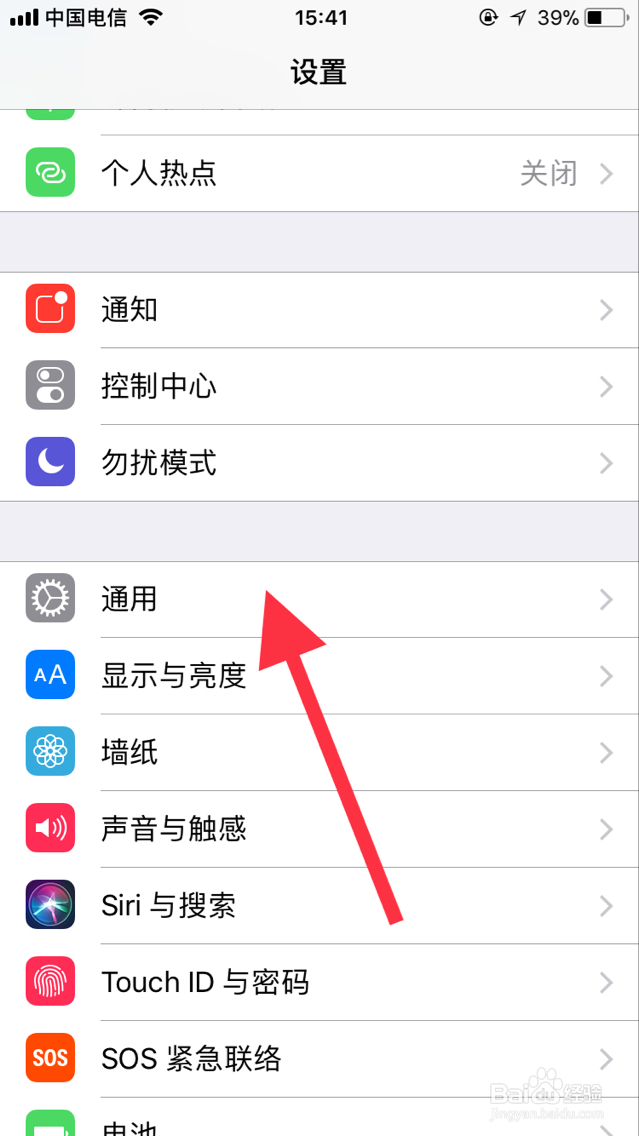
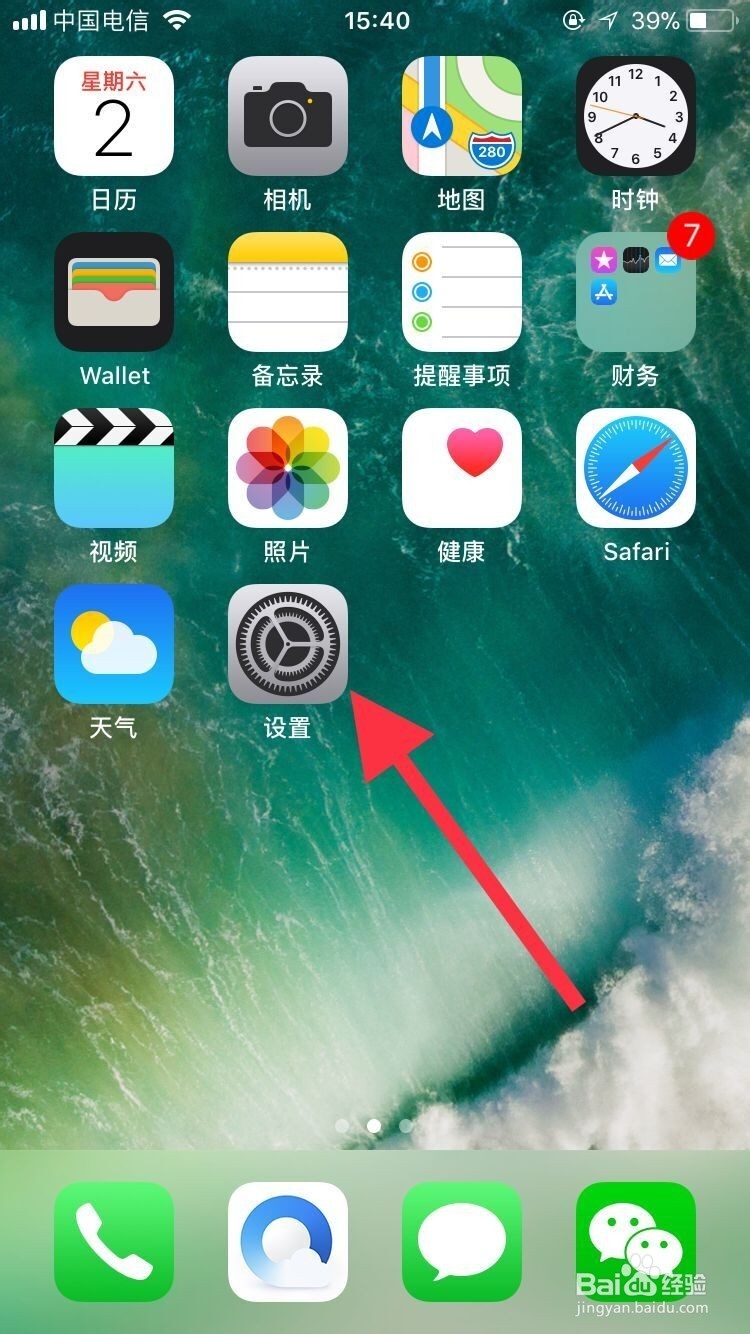
1、当我们将自己的苹果手机亮度调节到最暗发现还是很亮时,此时我们点击手机“设置”
如何将iPhone的屏幕亮度调至比最暗还要暗

2、再次点击苹果手机“通用”进入通用设置

如何将iPhone的屏幕亮度调至比最暗还要暗

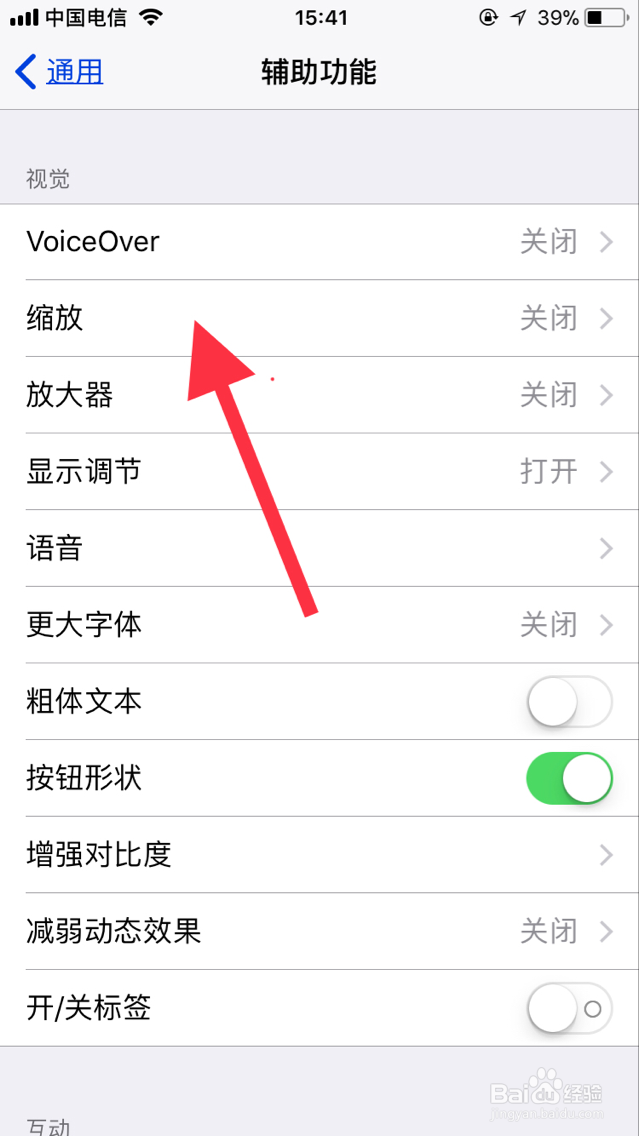
3、接下来点击“辅助功能”

如何将iPhone的屏幕亮度调至比最暗还要暗

4、在辅助功能选项中点击选择第二栏“缩放”

如何将iPhone的屏幕亮度调至比最暗还要暗

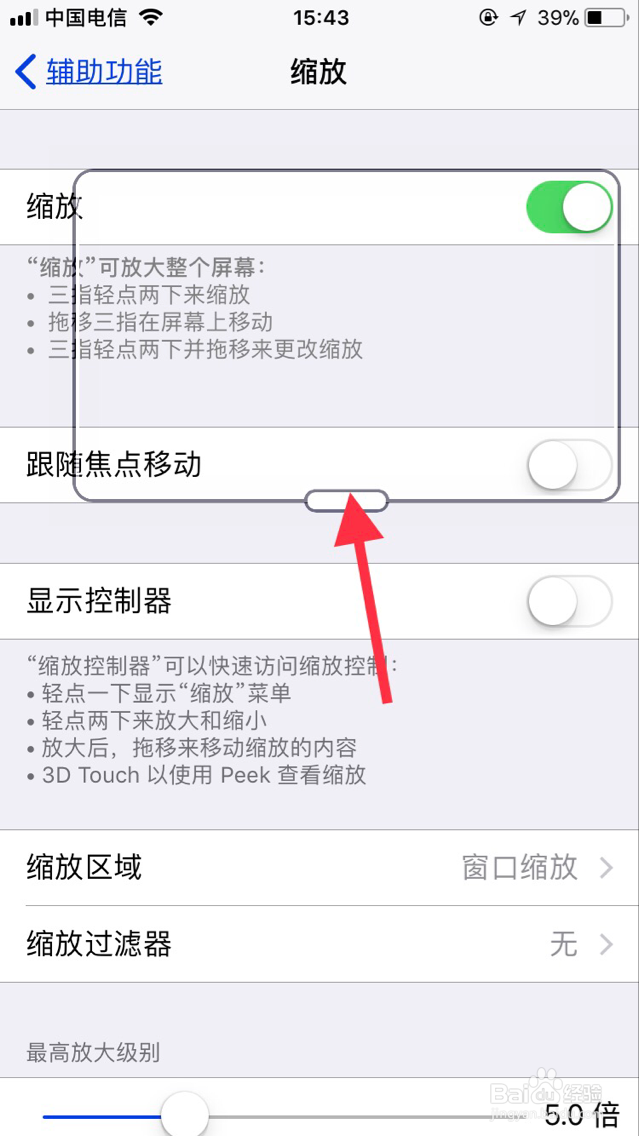
5、进入以后首先将我们的缩放旁边的缩放开关向右滑动打开

如何将iPhone的屏幕亮度调至比最暗还要暗

6、接下来会弹出缩放窗口,如图我们双击缩放窗口下方的按钮

如何将iPhone的屏幕亮度调至比最暗还要暗

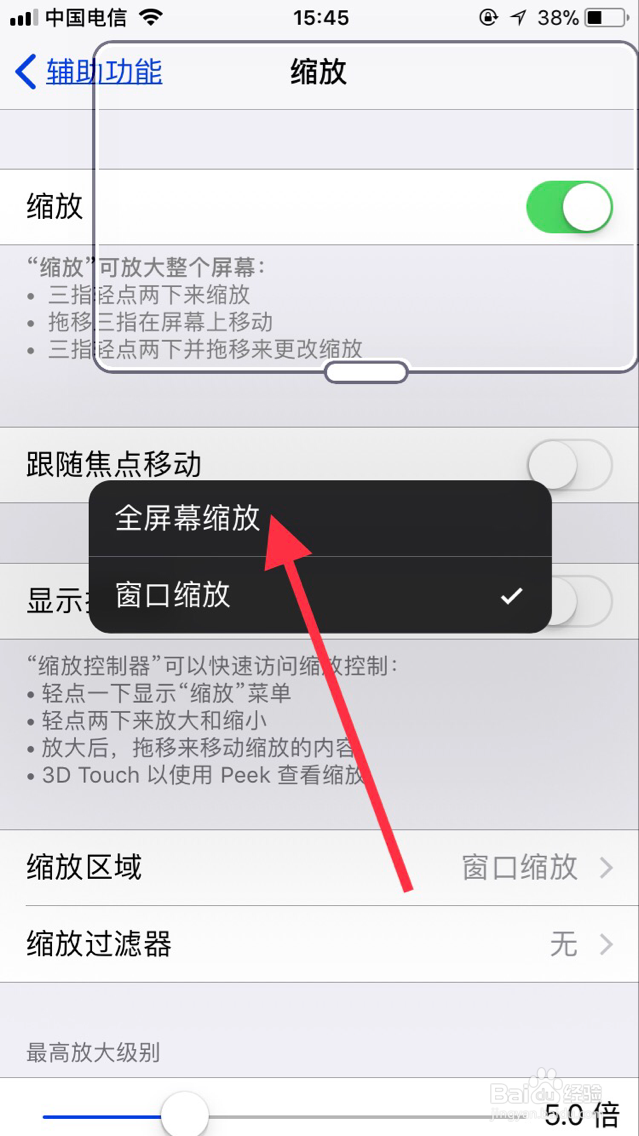
7、弹出选项页面,我们点击“选取区域”选择缩放的屏幕区域

如何将iPhone的屏幕亮度调至比最暗还要暗

8、如图我们点击“全屏幕缩放”选择将我们的增个手机屏幕进行缩放

如何将iPhone的屏幕亮度调至比最暗还要暗

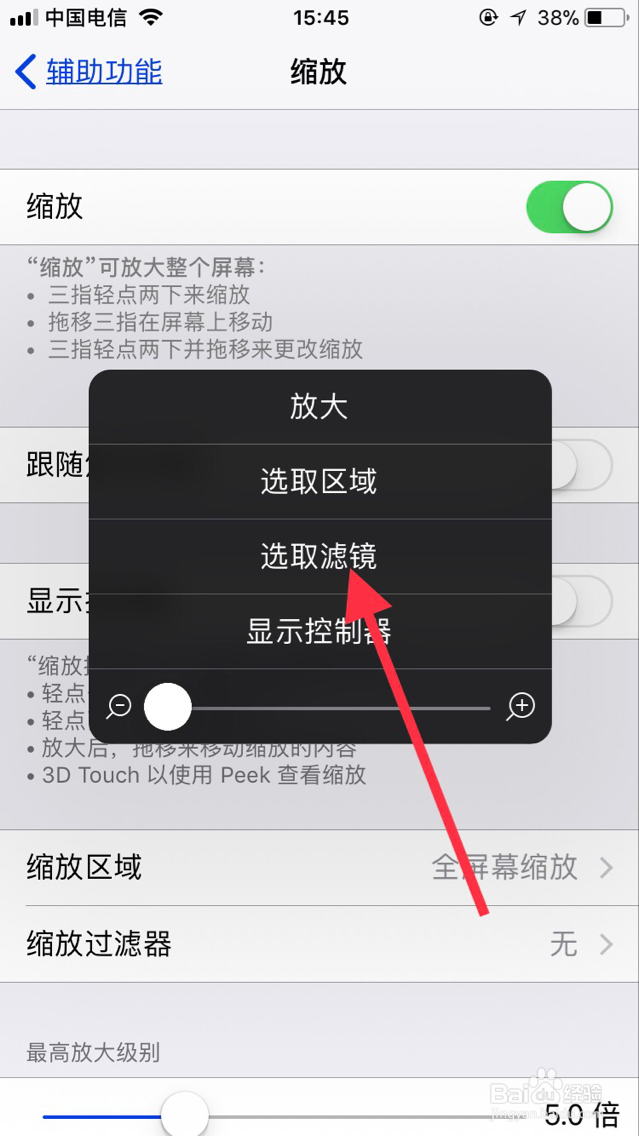
9、接下来我们就需要选择滤镜将屏幕亮度调低,此时我们点击“选取滤镜”

如何将iPhone的屏幕亮度调至比最暗还要暗

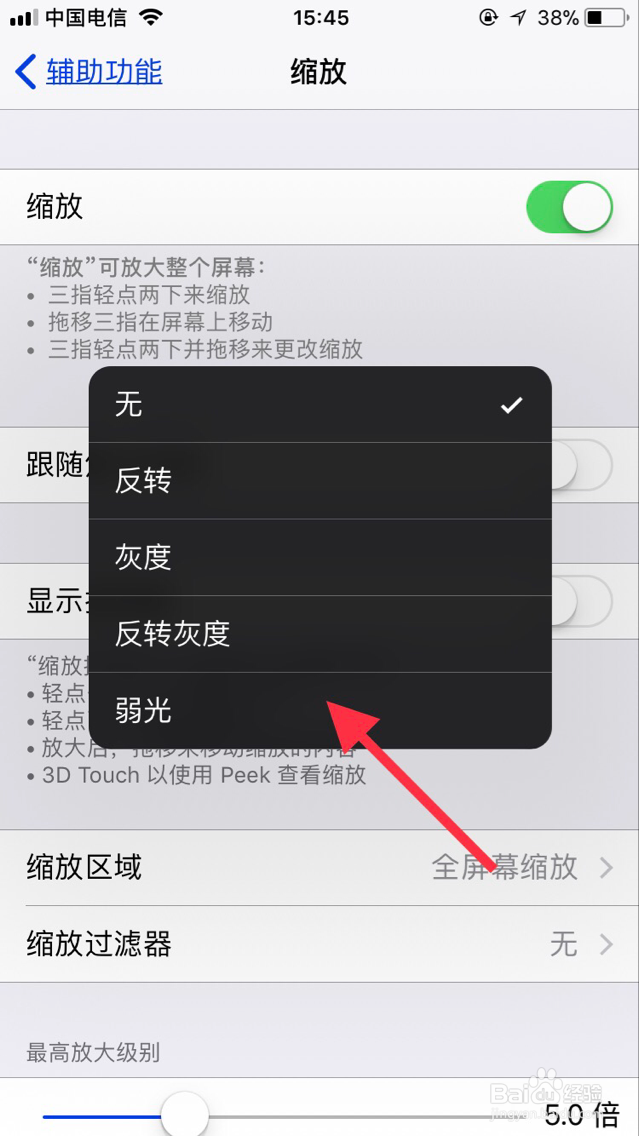
10、最后就需要我们如图勾选最下方“弱光”,然后点击屏幕就会发现屏幕相比之前的屏幕亮度已经几乎接近黑屏看不见了
如何将iPhone的屏幕亮度调至比最暗还要暗
© 2026 小知经验
信息来自网络 所有数据仅供参考
有疑问请联系站长 site.kefu@gmail.com