网站首页 美食营养 游戏数码 手工爱好 生活家居 健康养生 运动户外 职场理财 情感交际 母婴教育 生活知识 知识问答

如何利用Word进行邮件合并

时间:2024-10-12 11:09:12

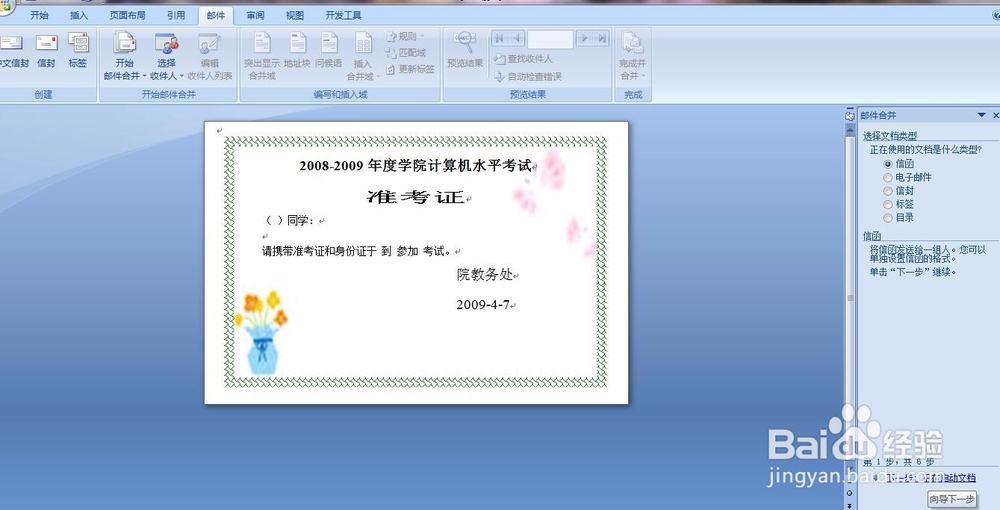
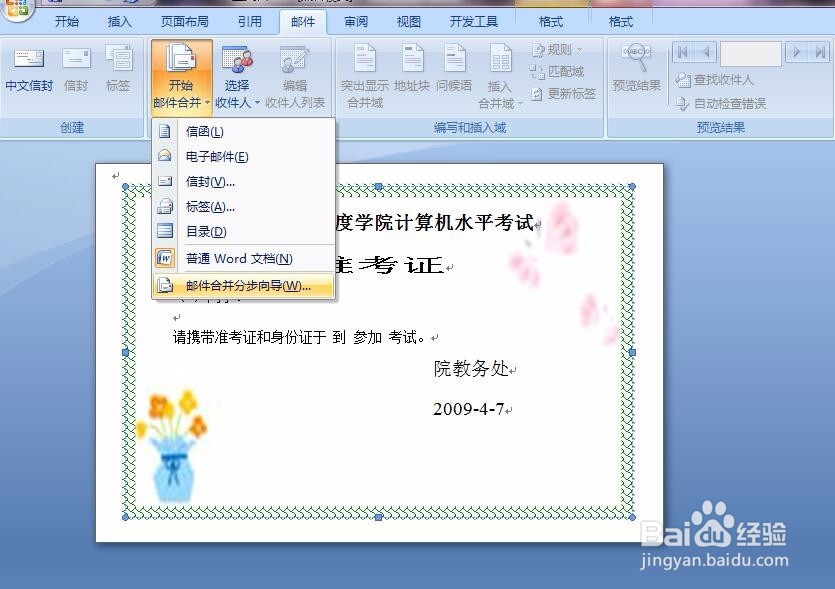
1、在准备好的主文档上,选择“邮件”→“开始邮件合并”→“邮件合并分步向导”

如何利用Word进行邮件合并如何利用Word进行邮件合并

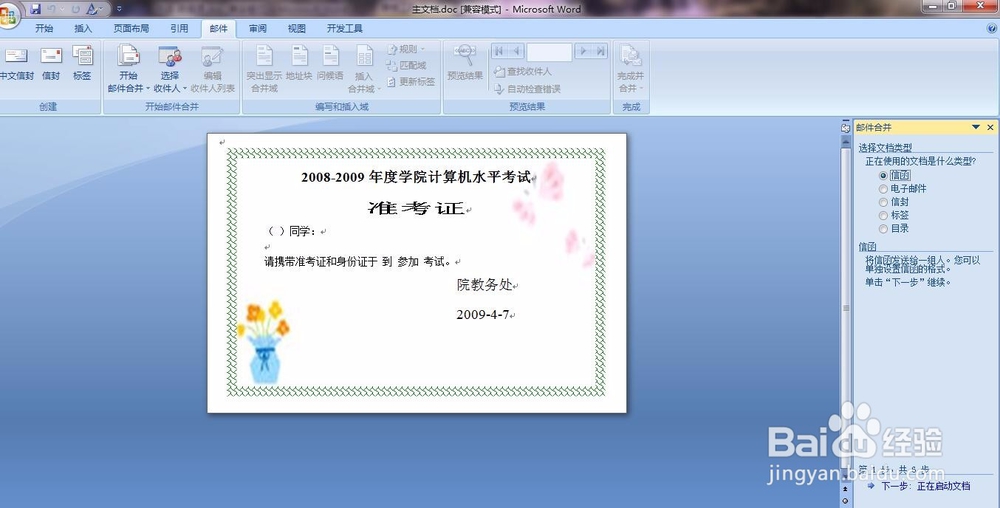
2、右侧出现合并邮件工具栏,选择文档类型中选信函,然后点击右下角下一步,正在启动文档
如何利用Word进行邮件合并如何利用Word进行邮件合并

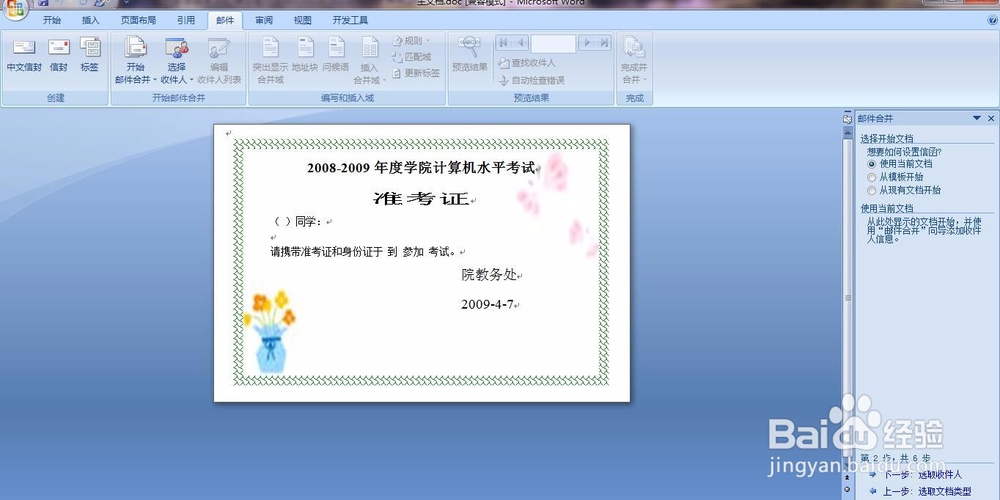
3、然后选择文档,选择“使用当前文档”,点击右下角“下一步选取收件人”

如何利用Word进行邮件合并

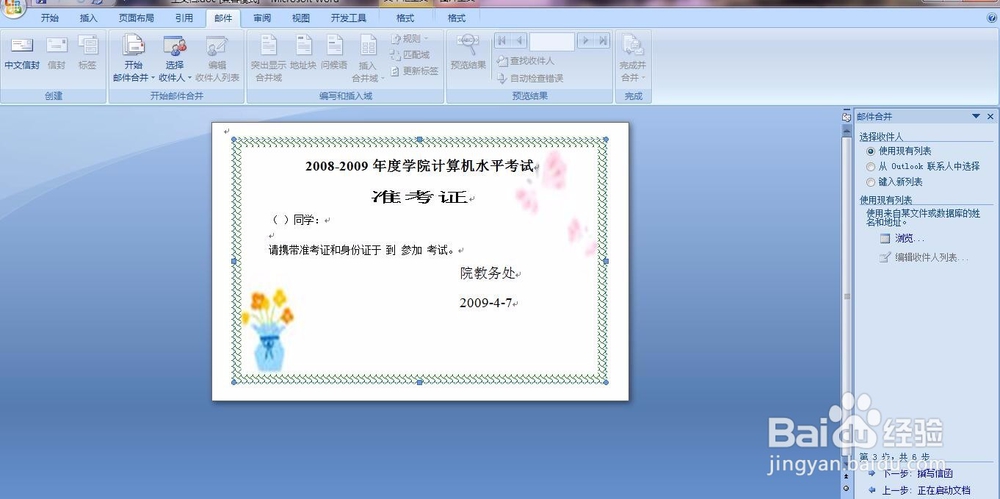
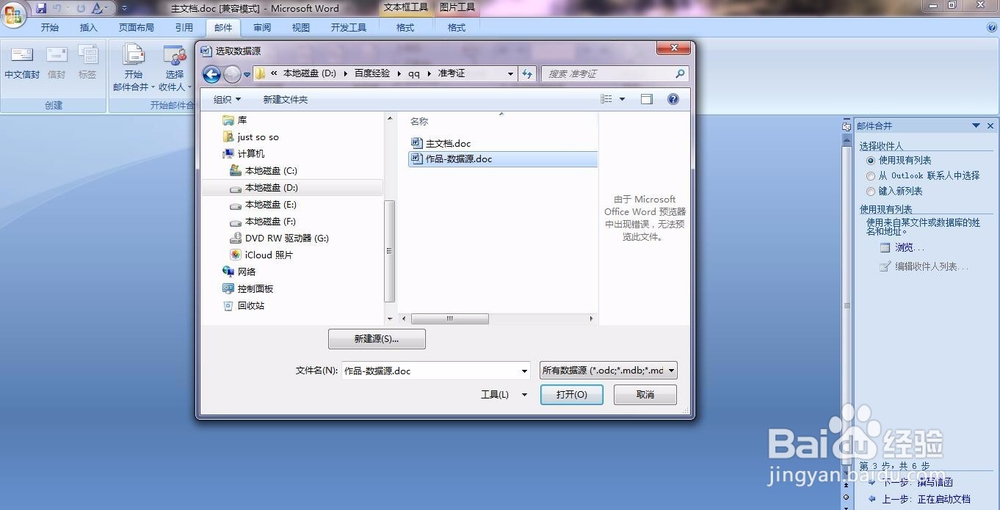
4、在弹出的右侧工具栏中,选择“浏览”,在电脑中找到数据源文档,并选择

如何利用Word进行邮件合并如何利用Word进行邮件合并

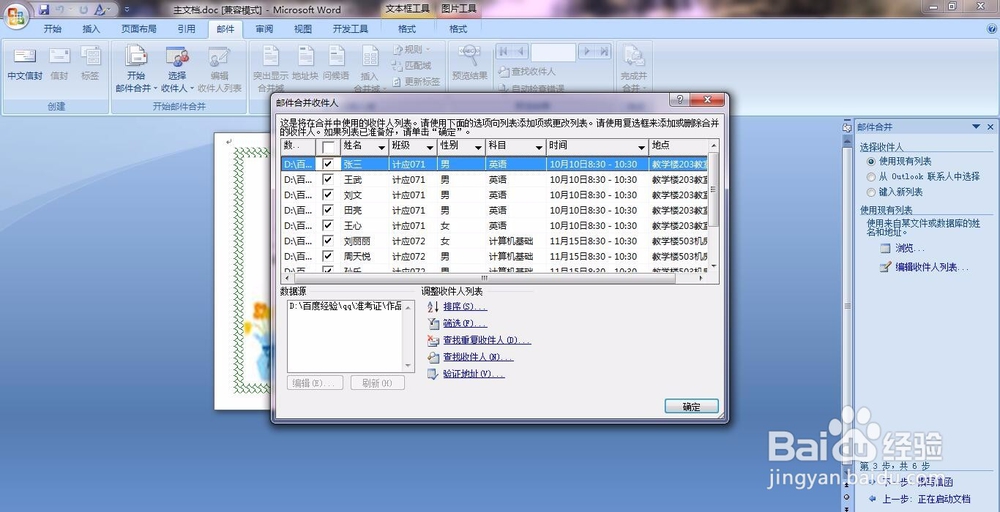
5、弹出邮件合并收件人框,这里默认全选,点击确定即可

如何利用Word进行邮件合并

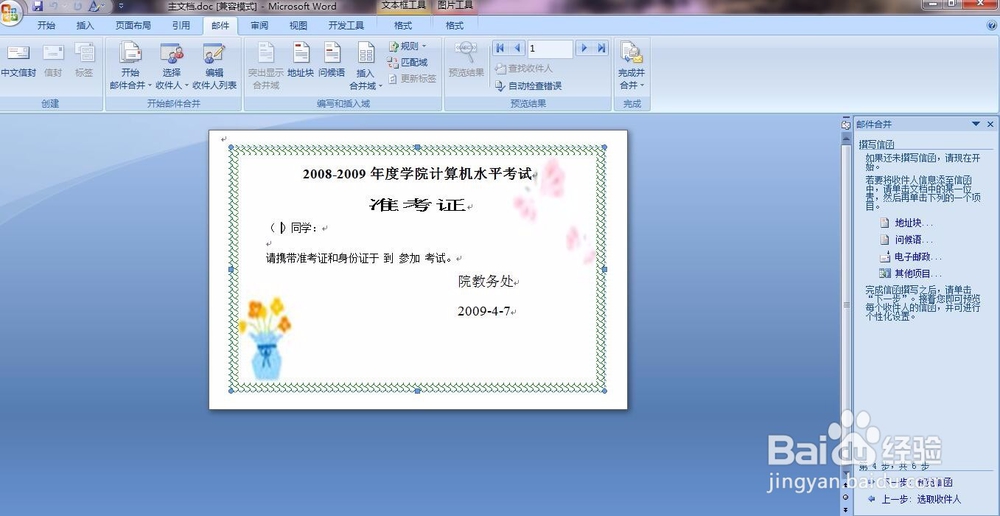
6、此时,在右侧出现工具栏,在此我们选择其他项目

如何利用Word进行邮件合并

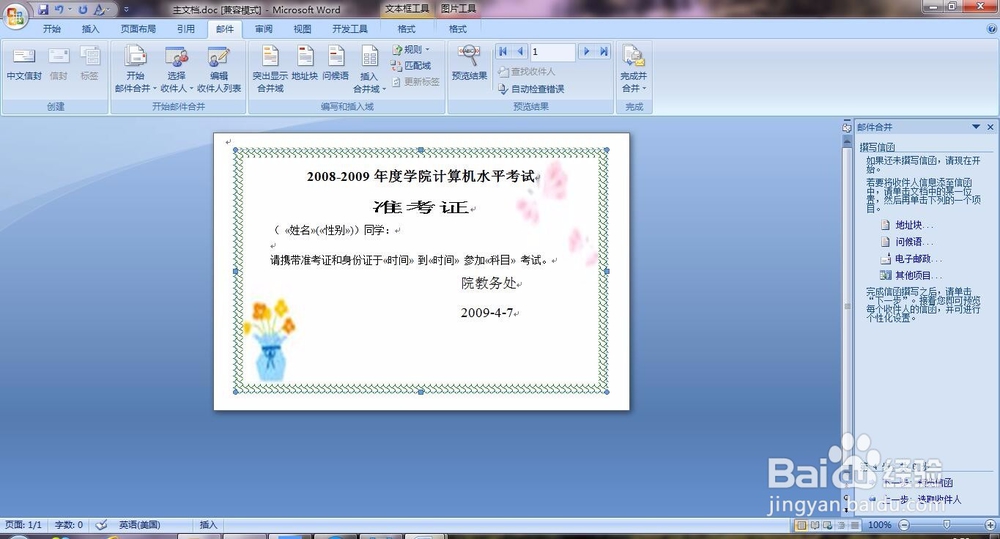
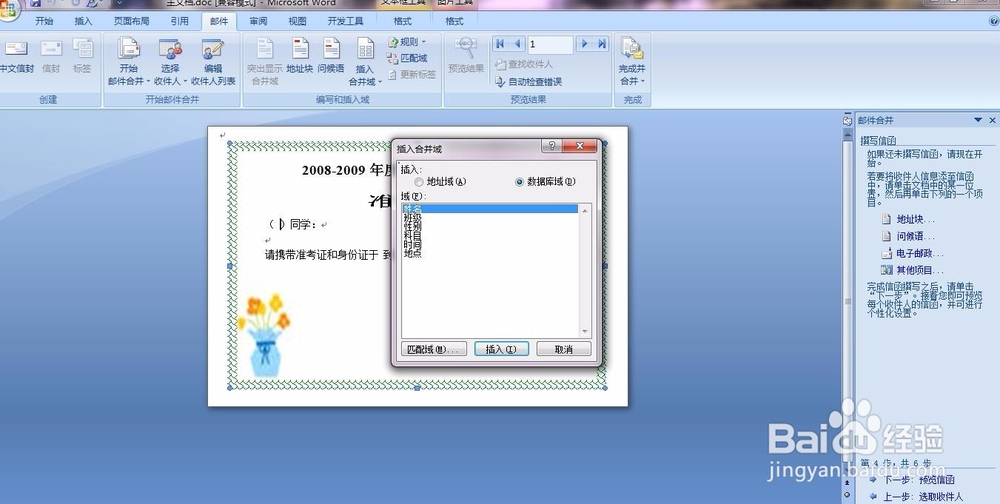
7、此时弹出插入合并域对话框,光标依次放在要插入的项目的域内,将项目逐一插入
如何利用Word进行邮件合并如何利用Word进行邮件合并

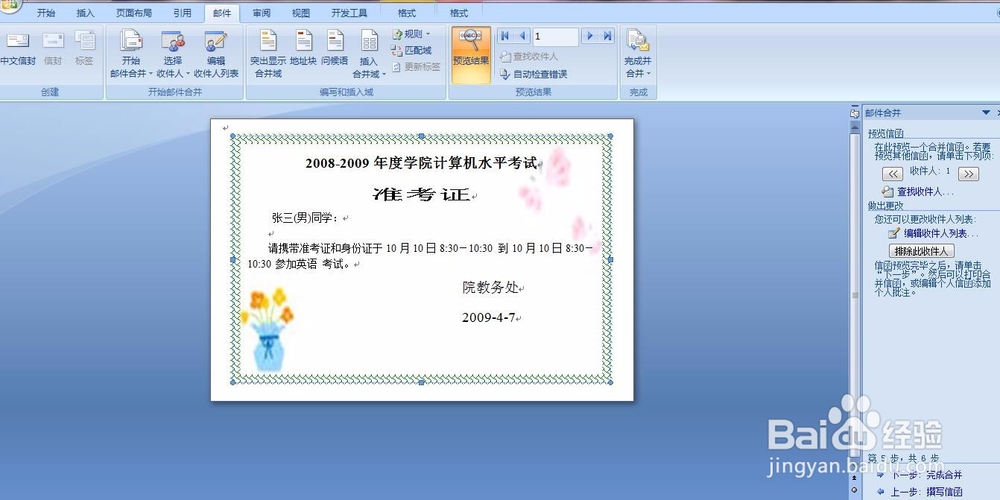
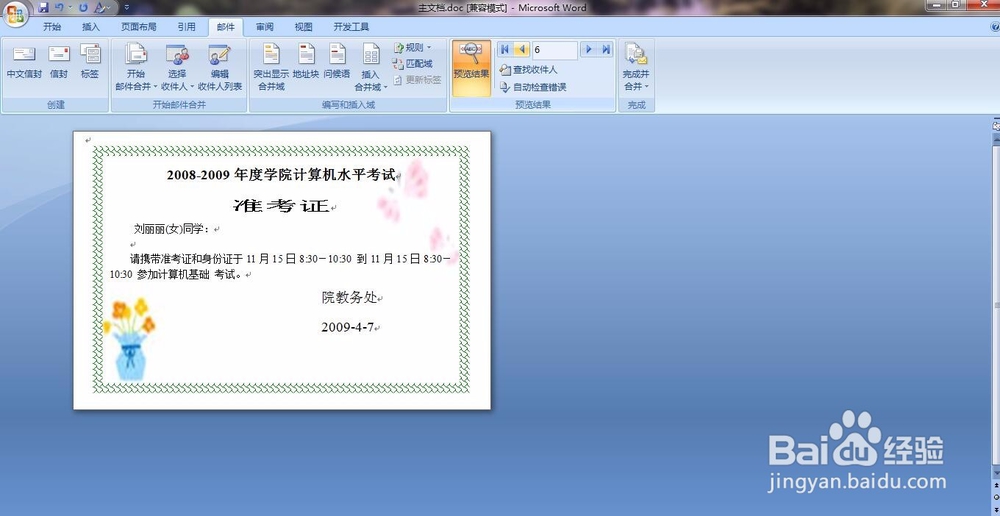
8、此时点击右下角预览信函即可

如何利用Word进行邮件合并

9、然后点击下一步“完成合并”

如何利用Word进行邮件合并
© 2026 小知经验
信息来自网络 所有数据仅供参考
有疑问请联系站长 site.kefu@gmail.com