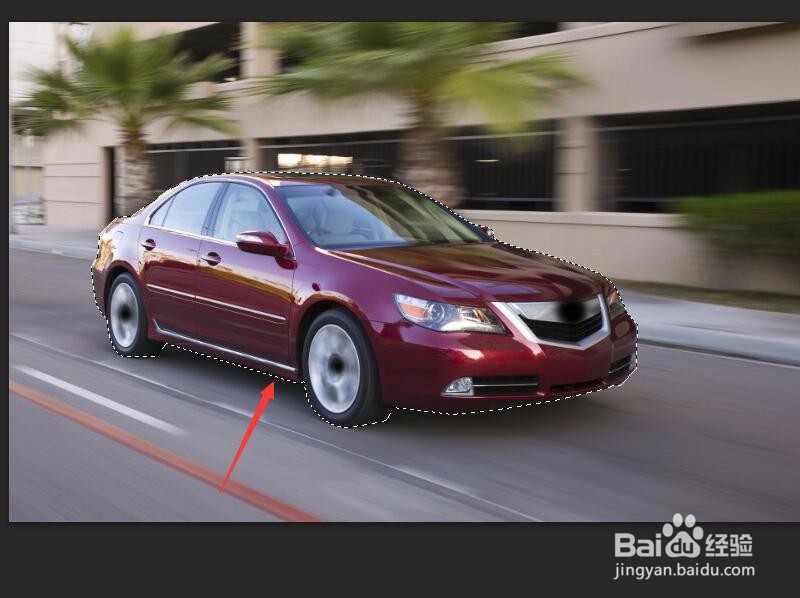
1、上接‘Photoshop使用路径抠图合成图像(一)’。按下Ctrl+C复制选中的汽车。
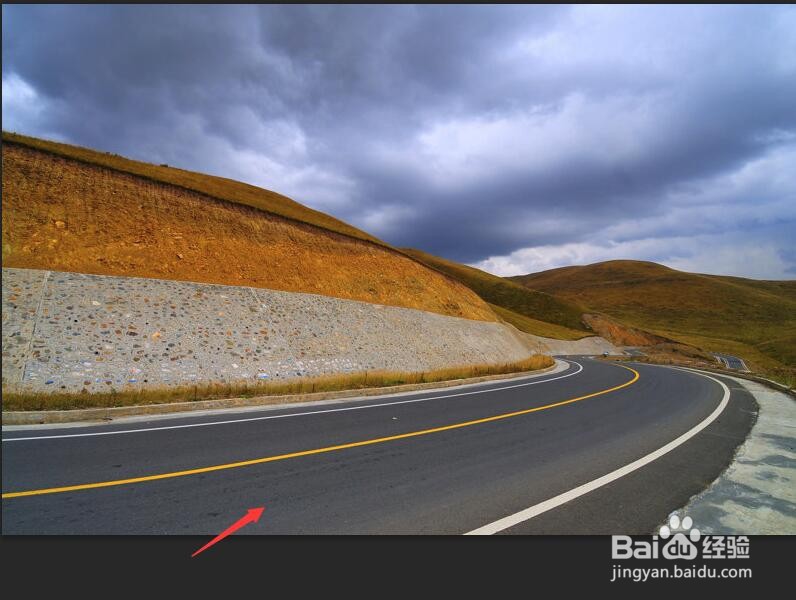
2、按Ctrl+O打开图像文件——山路弯弯.JPG。
3、按下Ctrl+V将复制的汽车图像粘贴在山路弯弯图像中。按下Ctrl+T为汽车图像添加变换框。在变换框内右击鼠标,在弹出的菜单中选择【水平翻转】。
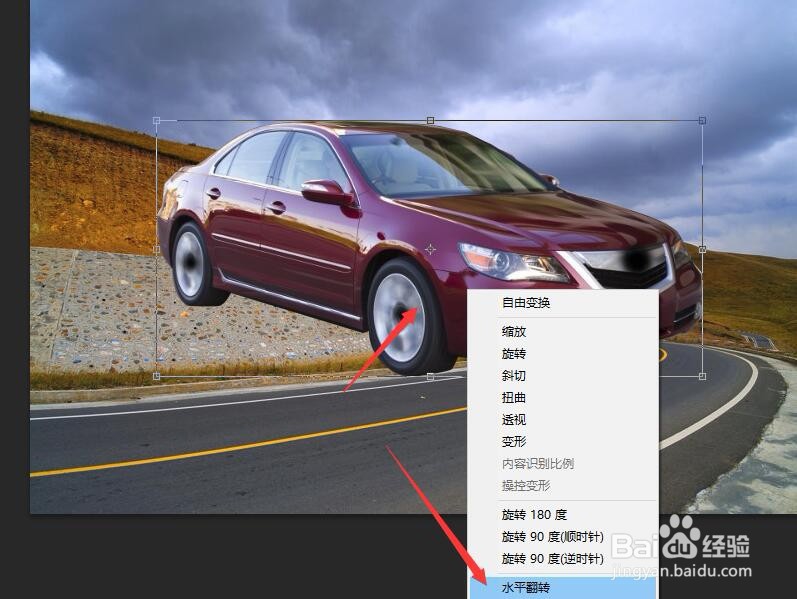
4、拖动变换框的控制点。将汽车图像调整适当的大小放置在山路上,按Enter键确认。
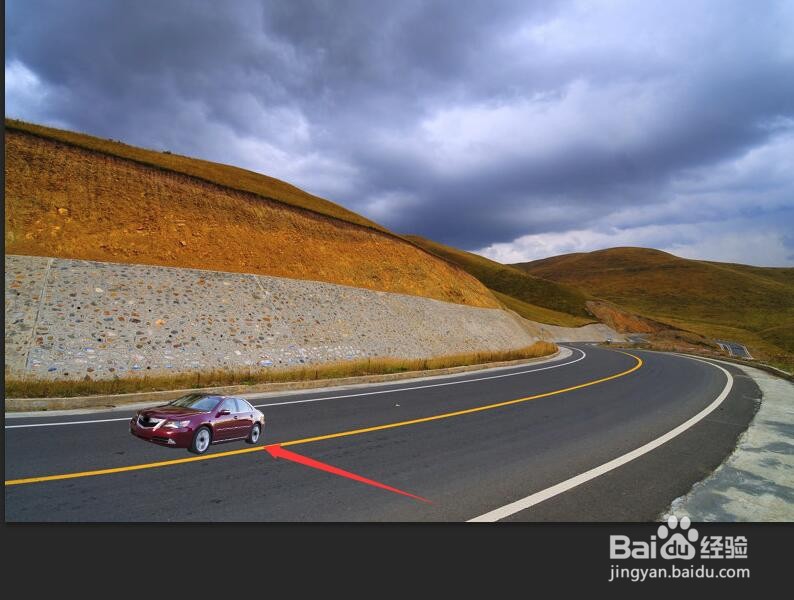
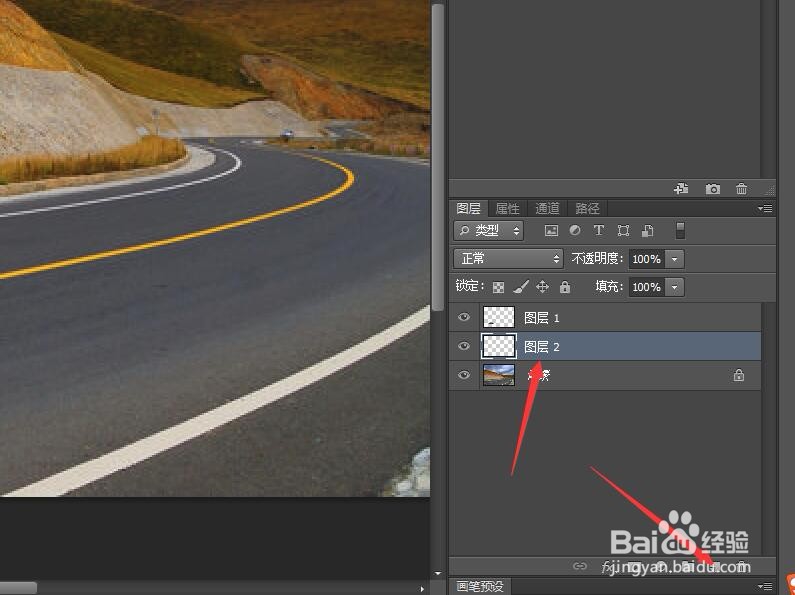
5、在图层面板中单击底部的【创建新图层】按钮,新建图层2,并把图层2拖拽到图层1的下方。
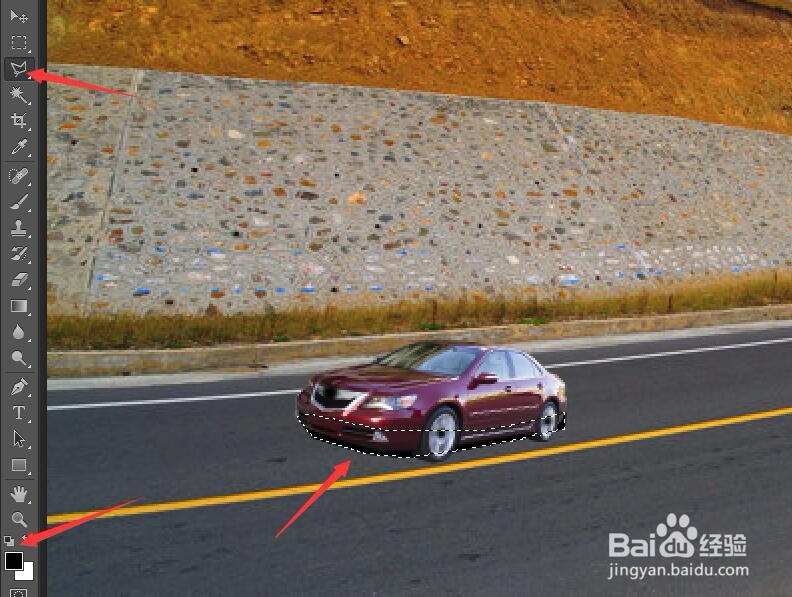
6、选择工具箱中的【多边形套索工具】,沿着汽车底部创建一个选区,设置前景色为黑色,按Alt+Delete快捷键填充为黑色。
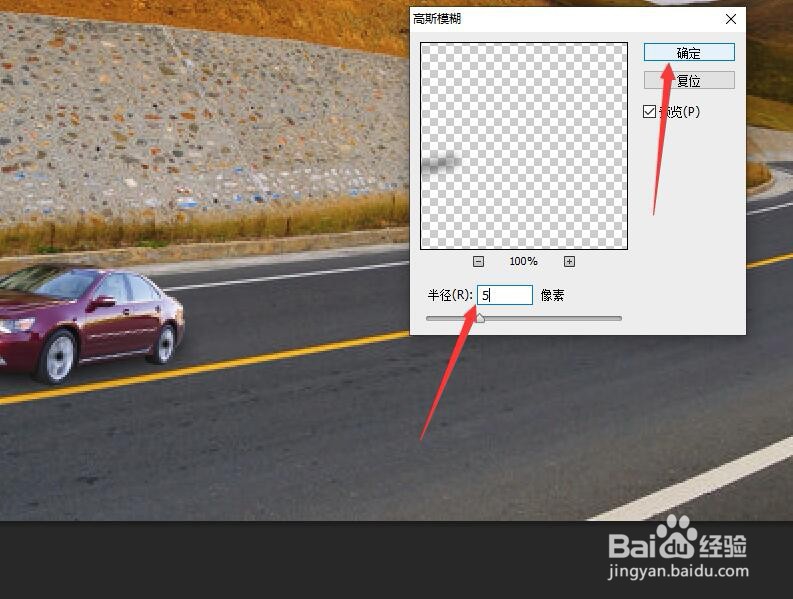
7、按Ctrl+D取消选区,单击菜单栏中的【滤镜】按钮,在下拉菜单中选择【模糊】,然后单击【高斯模糊】命令,打开高斯模糊对话框。
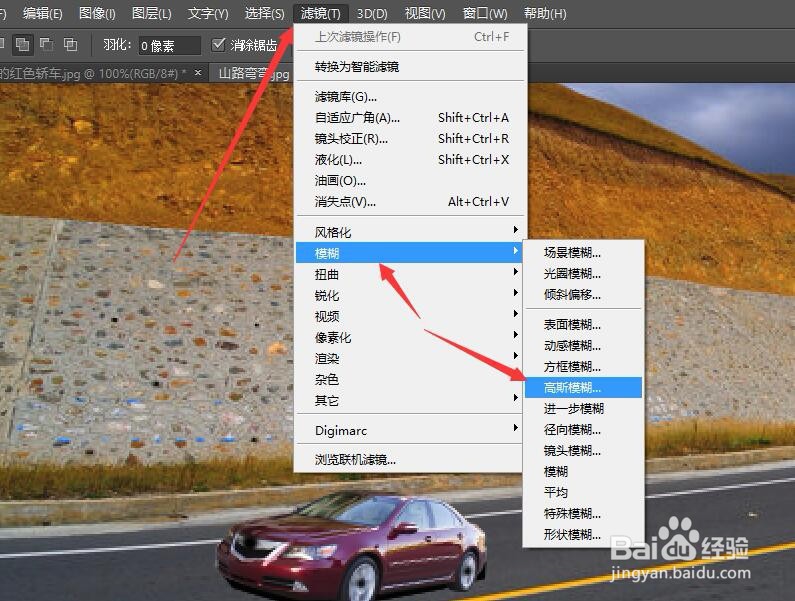
8、在高斯模糊对话框中,设置模糊半径为5像素,单击【确定】按钮。
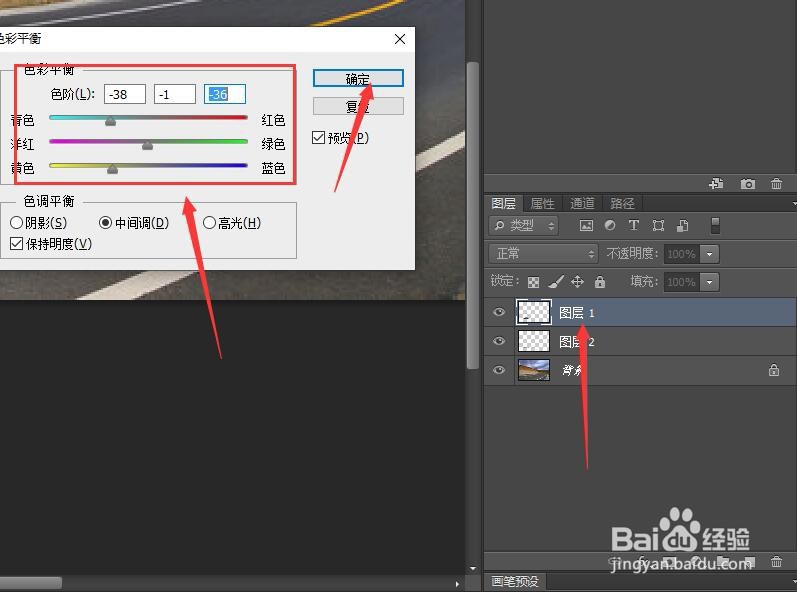
9、选择‘图层1’,按下Ctrl+B打开【色彩平衡】面板,设置图像的色彩平衡,单击【确定】按钮完成图像的合成操作。