网站首页 美食营养 游戏数码 手工爱好 生活家居 健康养生 运动户外 职场理财 情感交际 母婴教育 生活知识 知识问答

苹果手机储存空间已满怎么解决

时间:2026-02-15 03:48:03

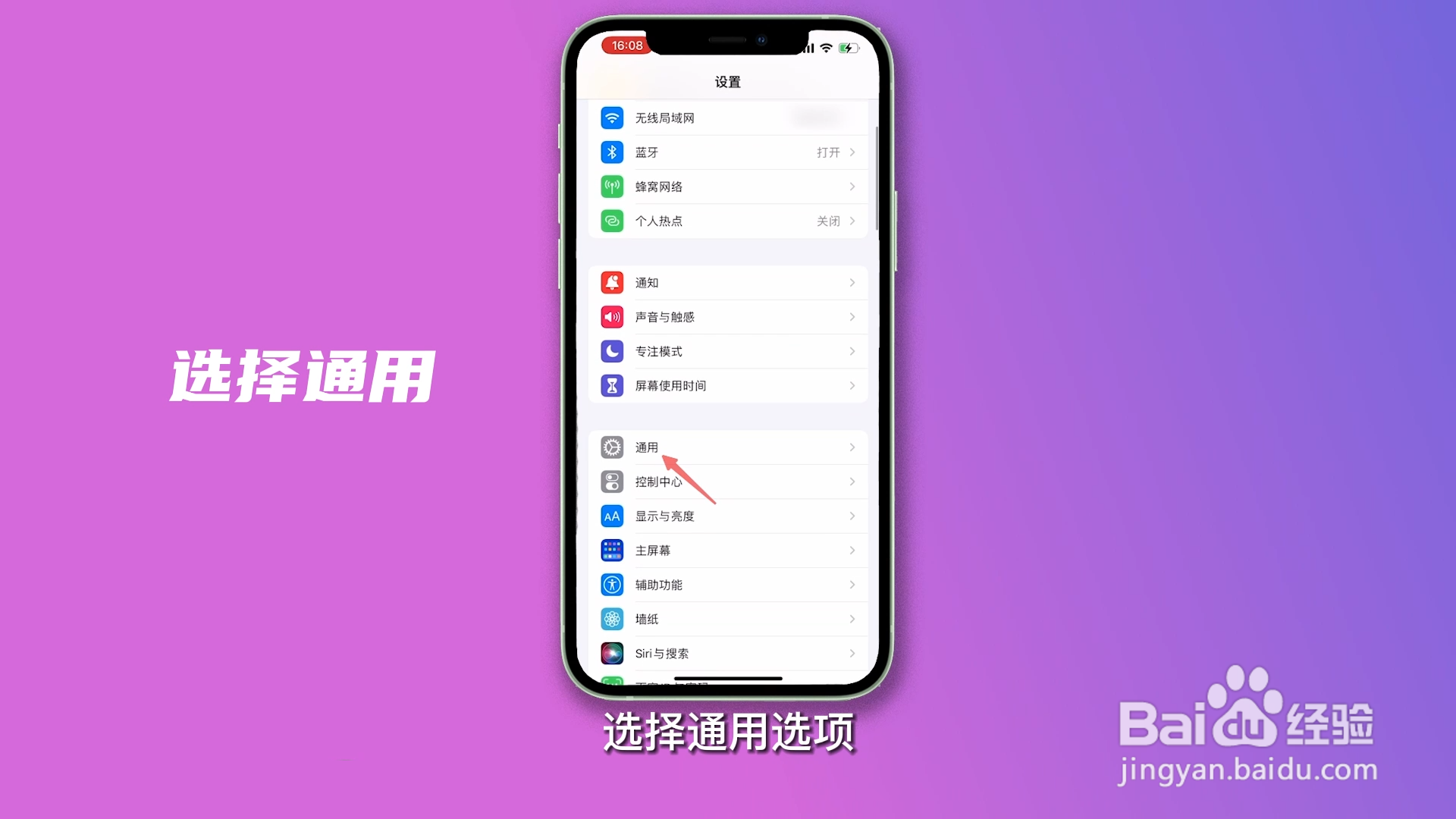
1、选择通用

点击进入设置,选择通用选项。
苹果手机储存空间已满怎么解决

2、点击储存

跳转页面点击下方iPhone储存空间。

苹果手机储存空间已满怎么解决

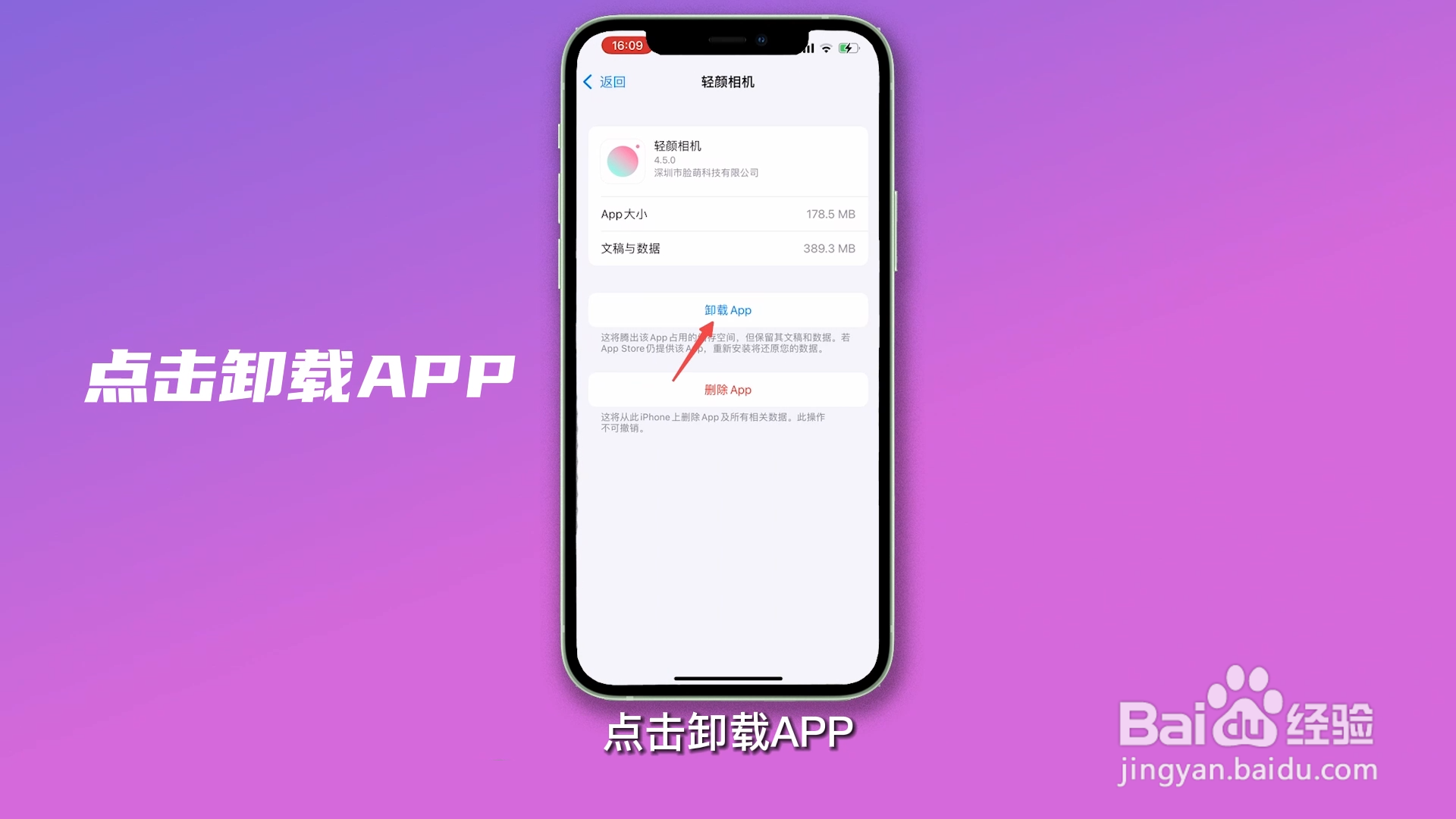
3、点击卸载APP

下方软件列表选择软件,点击卸载APP。

苹果手机储存空间已满怎么解决

4、点击删除APP

最后再点击删除APP即可。

苹果手机储存空间已满怎么解决

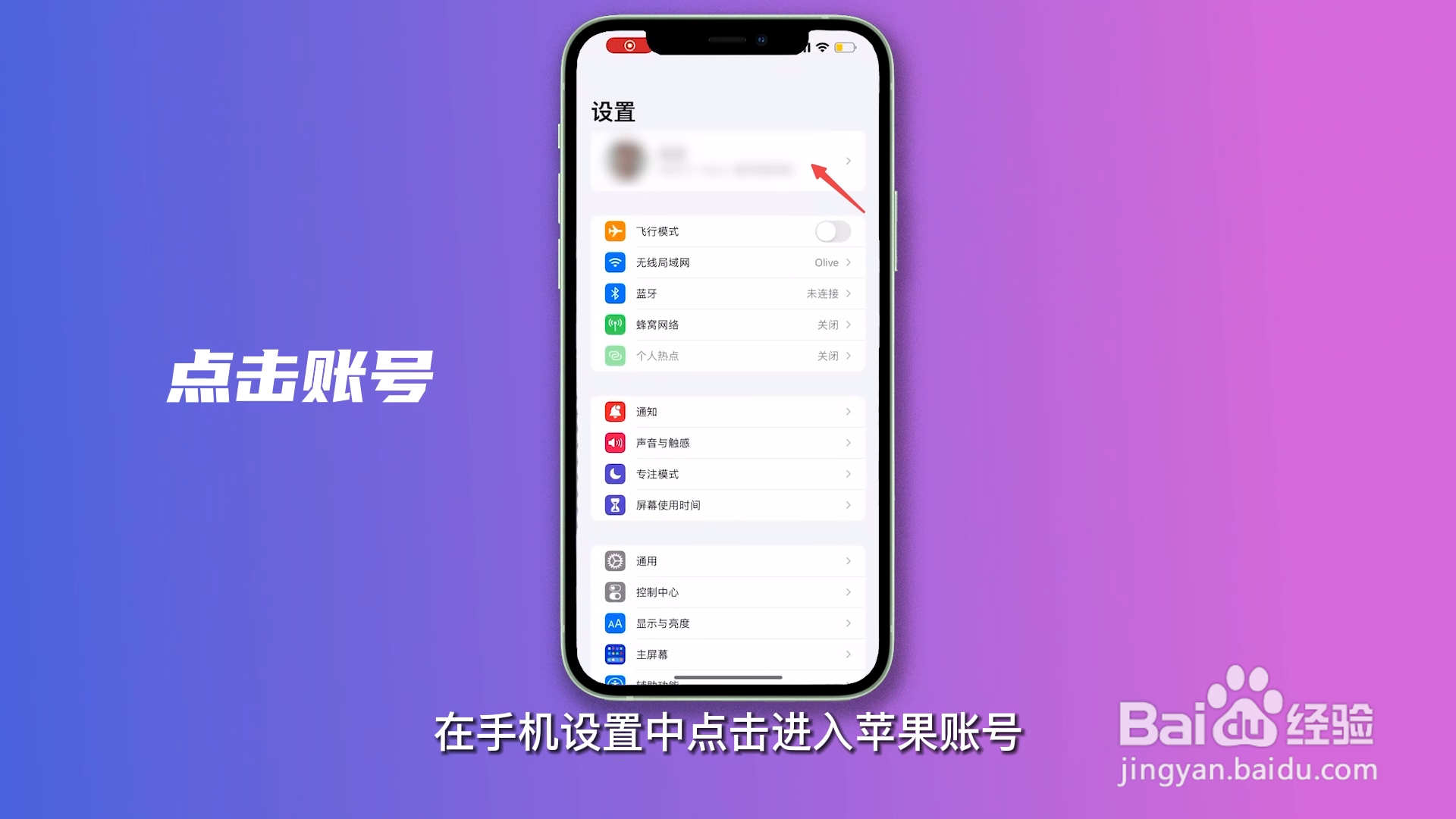
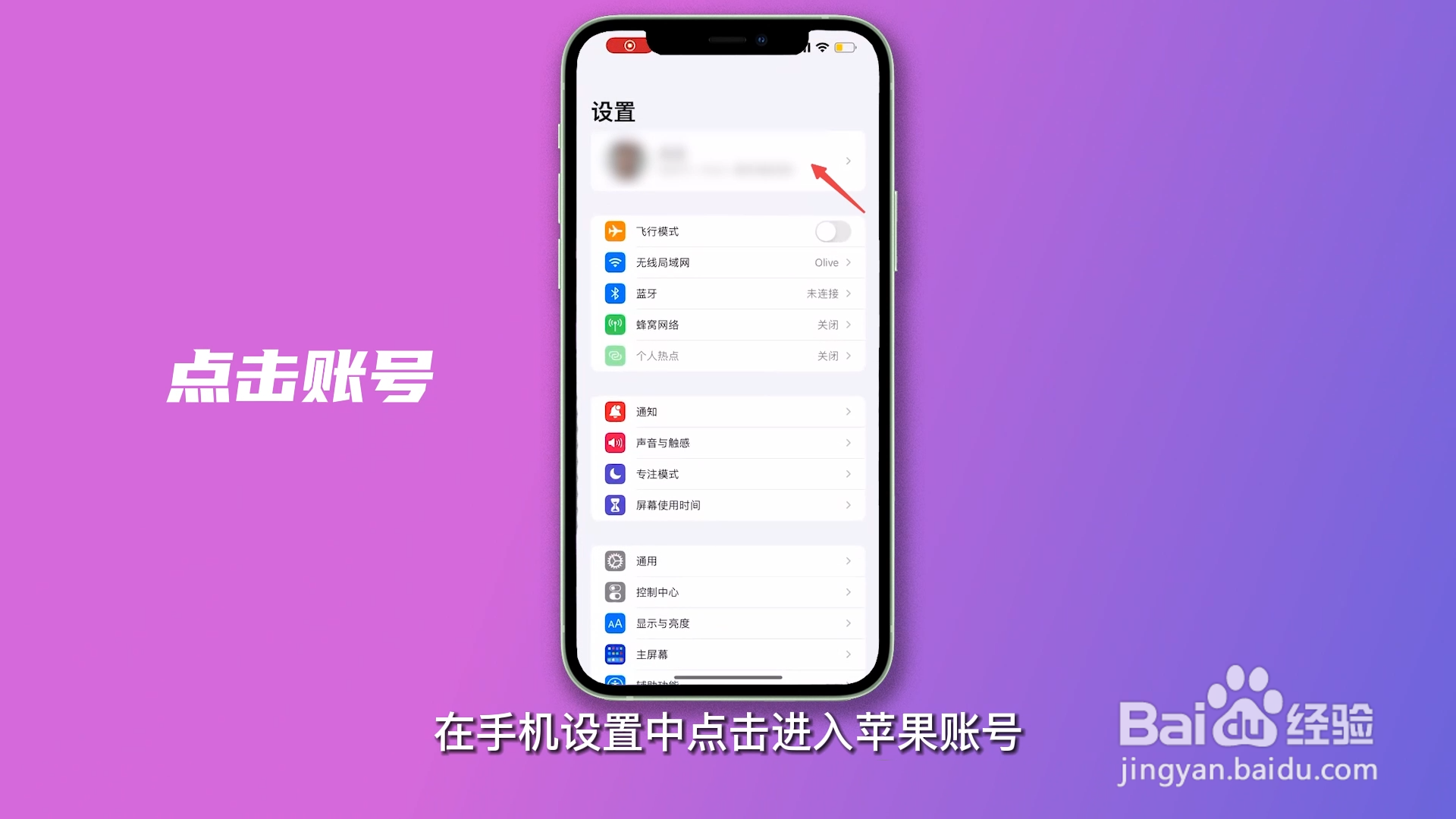
1、点击账号

在手机设置中点击进入苹果账号。

苹果手机储存空间已满怎么解决

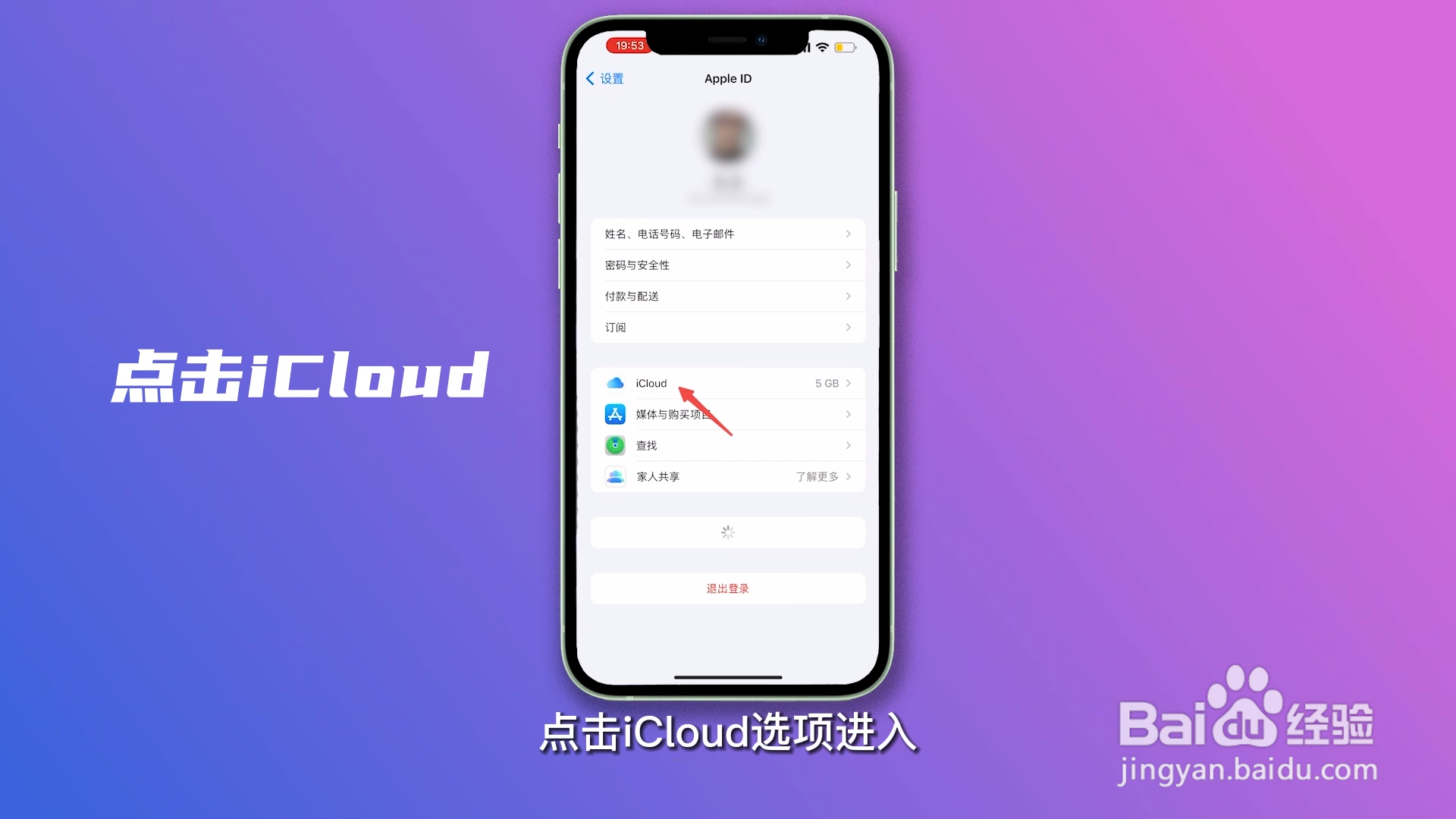
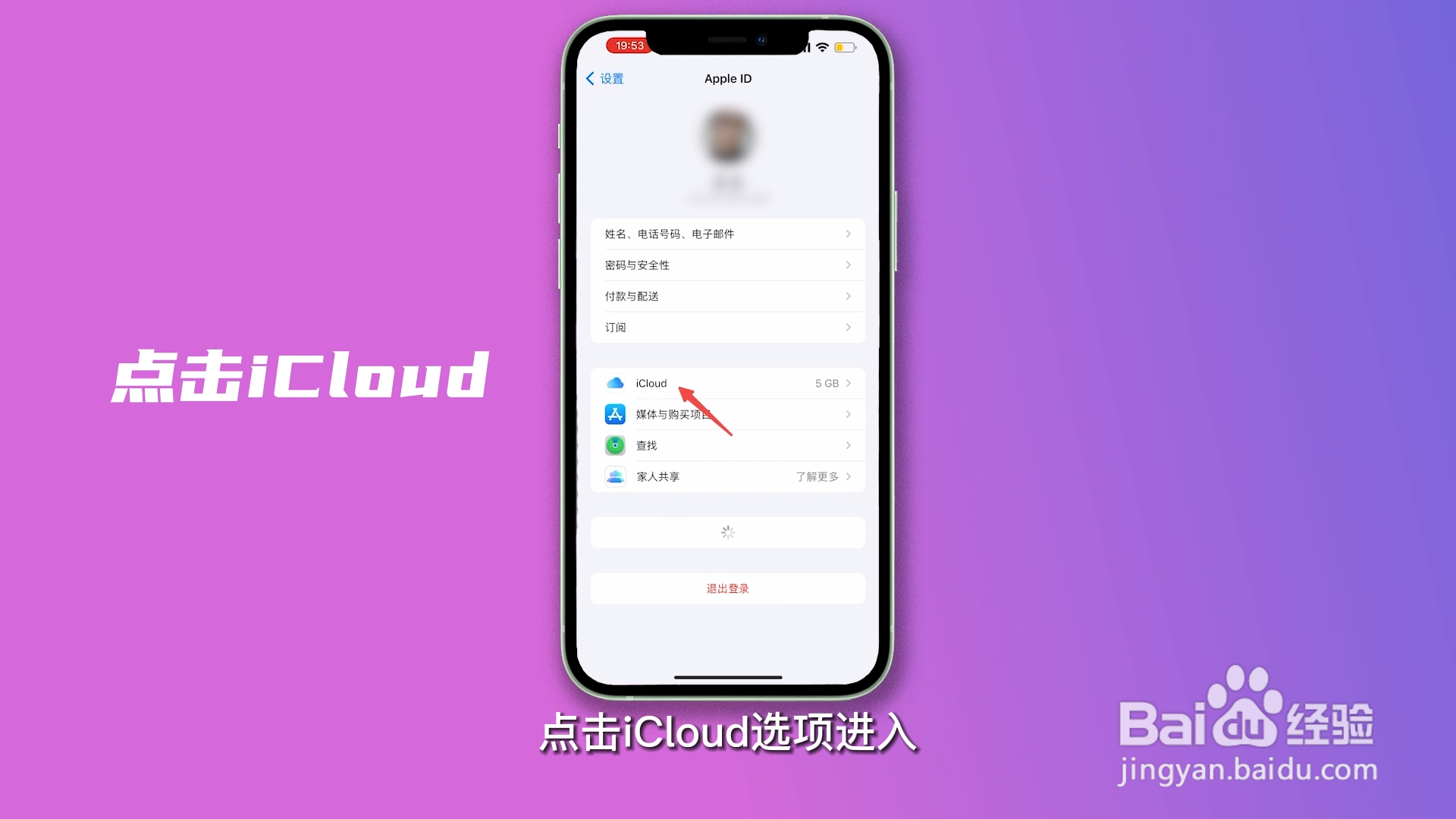
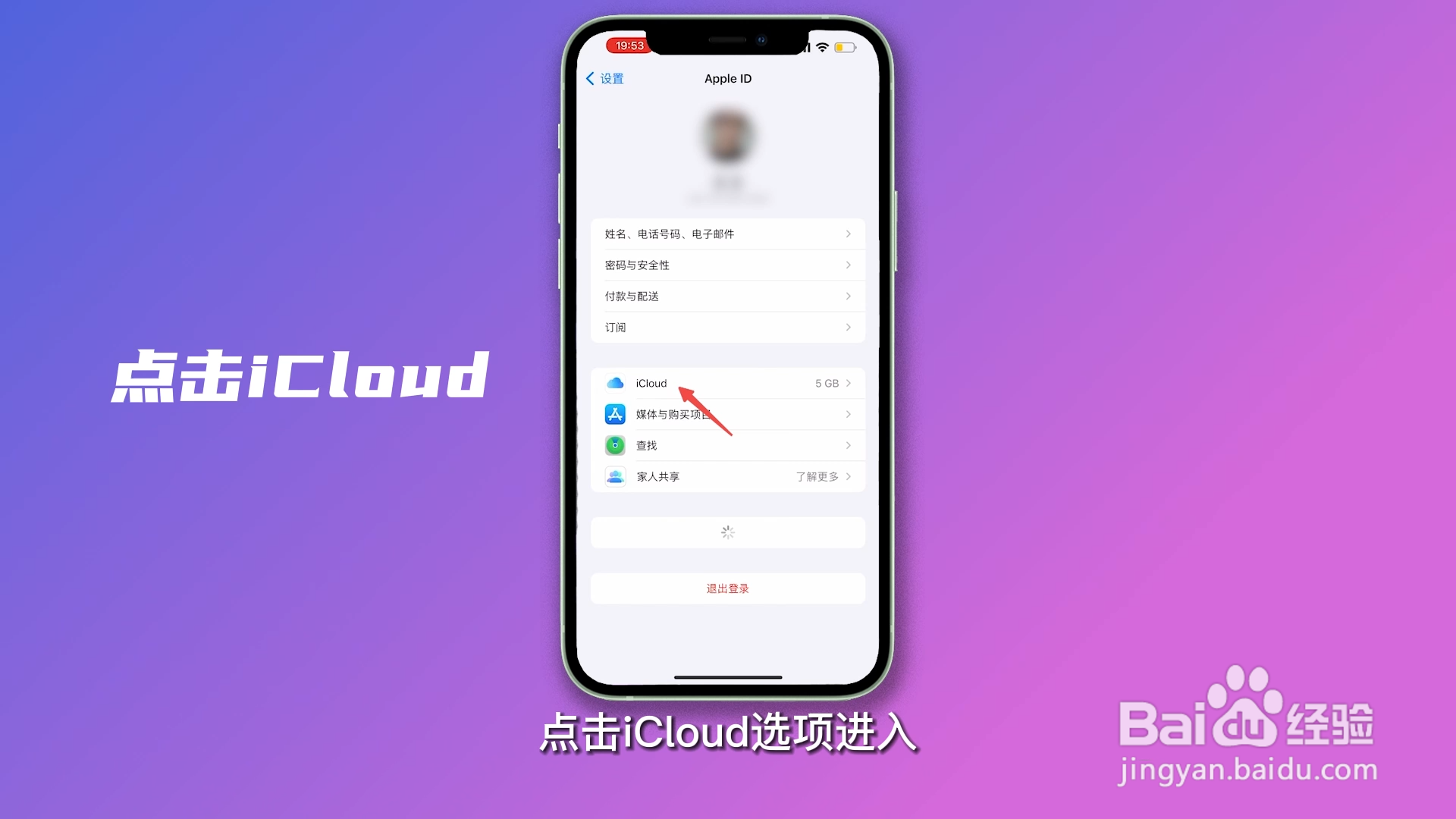
2、点击iCloud

点击iCloud选项进入。

苹果手机储存空间已满怎么解决

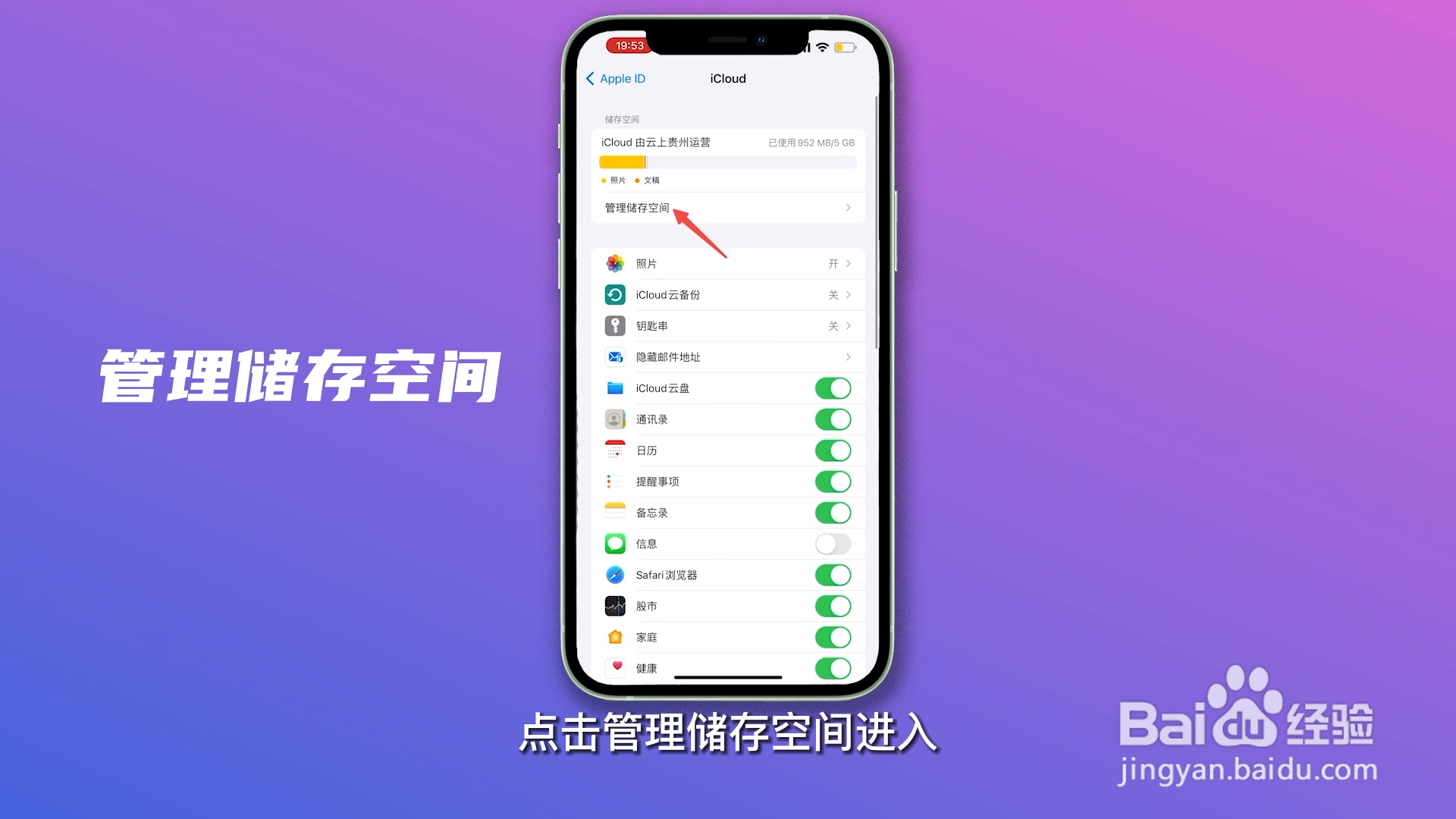
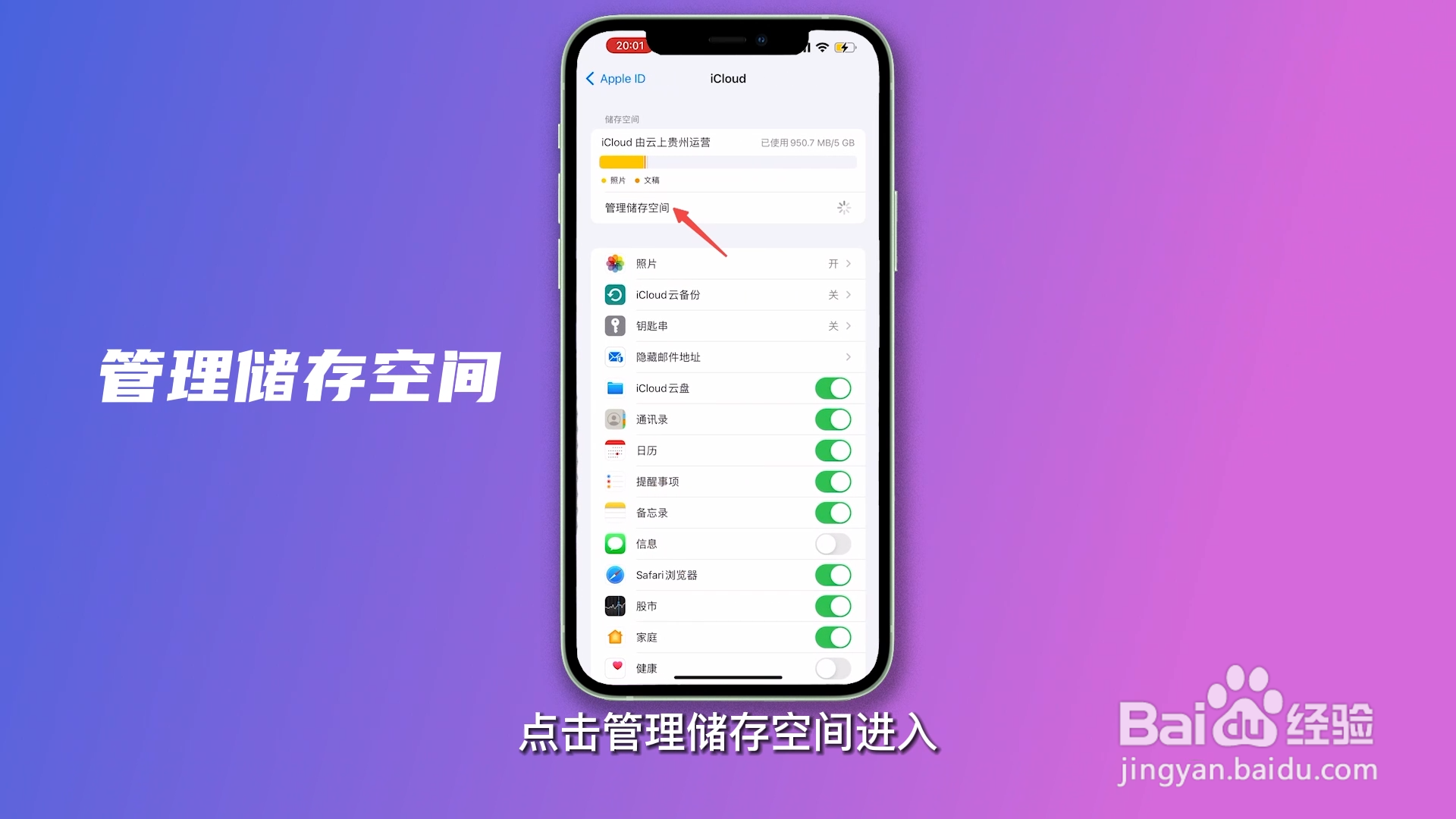
3、管理储存空间

点击管理储存空间进入。

苹果手机储存空间已满怎么解决

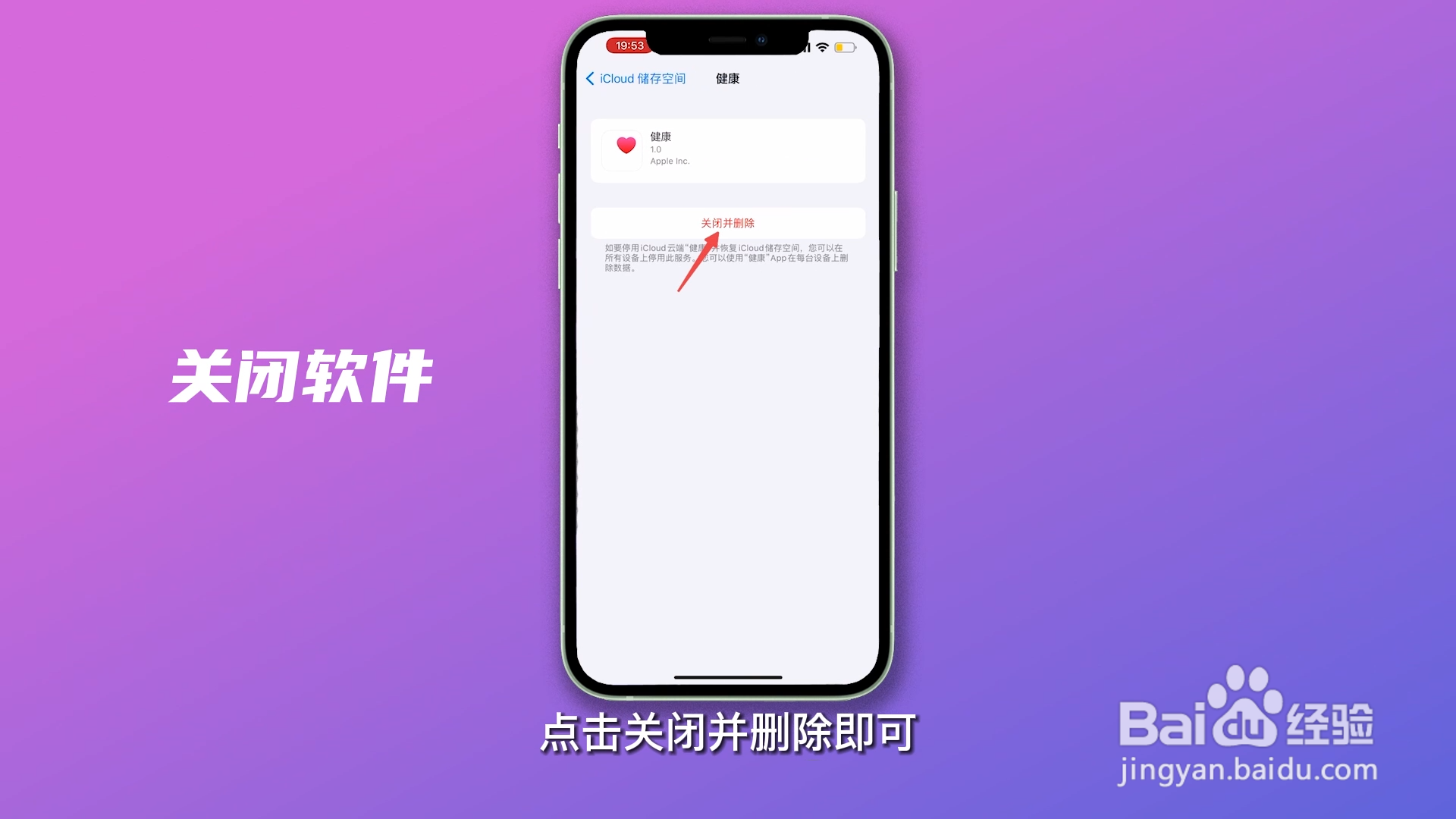
4、关闭软件

选择软件进入,点击关闭并删除即可。

苹果手机储存空间已满怎么解决

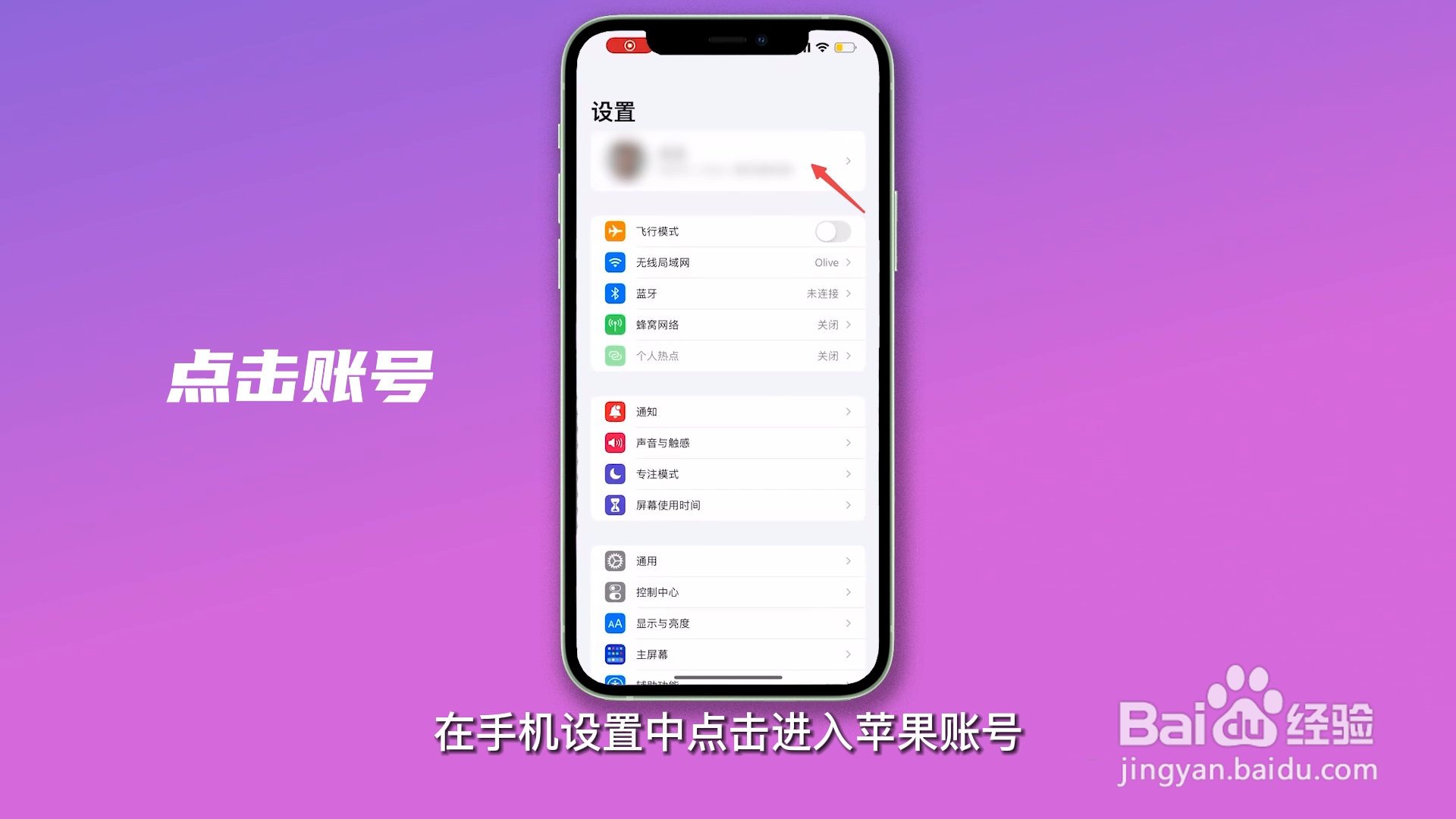
1、点击账号

在手机设置中点击进入苹果账号。

苹果手机储存空间已满怎么解决

2、点击iCloud

点击iCloud选项进入。

苹果手机储存空间已满怎么解决

3、关闭云备份

点击进入iCloud云备份,关闭即可。

苹果手机储存空间已满怎么解决

1、点击账号

在手机设置中点击进入苹果账号。

苹果手机储存空间已满怎么解决

2、点击iCloud

点击iCloud选项进入。

苹果手机储存空间已满怎么解决

3、管理储存空间

点击管理储存空间进入。

苹果手机储存空间已满怎么解决

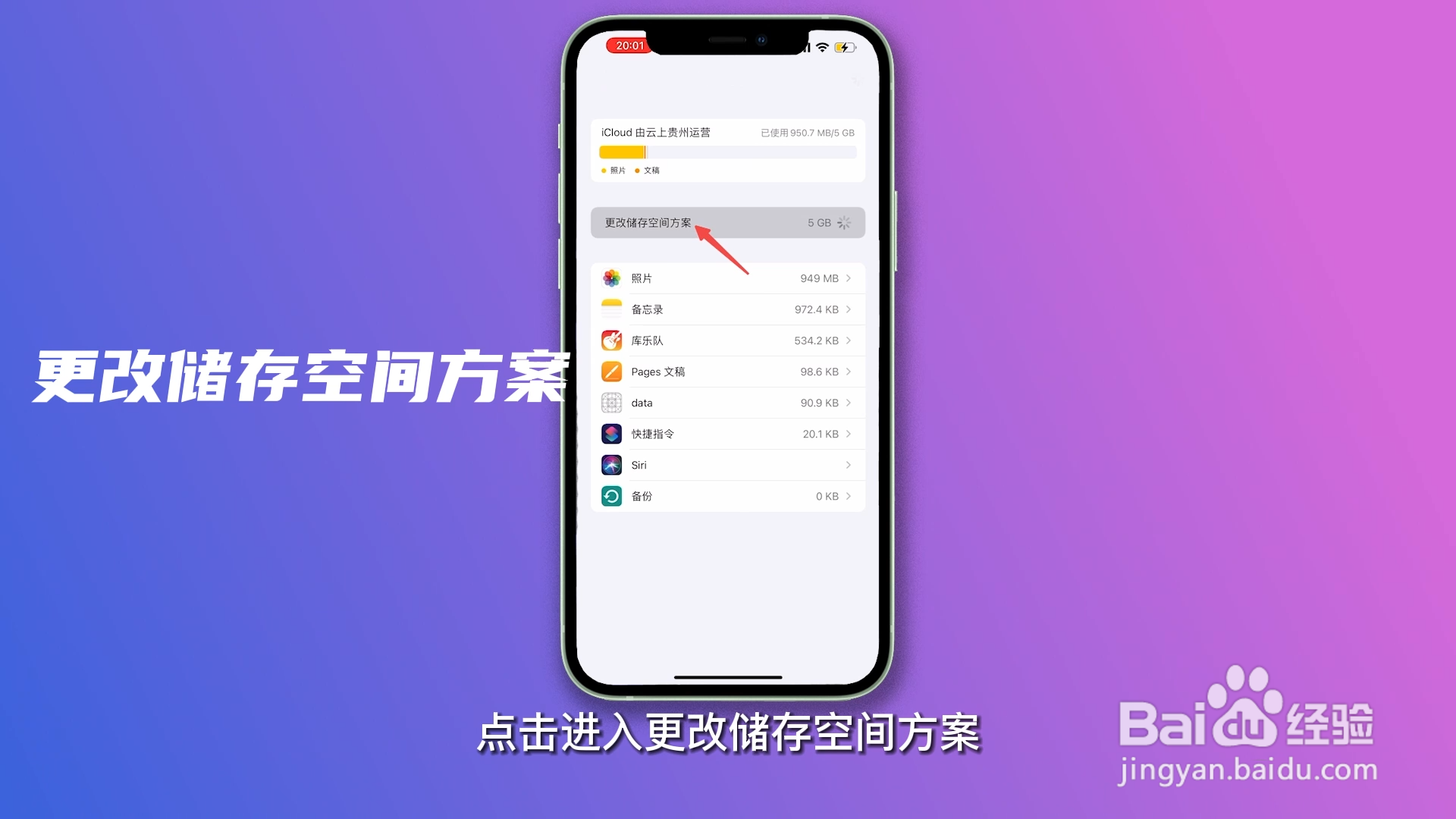
4、更改储存空间方案

点击进入更改储存空间方案,升级iCloud内存即可。
苹果手机储存空间已满怎么解决

© 2026 小知经验
信息来自网络 所有数据仅供参考
有疑问请联系站长 site.kefu@gmail.com