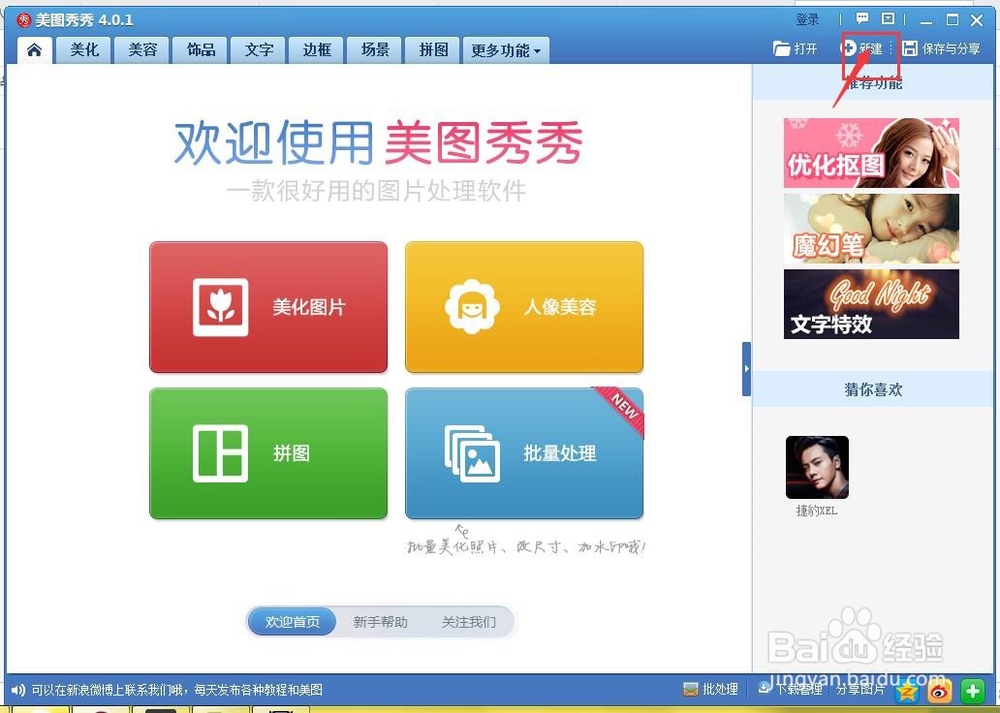
1、打开美图秀秀软件,点击右上角的的新建
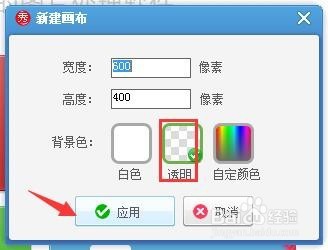
2、在新建中,选择透明画布,确定
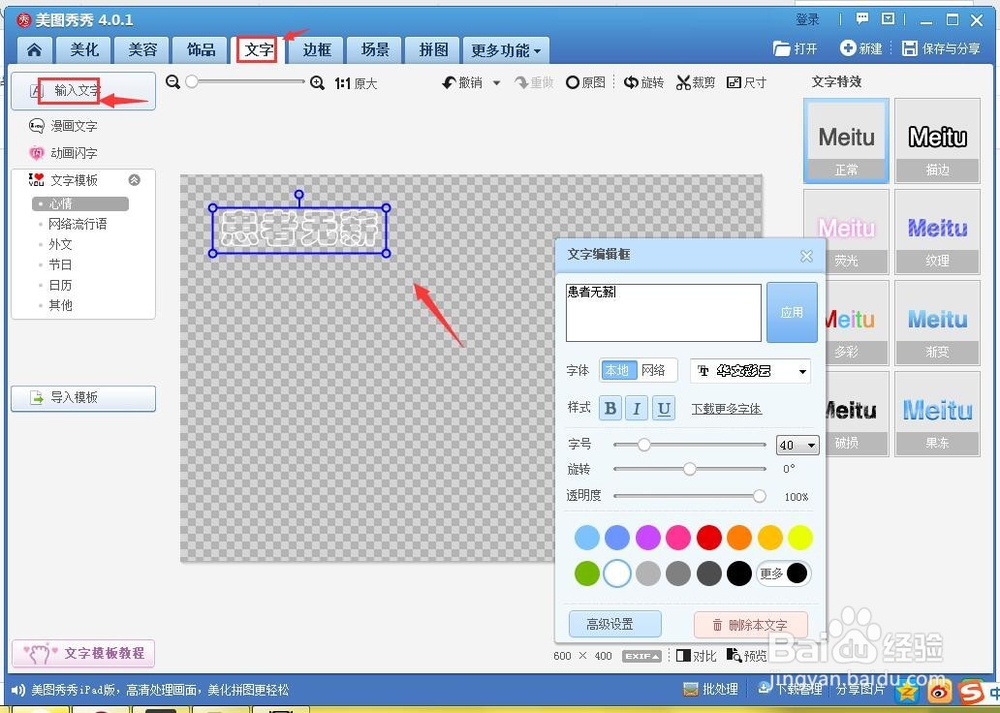
3、选择文字工具-输入文字,输入自己想要的水印
4、将水印保存到一个位置

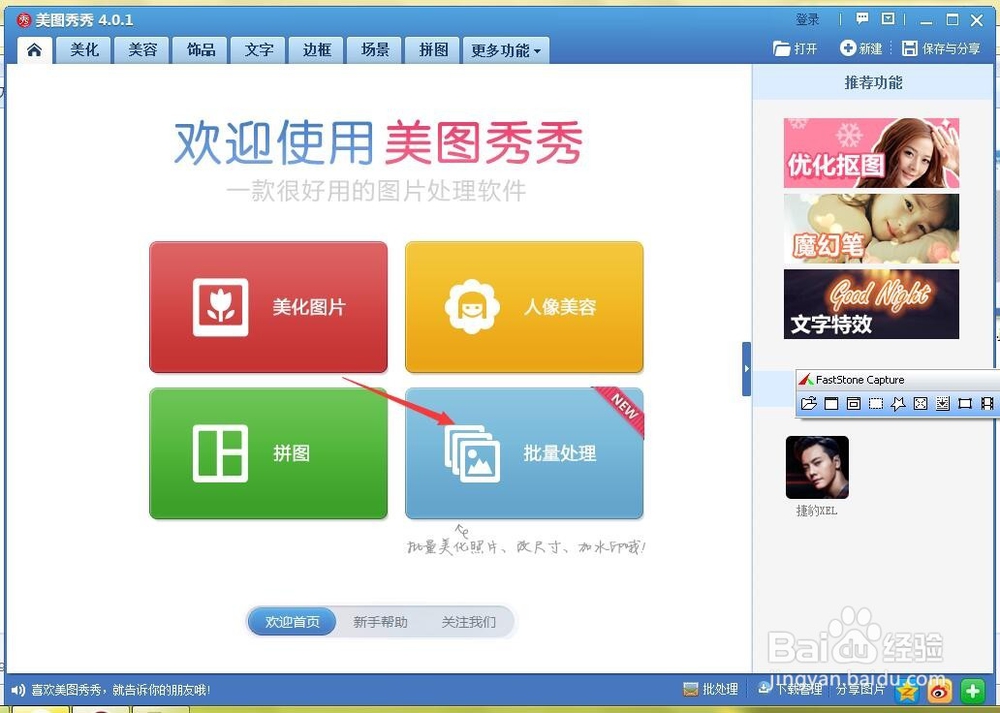
5、返回美图秀秀主页,点击批量处理
6、在这里可以添加多张图片,点击右侧的“水印”
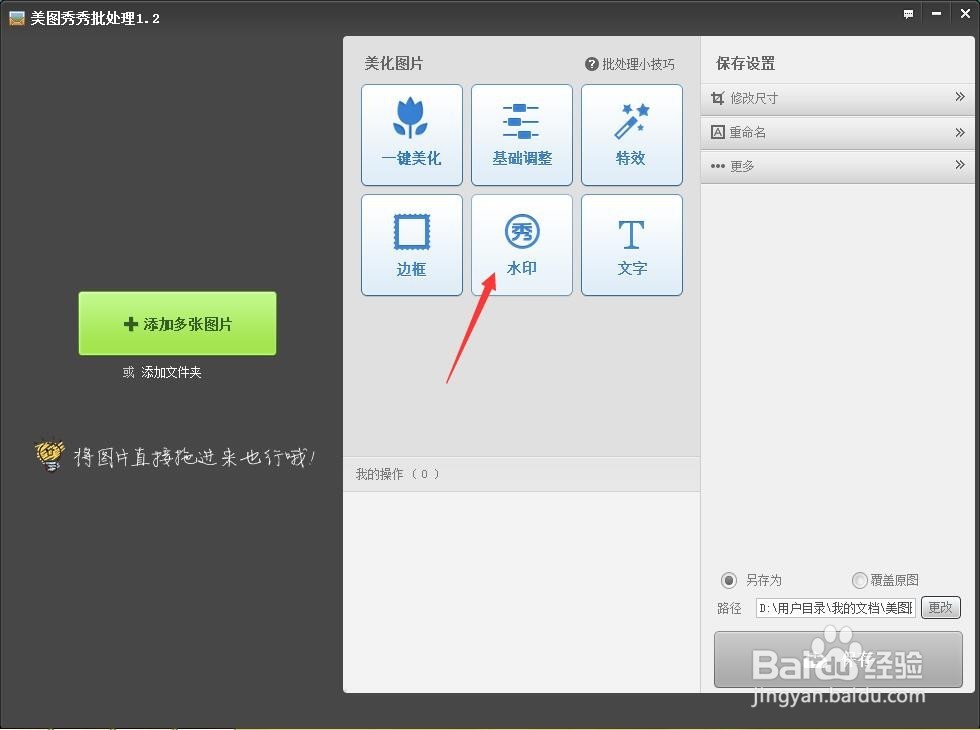
7、添加图片,点击导入水印
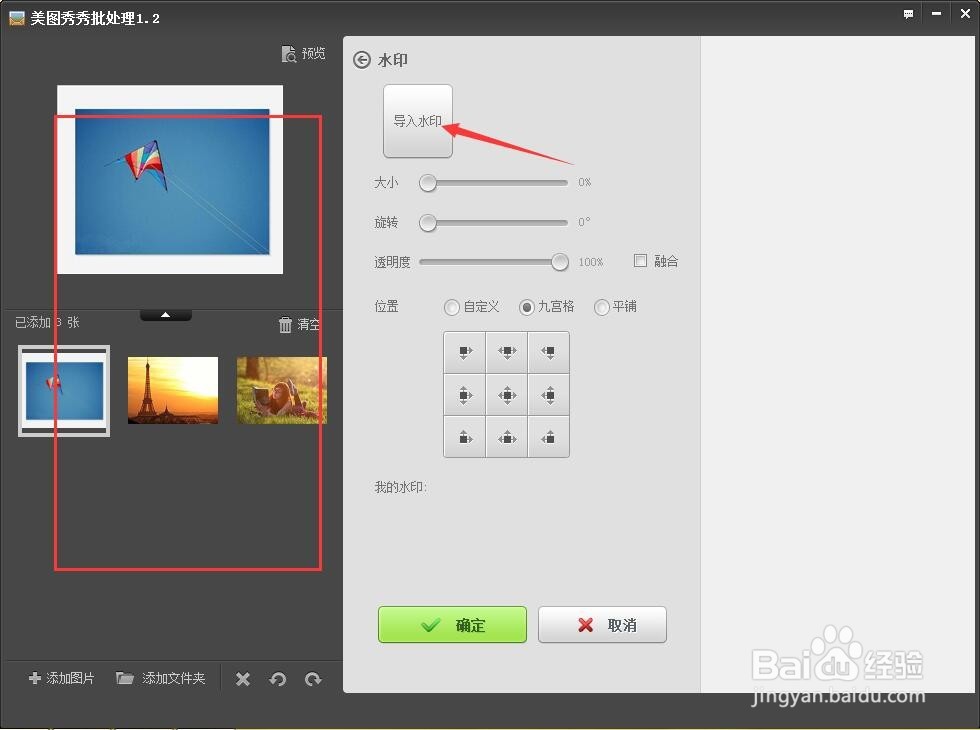
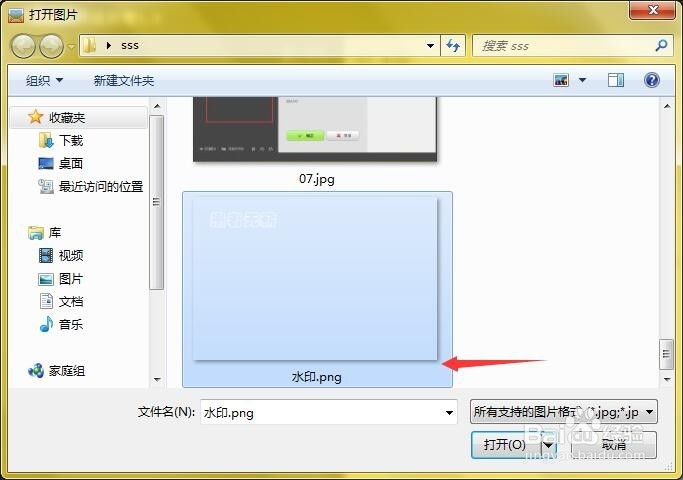
8、找到刚才保存水印的位置,点击选中确定
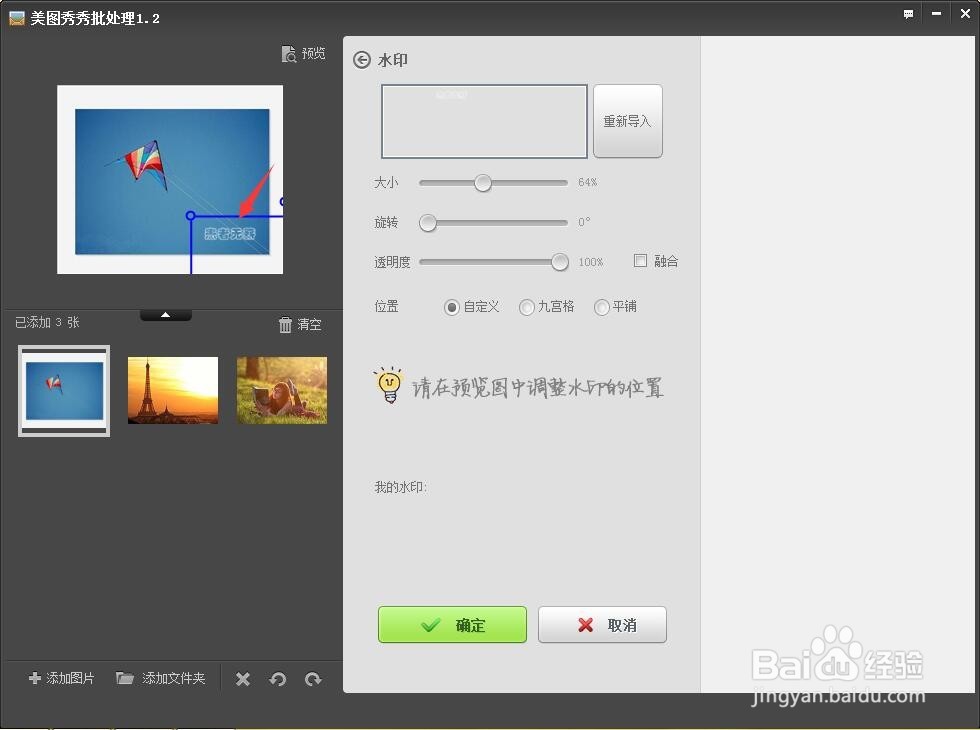
9、移动水印,调整水印位置
10、选择另存为还是覆盖原图,选择位置,保存
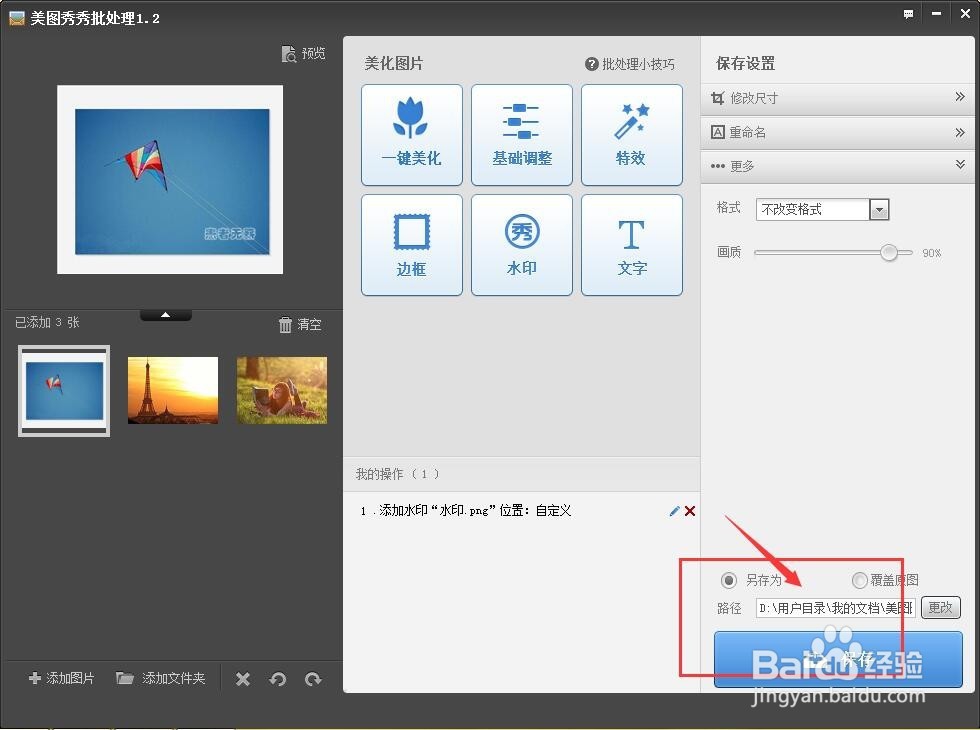
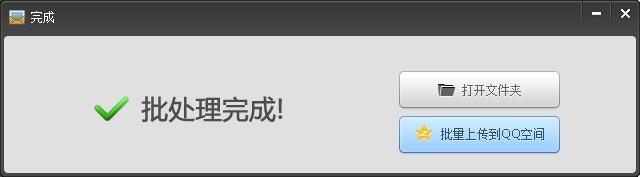
11、提示保存完成
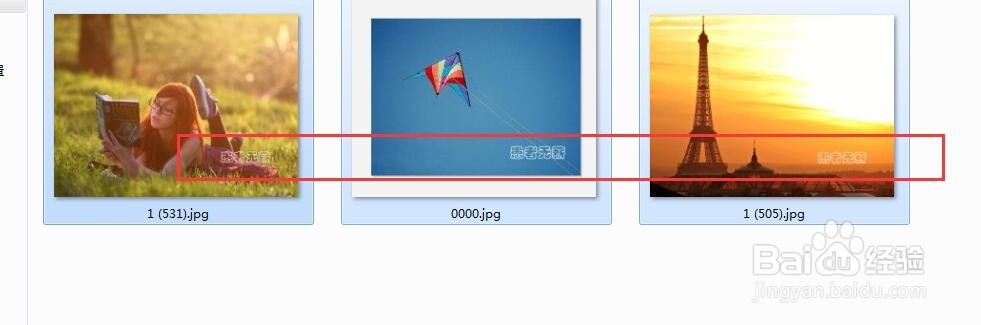
12、最后水印效果如图
1、打开美图秀秀软件,点击右上角的的新建
2、在新建中,选择透明画布,确定
3、选择文字工具-输入文字,输入自己想要的水印
4、将水印保存到一个位置
5、返回美图秀秀主页,点击批量处理
6、在这里可以添加多张图片,点击右侧的“水印”
7、添加图片,点击导入水印
8、找到刚才保存水印的位置,点击选中确定
9、移动水印,调整水印位置
10、选择另存为还是覆盖原图,选择位置,保存
11、提示保存完成
12、最后水印效果如图