1、这是原图

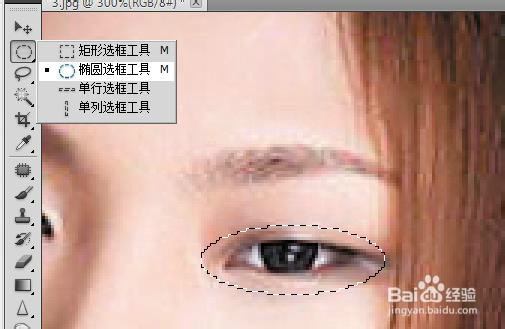
2、“椭圆选框工具”选择人物右眼
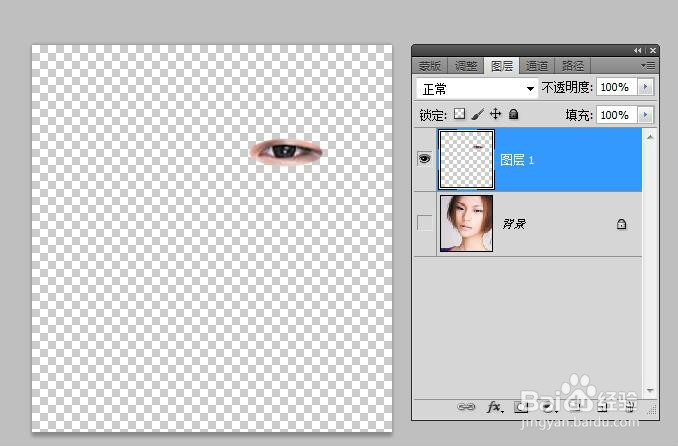
3、Ctrl+J复制选区中人物的右眼,得到 图层一
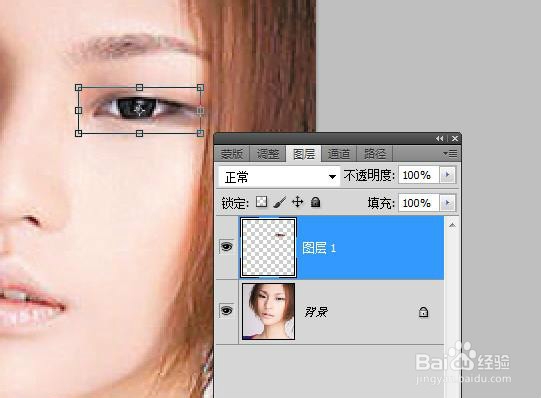
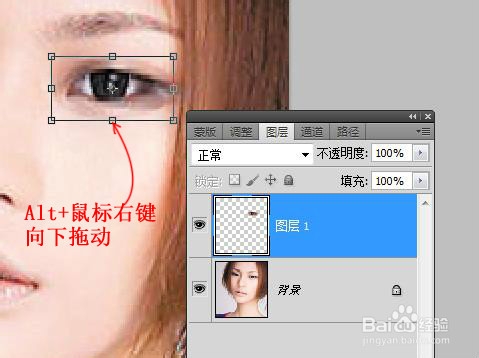
4、Ctrl+T 唤出“自由变换工具”(或者:编辑→自由变换)
按住Alt键不放,鼠标点击(不放)“自由变换工具”下面横线中间的点向下拖动
5、同理,运用上面的步骤对人物左眼做同样的操作。
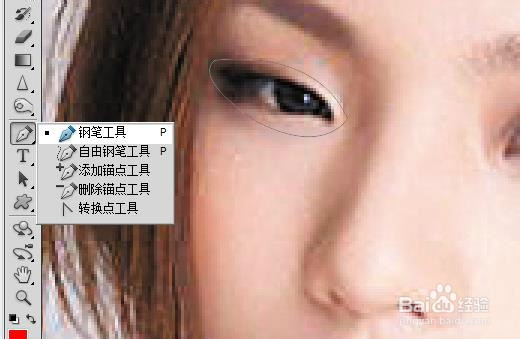
可用“钢笔工具”画出路径
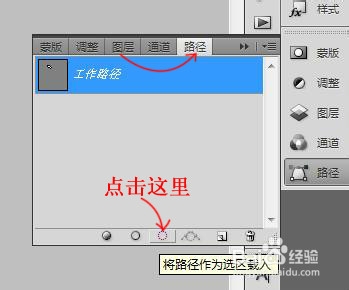
6、选择“路径面板”→点击“将路径作为选区载入”→得到人物左眼选区
Ctrl+J 复制人物左眼,得到 图层2
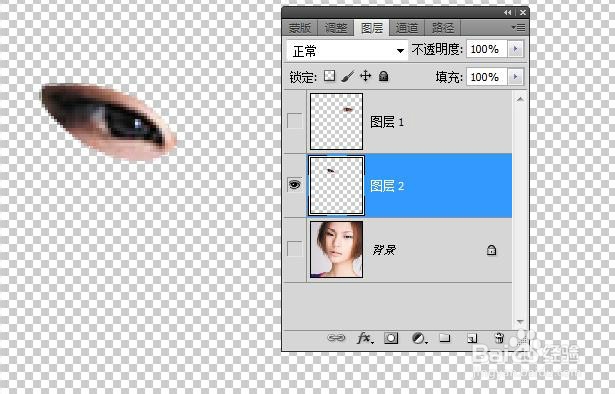
7、Ctrl+T 唤出“自由变换工具”
参考步骤4 进行操作
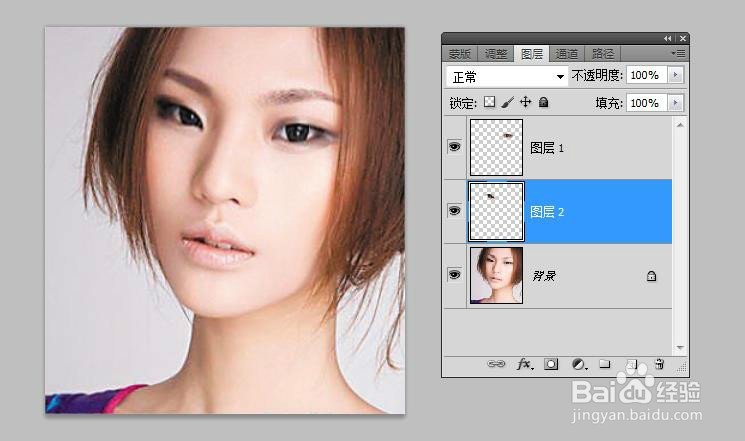
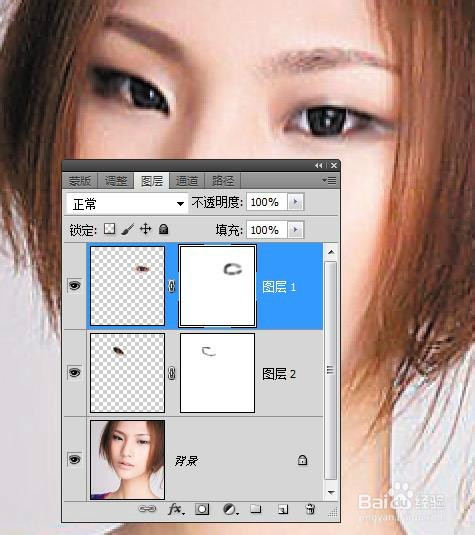
8、给图层1 和 图层2 添加蒙版
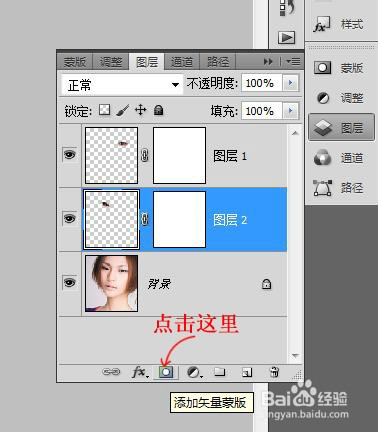
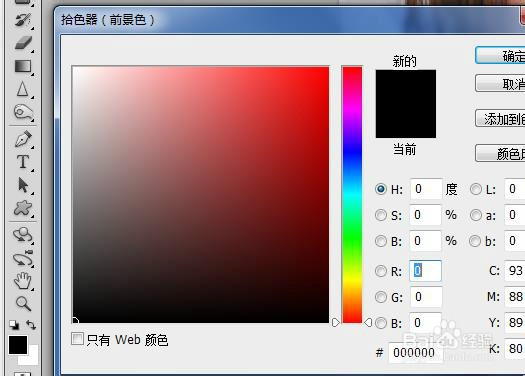
9、前景色设置为“黑色”
选择“画笔工具”
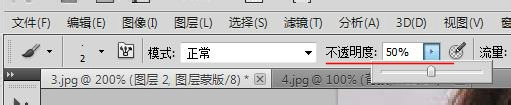
“不透明度”设置为 50%
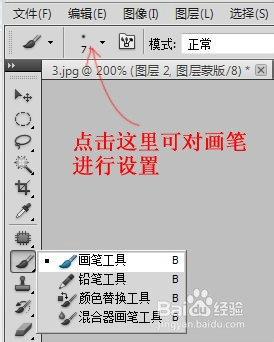
10、点击 图层1 蒙版 用画笔在人物右眼周围进行涂抹(画笔大小设置稍小一点),使其修饰过的眼睛与周边皮肤进行融合。
然后点击 图像2 的蒙版 ,操作同上。
11、图片对比