网站首页 美食营养 游戏数码 手工爱好 生活家居 健康养生 运动户外 职场理财 情感交际 母婴教育 生活知识 知识问答

电脑光影魔术手如何进行图片的拼接

时间:2024-10-12 05:20:17

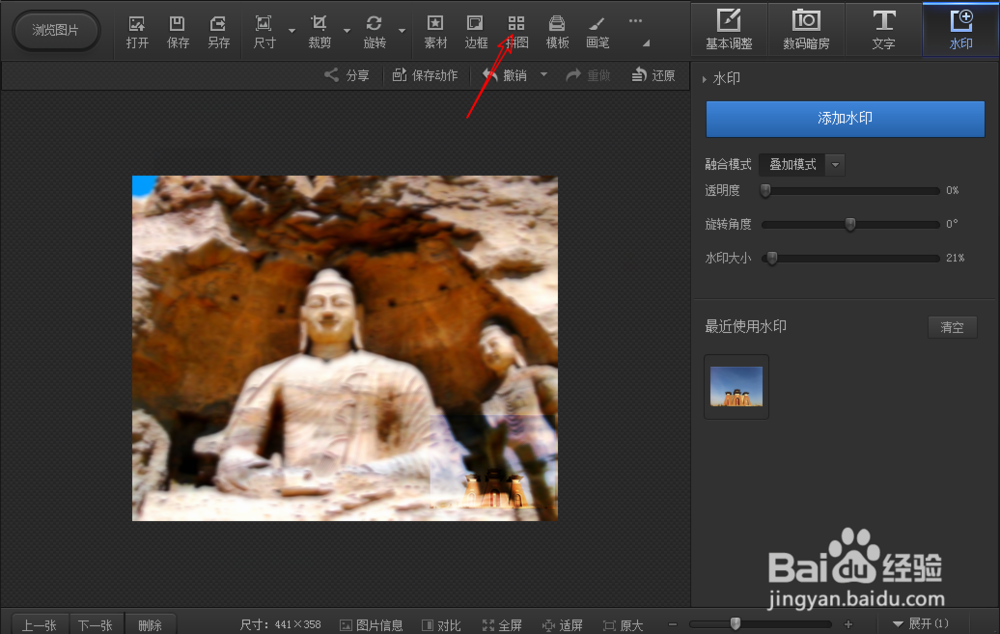
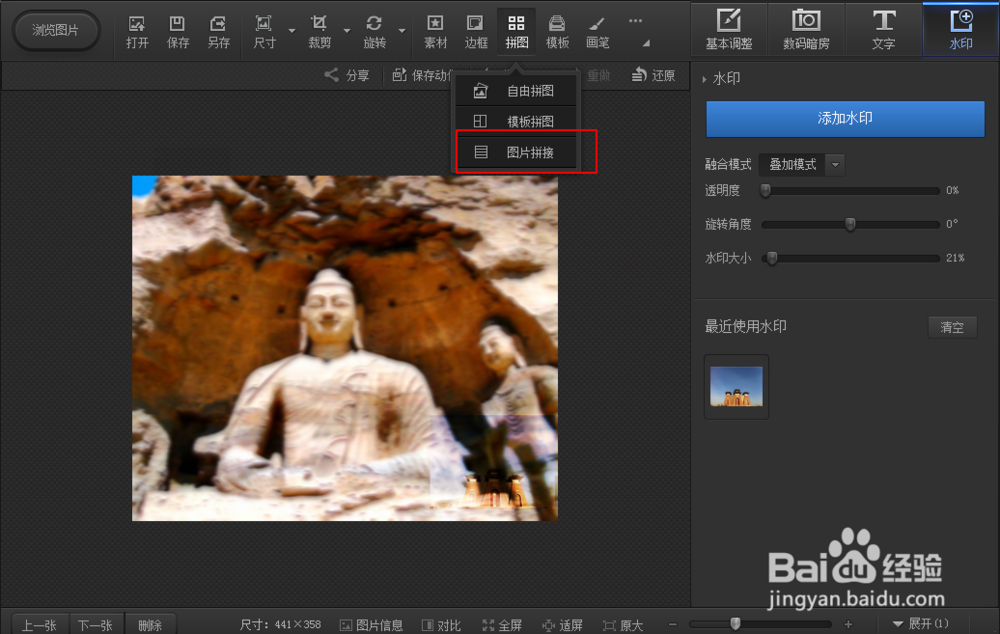
1、先点软件上的拼图,选择里面的图片拼接。
电脑光影魔术手如何进行图片的拼接电脑光影魔术手如何进行图片的拼接

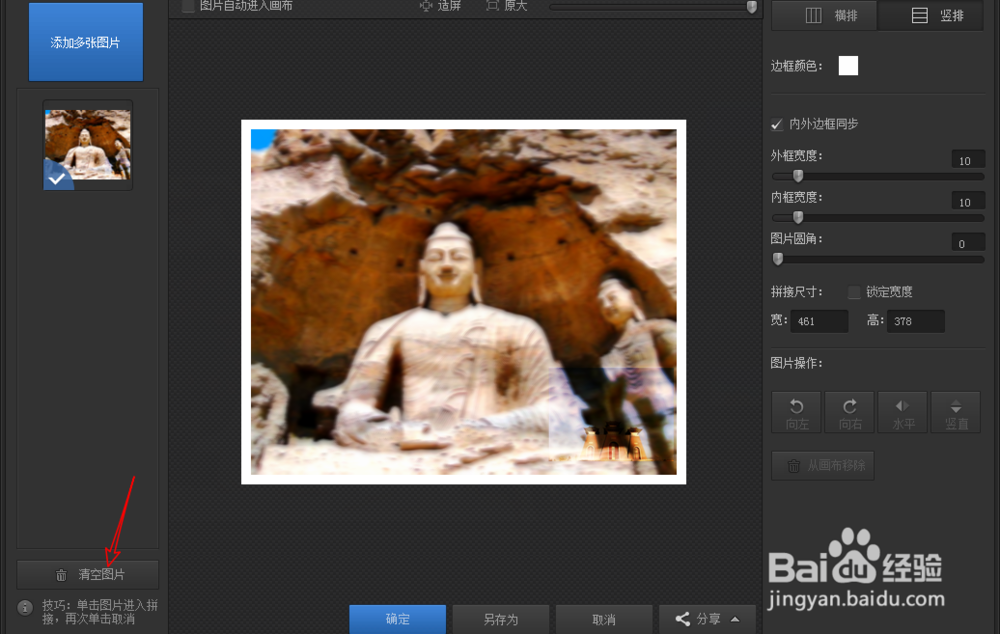
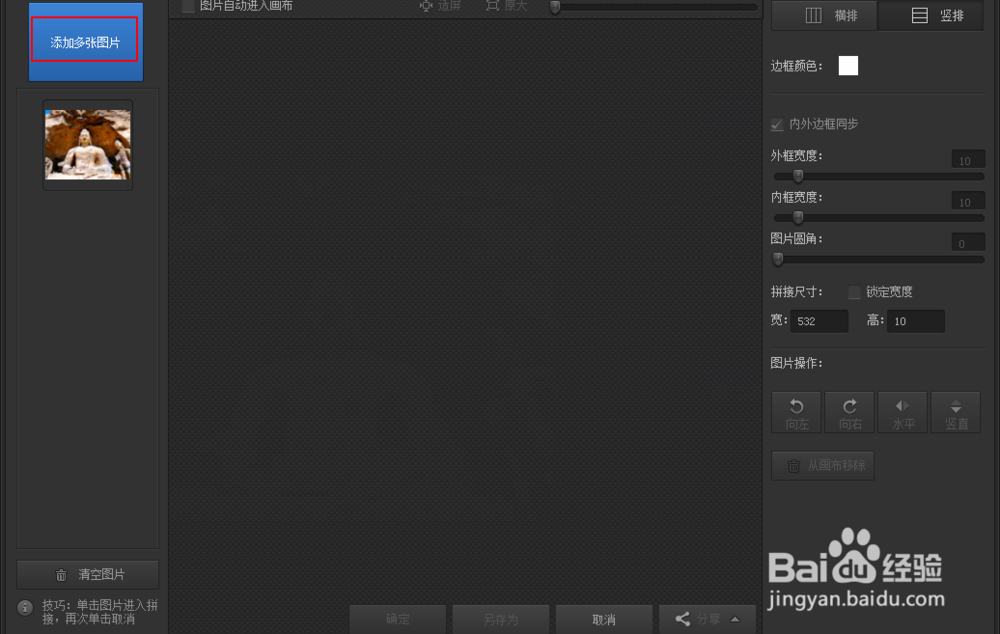
2、然后点击左侧的清除,清楚不需要拼接的图片,再点击添加多张图片。

电脑光影魔术手如何进行图片的拼接电脑光影魔术手如何进行图片的拼接

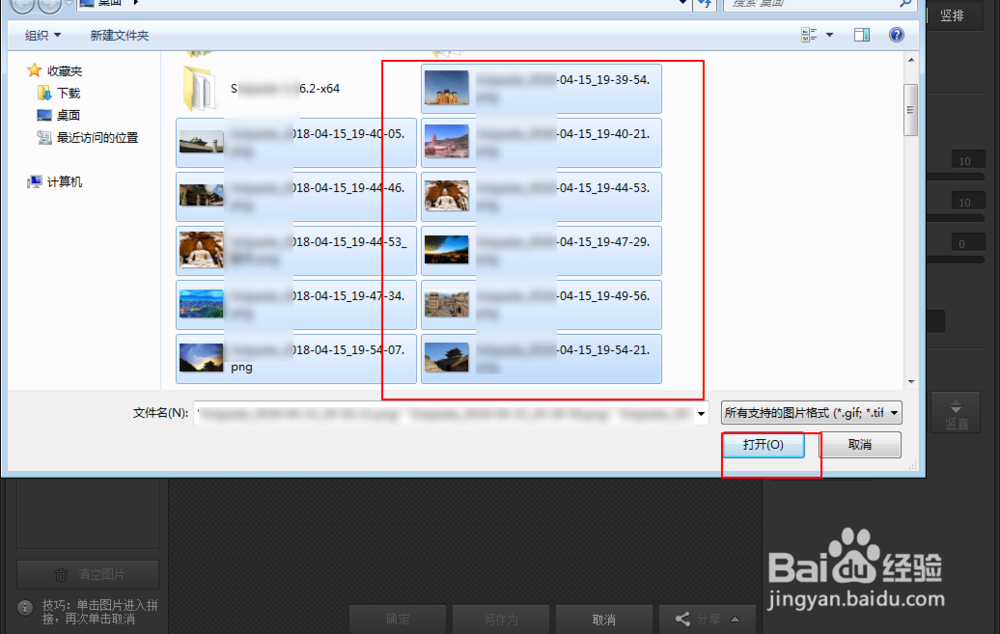
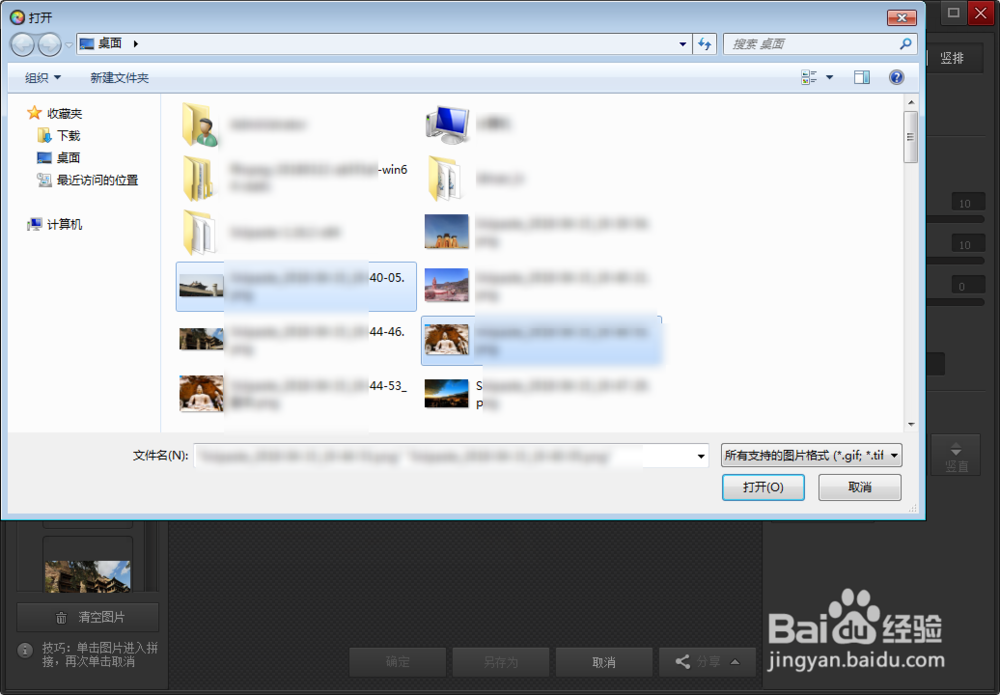
3、如果你拼接的图片为不连续的,则按Ctrl并点图片,如果需要一次性添加多个图片,那么按住shift点第一张图片,然后点击最后一图,即可。这样子就会选中中间的图片了。选好了点击打开。
电脑光影魔术手如何进行图片的拼接电脑光影魔术手如何进行图片的拼接

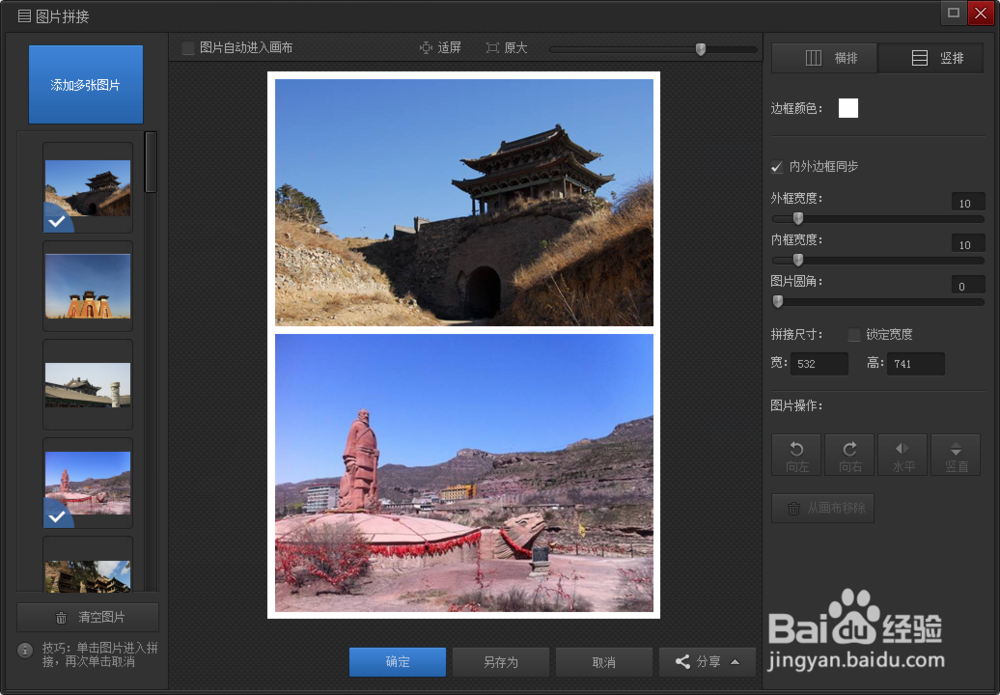
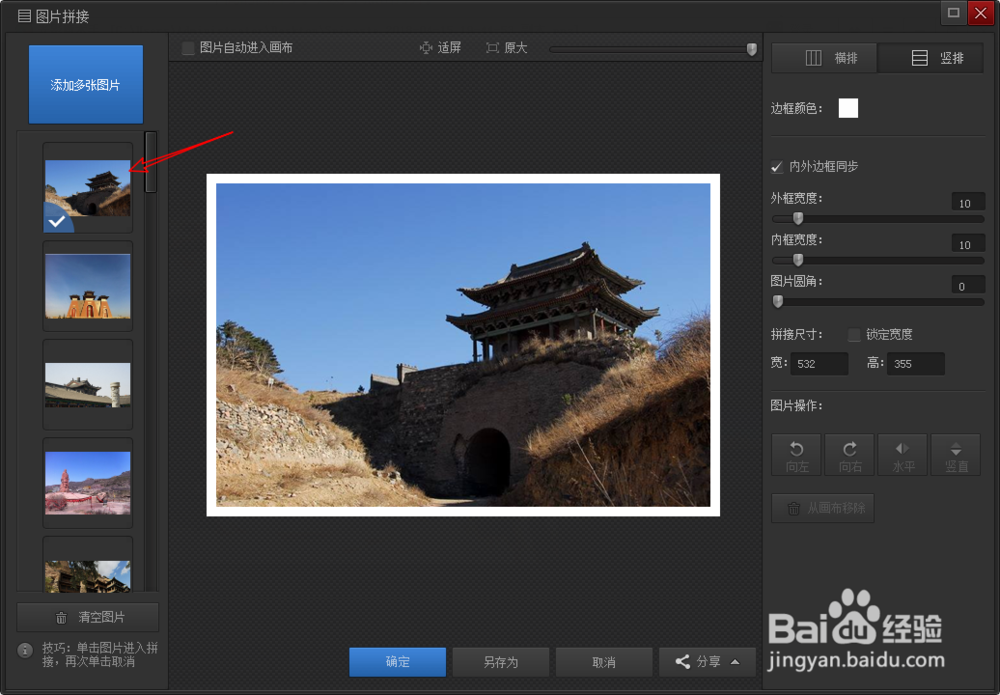
4、然后点击左侧需要拼接的第一图,接着点第二图,要多少张图片就拼接多少张。
电脑光影魔术手如何进行图片的拼接电脑光影魔术手如何进行图片的拼接

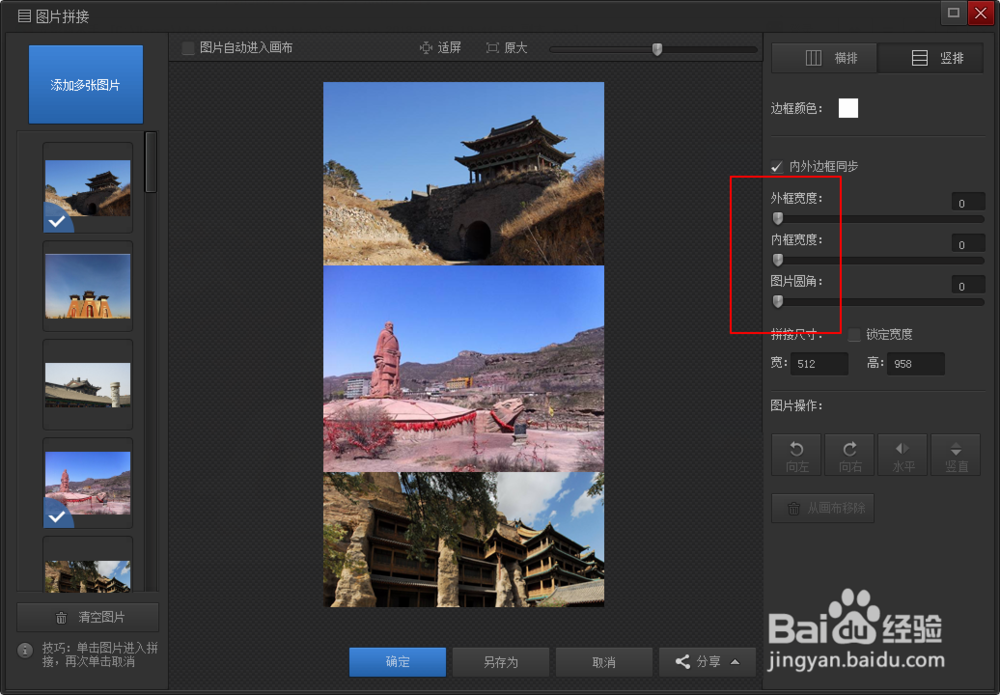
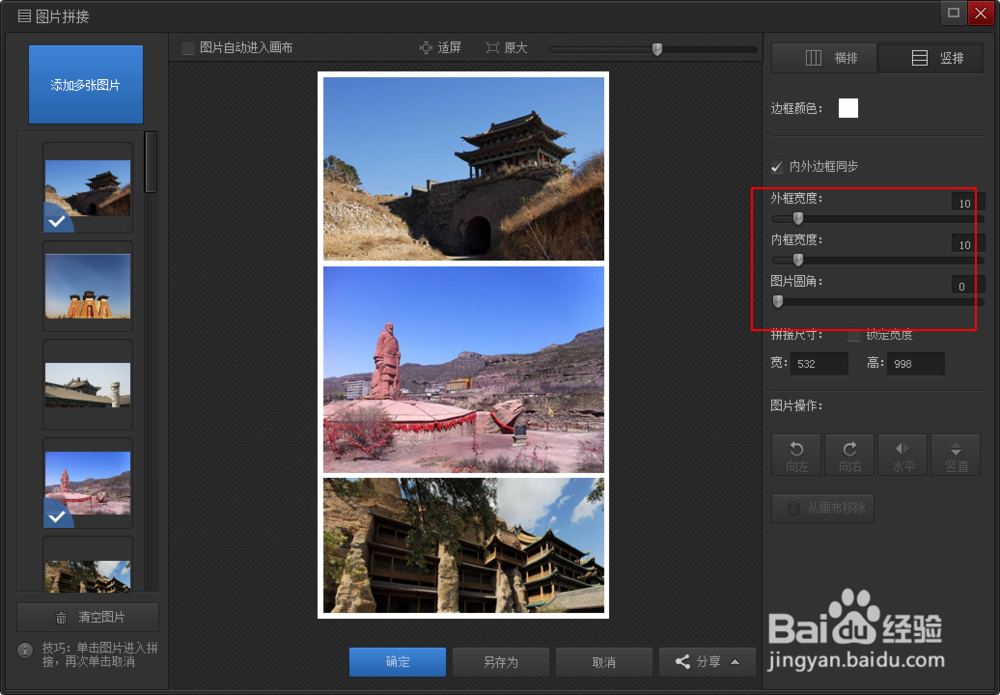
5、如果不需要拼图的边框,则点击右侧的位置,全部把边框按钮调整到左侧即可。当然你也可以加大边框,或者根据参数调整边框宽度圆角。
电脑光影魔术手如何进行图片的拼接电脑光影魔术手如何进行图片的拼接

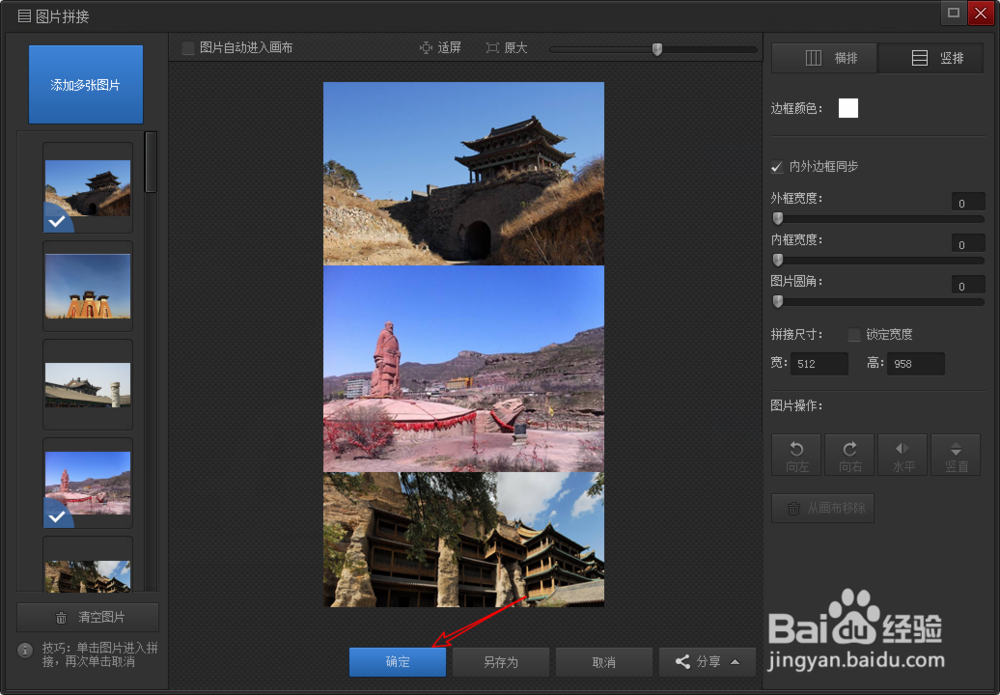
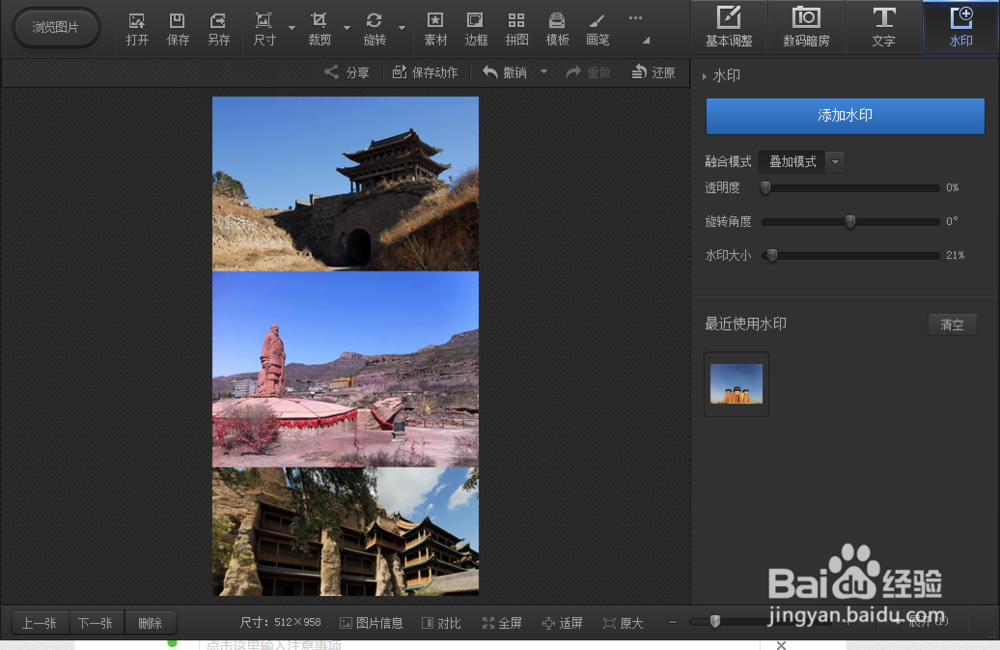
6、拼接好了图片,点击确定即可。这个时候图片就会保存到指定的路径内,并且可以在窗口内预览拼接好的完整拼图。
电脑光影魔术手如何进行图片的拼接电脑光影魔术手如何进行图片的拼接
© 2026 小知经验
信息来自网络 所有数据仅供参考
有疑问请联系站长 site.kefu@gmail.com