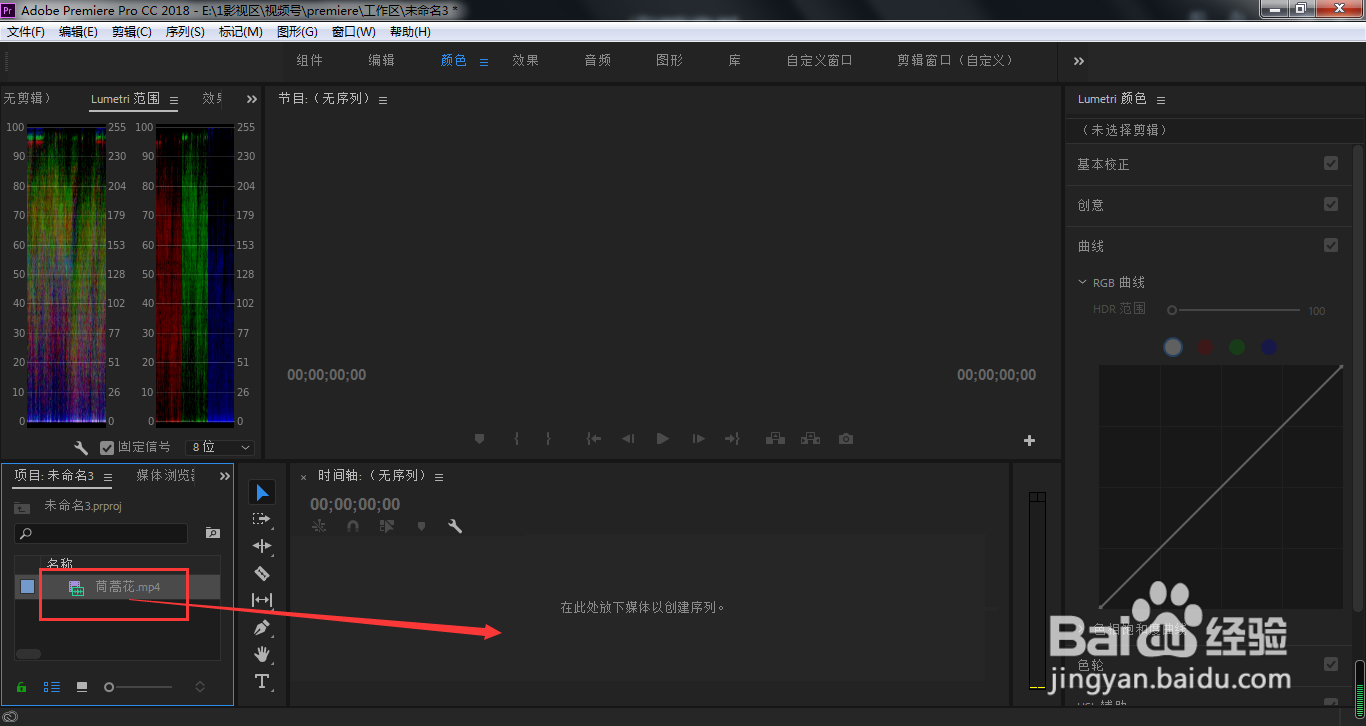
1、我们将视频素材拖入到视频轨道中
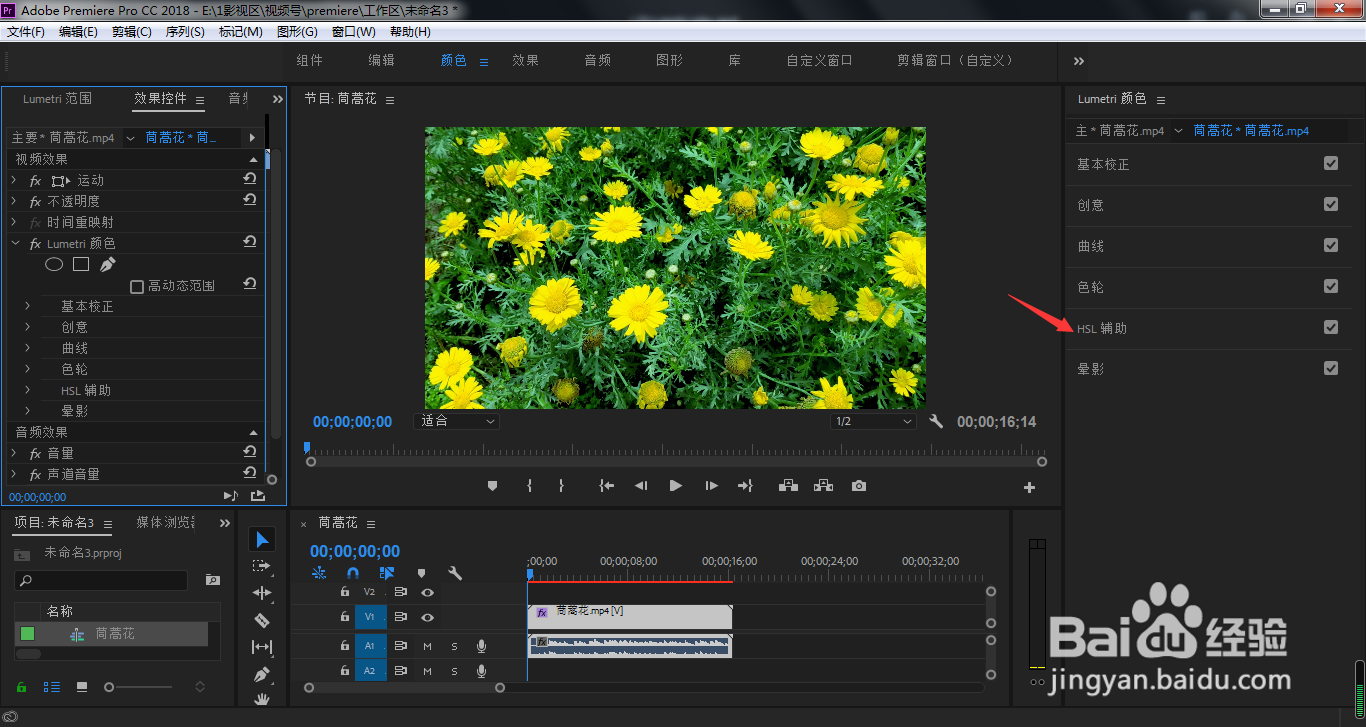
2、点击打开Lumetri颜色下的HSL辅助
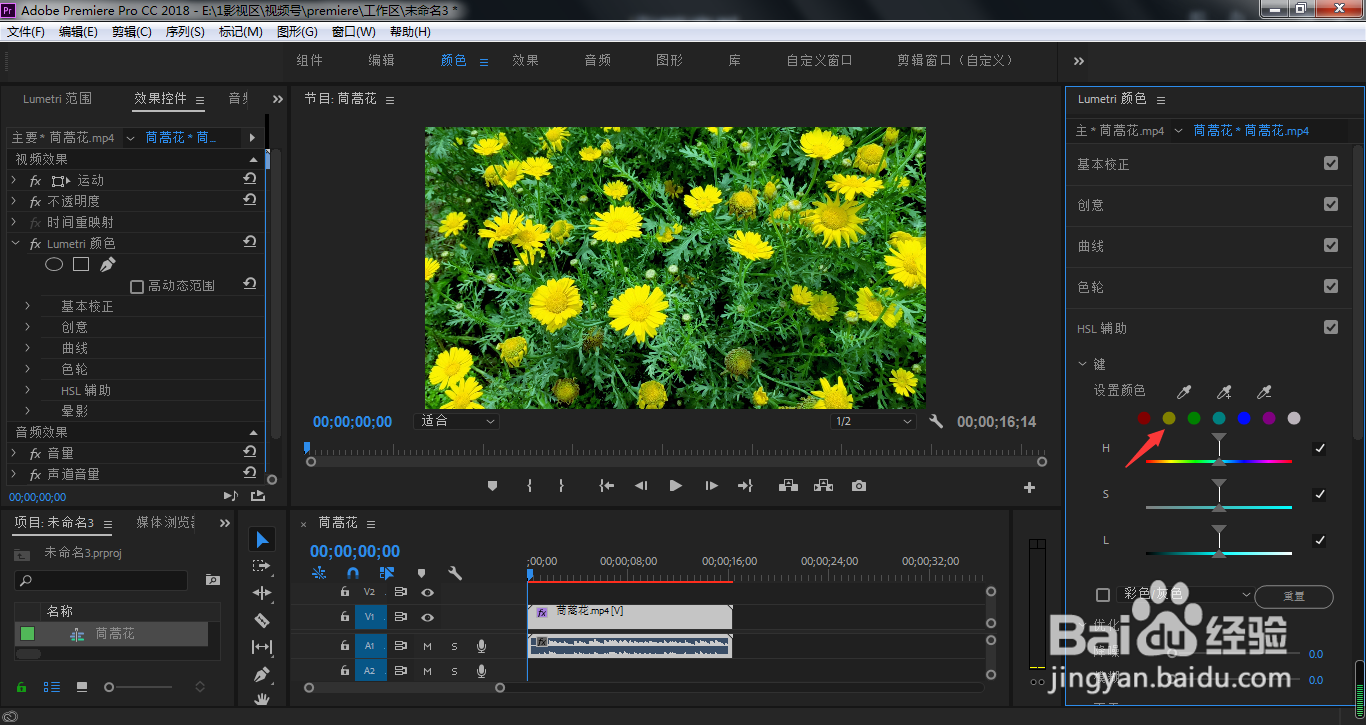
3、我们想要调整画面中的黄色花朵,点击箭头所指的黄色色块进行颜色的吸取
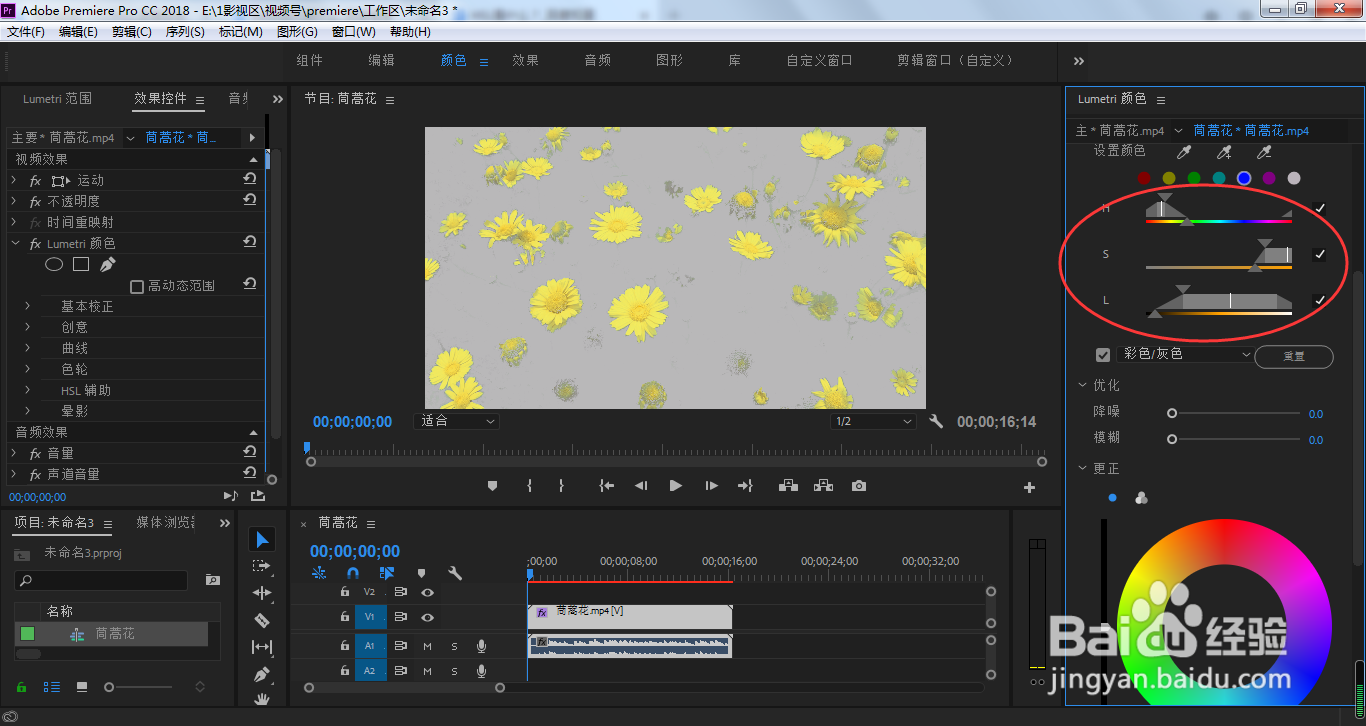
4、勾选箭头所指的彩色灰色,调整HSL参数,分别代表着色相、饱和度、亮度

5、如下图所示,调整到画面只显示黄色花朵即可
6、HSL调整完毕,调整下模糊度,让画面色彩更加自然些
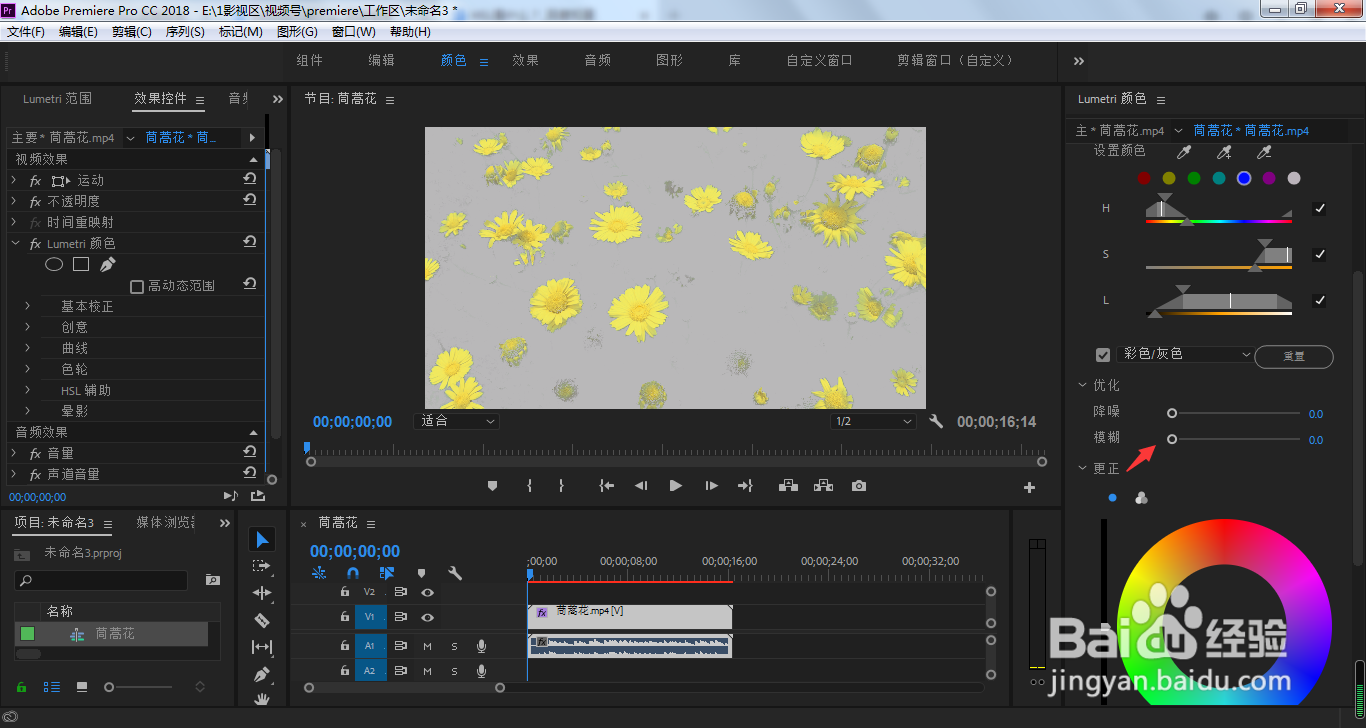
7、根据自己的需要,按住箭头所指的更正色轮
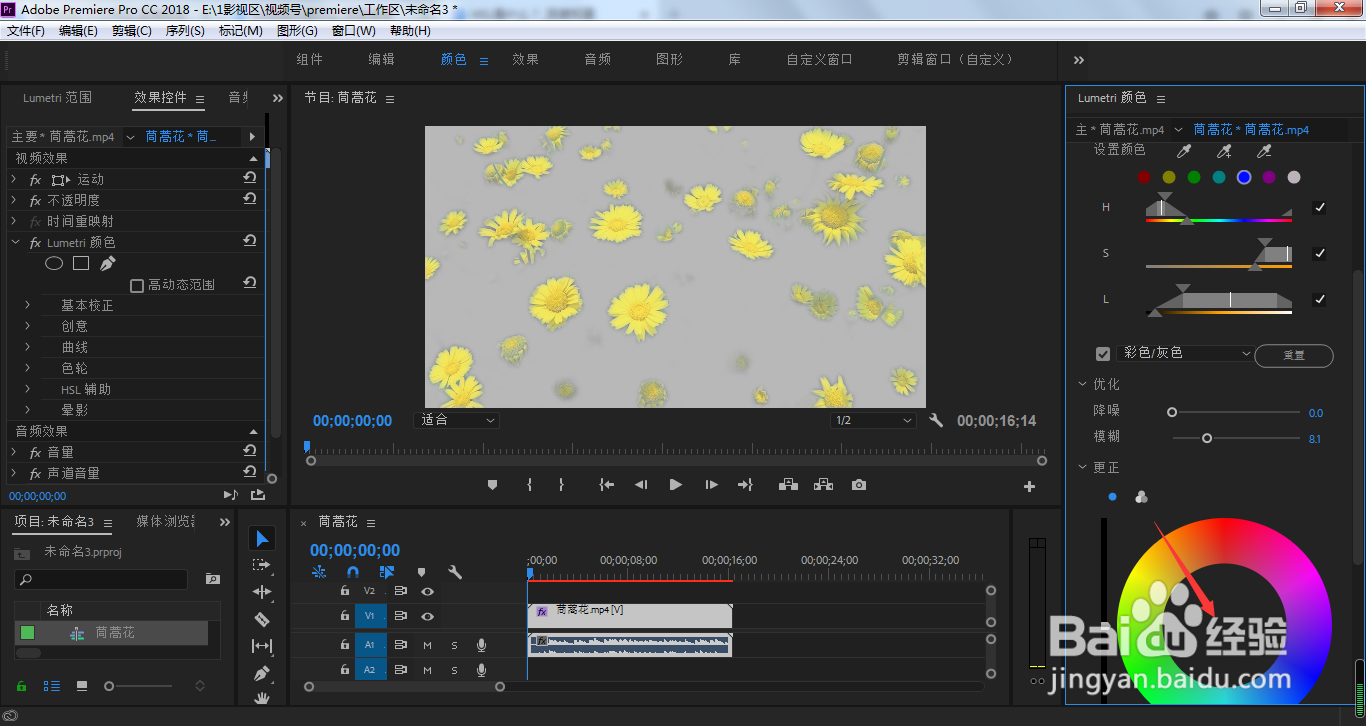
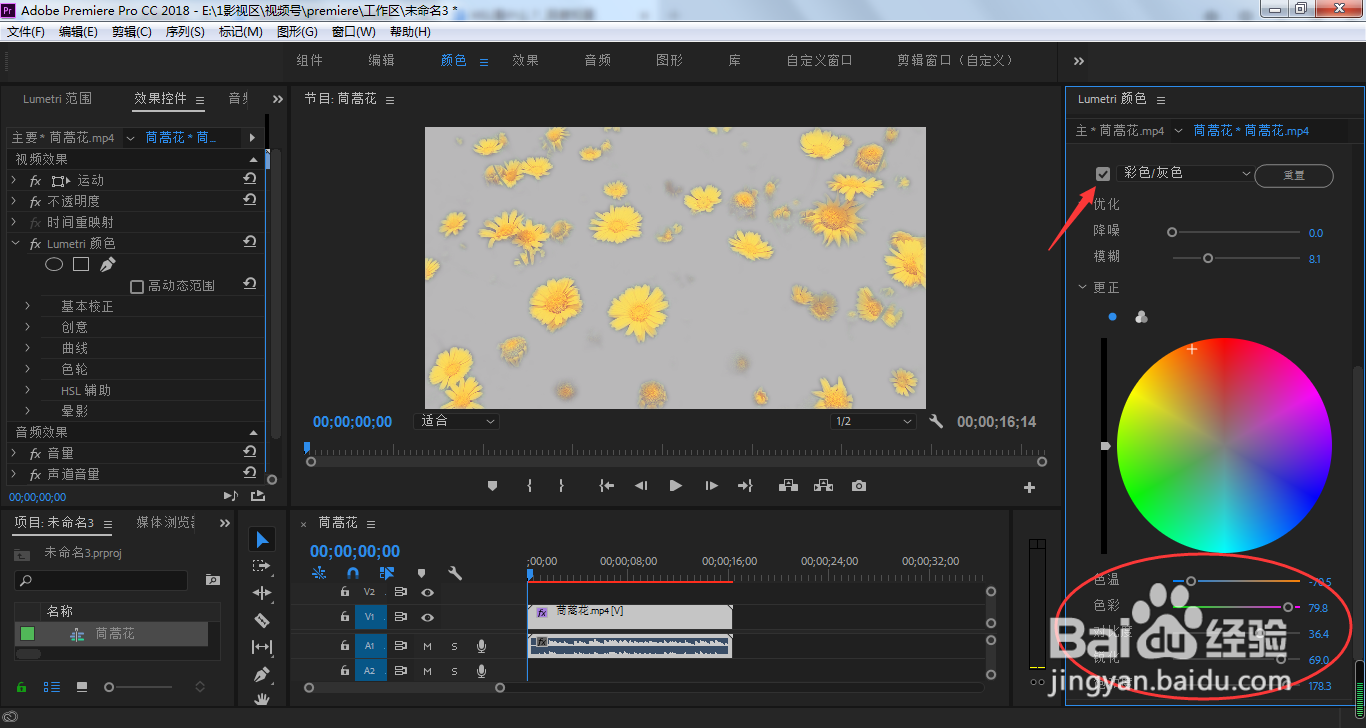
8、也可以通过色温、色彩、对比度、锐化、饱和度等参数进行调整,直到满意即可,点击取消勾选彩色灰色
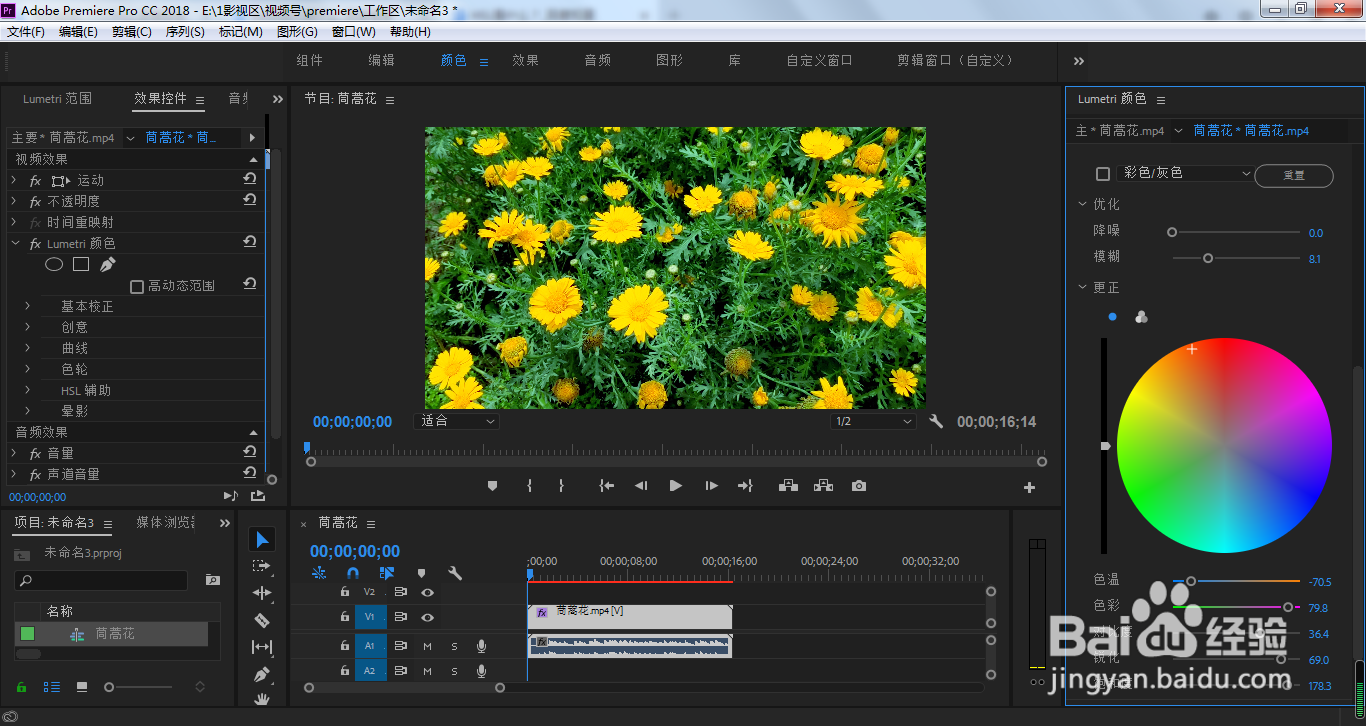
9、这样,我们画面中的黄色花朵经过我们HSL辅助校正,颜色变得更加鲜艳,更加自然了
1、我们将视频素材拖入到视频轨道中
2、点击打开Lumetri颜色下的HSL辅助
3、我们想要调整画面中的黄色花朵,点击箭头所指的黄色色块进行颜色的吸取
4、勾选箭头所指的彩色灰色,调整HSL参数,分别代表着色相、饱和度、亮度
5、如下图所示,调整到画面只显示黄色花朵即可
6、HSL调整完毕,调整下模糊度,让画面色彩更加自然些
7、根据自己的需要,按住箭头所指的更正色轮
8、也可以通过色温、色彩、对比度、锐化、饱和度等参数进行调整,直到满意即可,点击取消勾选彩色灰色
9、这样,我们画面中的黄色花朵经过我们HSL辅助校正,颜色变得更加鲜艳,更加自然了