网站首页 美食营养 游戏数码 手工爱好 生活家居 健康养生 运动户外 职场理财 情感交际 母婴教育 生活知识 知识问答

PHOTOSHOP如何录制动作批量处理图片尺寸修改

时间:2024-11-01 16:39:37

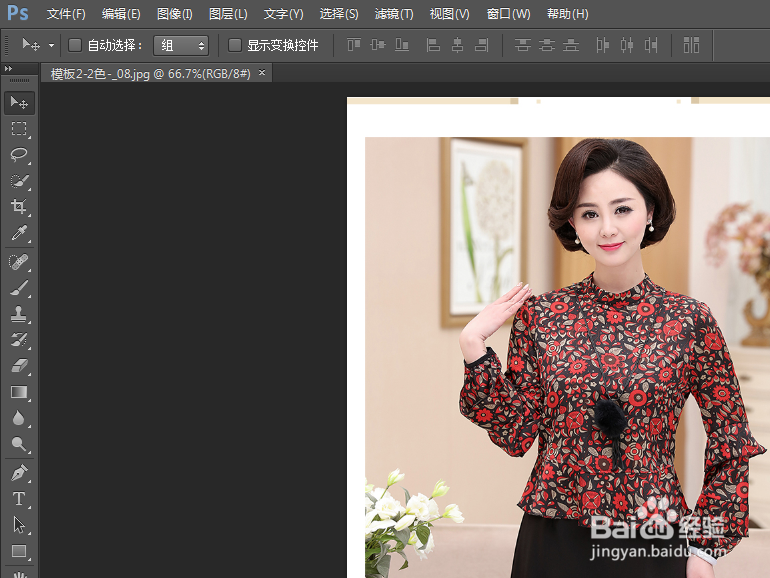
1、打开photoshop,并打开一张需要处理的图片
PHOTOSHOP如何录制动作批量处理图片尺寸修改

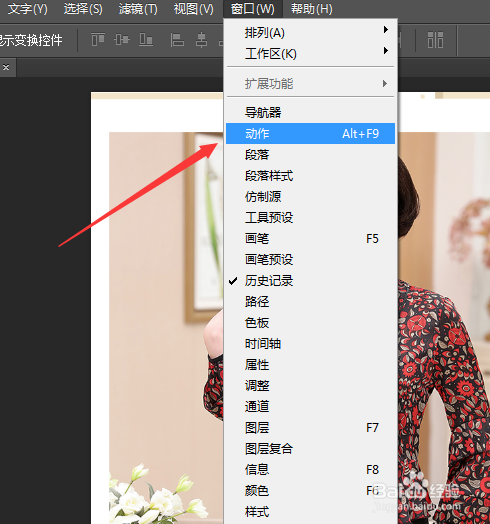
2、在功能区找到视图菜单,而后在弹出的选项卡找到动作选项

PHOTOSHOP如何录制动作批量处理图片尺寸修改

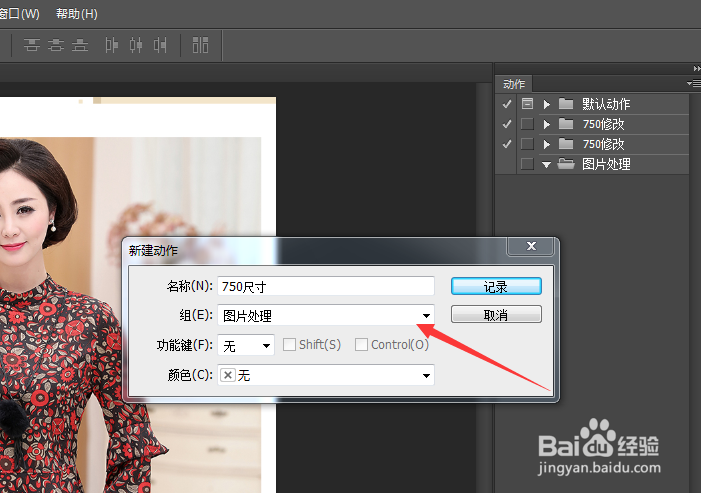
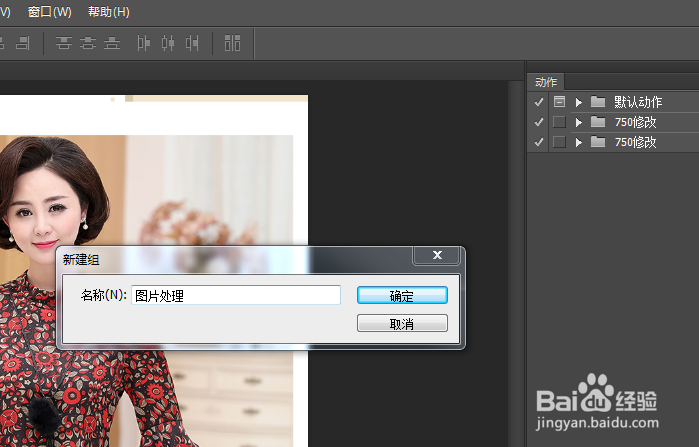
3、新建一个用于保存动作的文件夹,而后新建一个动作,将组选择刚才我们新建的组
PHOTOSHOP如何录制动作批量处理图片尺寸修改PHOTOSHOP如何录制动作批量处理图片尺寸修改

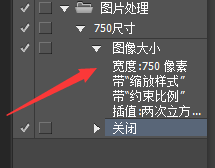
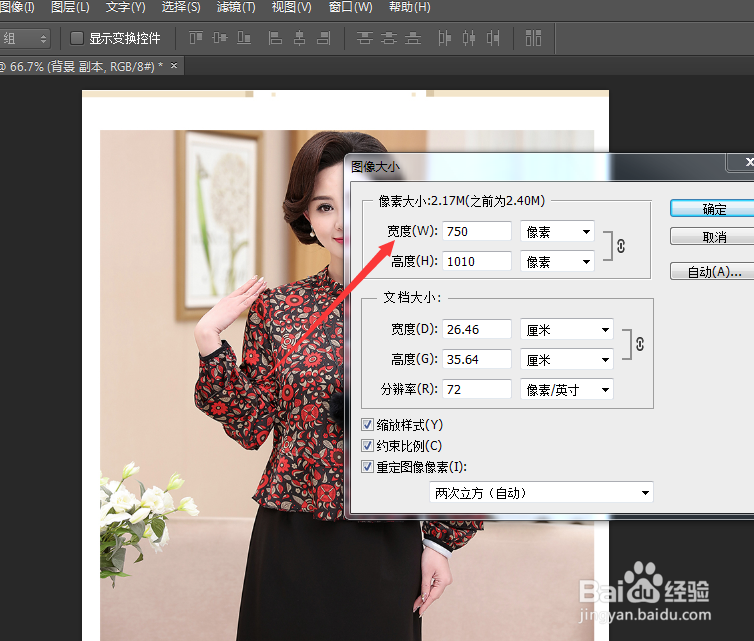
4、确定后软件就开始记录我们操作的咿蛙匆盗动作了,首先在功能区找到图像,而后在弹出的选项卡点击图像大小,在弹出的对话框,设置宽度为750像素
PHOTOSHOP如何录制动作批量处理图片尺寸修改

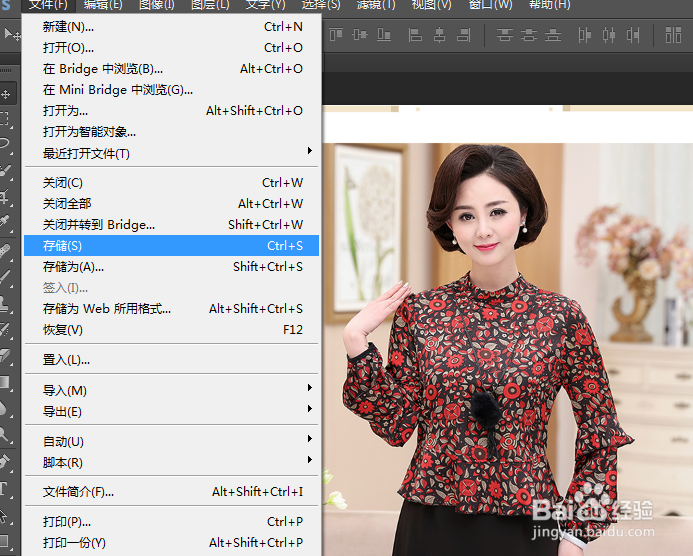
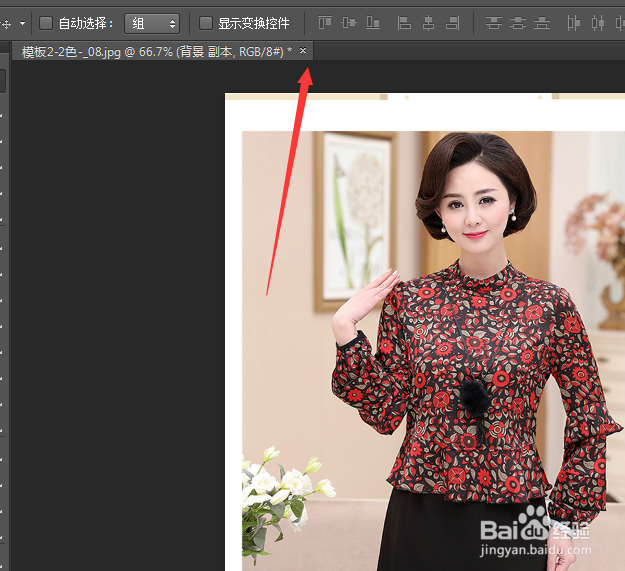
5、设置完成后确定,而后点击保存,保存后关闭图片

PHOTOSHOP如何录制动作批量处理图片尺寸修改PHOTOSHOP如何录制动作批量处理图片尺寸修改

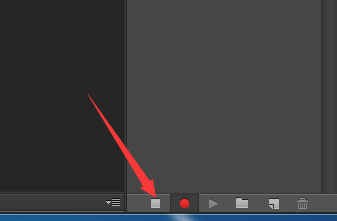
6、关闭图片后,我们点击结束动作,一个完整的动作就录制完成了

PHOTOSHOP如何录制动作批量处理图片尺寸修改PHOTOSHOP如何录制动作批量处理图片尺寸修改

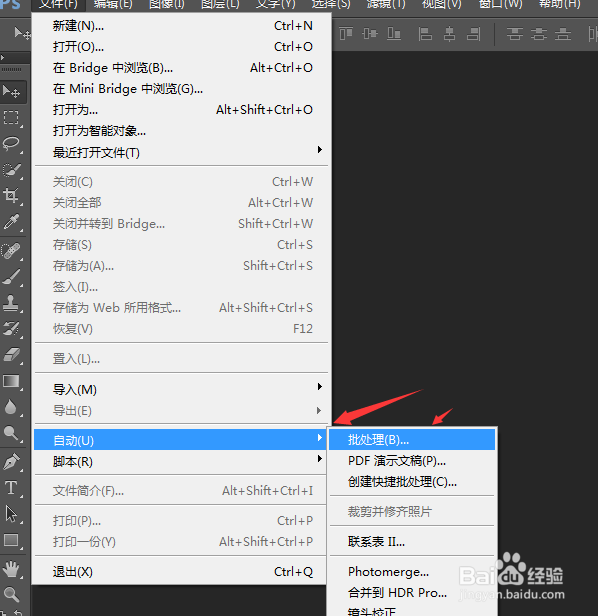
7、动作录制完成后,我们开始对所有图片执行尺寸修改,点击文件,自动,而后选择批处理
PHOTOSHOP如何录制动作批量处理图片尺寸修改

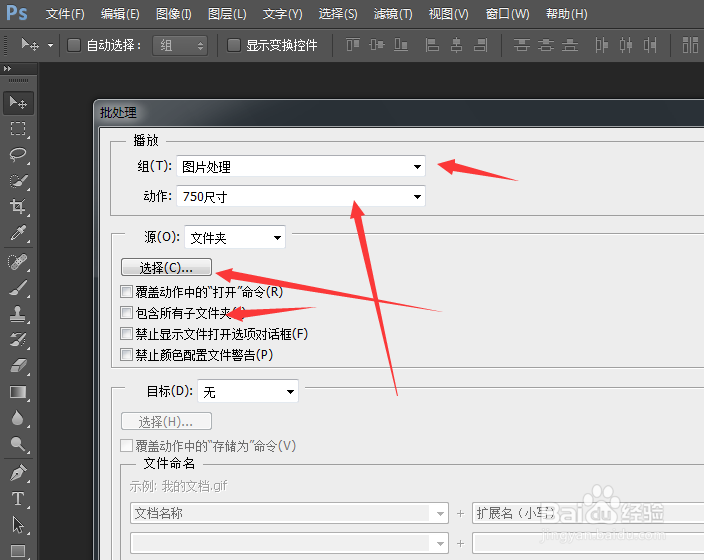
8、在弹出的新的对话框,我们选择刚才新建的组以及动作,选择好我们要处理的整整个文件夹,点击确定即可,系统就将全部图片尺寸进行修改
PHOTOSHOP如何录制动作批量处理图片尺寸修改
© 2026 小知经验
信息来自网络 所有数据仅供参考
有疑问请联系站长 site.kefu@gmail.com