网站首页 美食营养 游戏数码 手工爱好 生活家居 健康养生 运动户外 职场理财 情感交际 母婴教育 生活知识 知识问答

Adobe Photoshop CC 2018安装教程

时间:2024-11-03 01:47:29

1、今天我们安装的是ps cc2018这个版本,准备好安装包之后,我们将安装包进行解压

Adobe Photoshop CC 2018安装教程

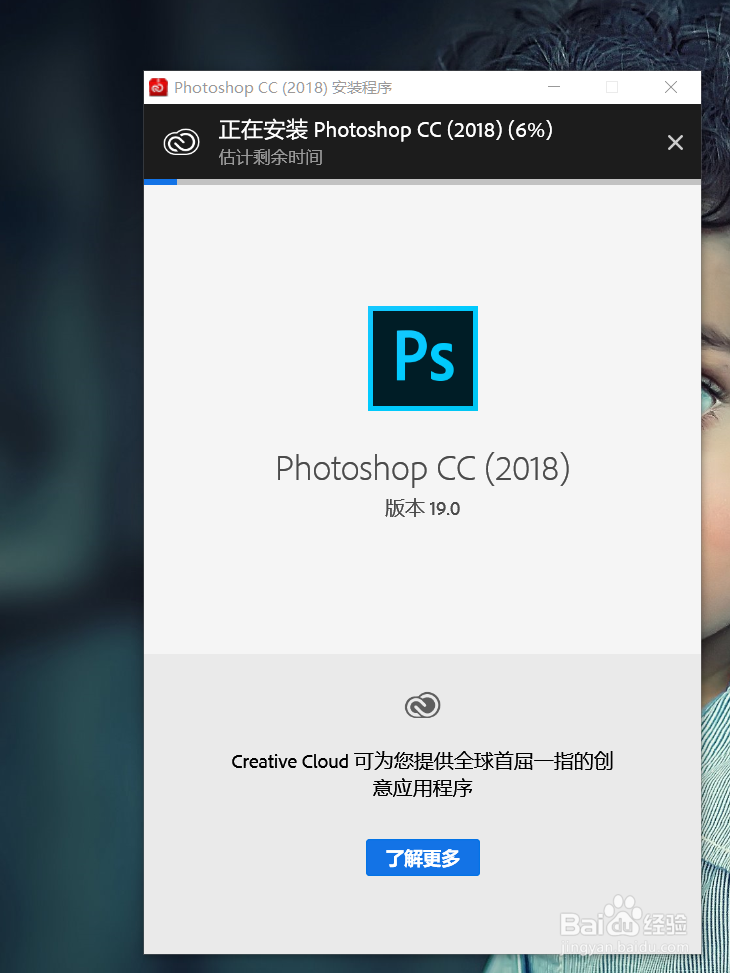
2、解压好之后,我们点击‘set-up’之后就会自动进行安装

Adobe Photoshop CC 2018安装教程Adobe Photoshop CC 2018安装教程

3、安装好之后,会调出一个面板,我们先将这个面板小化

Adobe Photoshop CC 2018安装教程

4、我们双击打开注册机

Adobe Photoshop CC 2018安装教程

5、现在我们打开了注册机

Adobe Photoshop CC 2018安装教程

6、我们选择cc2017,如果是选择2015.3的话是不能安装成功的,点击‘Install’

Adobe Photoshop CC 2018安装教程

7、之后我们找到C盘安装下的‘amtlib.dll’文件

Adobe Photoshop CC 2018安装教程Adobe Photoshop CC 2018安装教程

8、点击打开之后,如果注册机显示‘OK’就成功了

Adobe Photoshop CC 2018安装教程

9、安装好之后我们就可以打开使用ps这个软件了

Adobe Photoshop CC 2018安装教程

10、以上就是关于Adobe Photoshop cc2018的安装教程,希望可以帮助到您

© 2026 小知经验
信息来自网络 所有数据仅供参考
有疑问请联系站长 site.kefu@gmail.com