1、如图我们新建Photoshop。

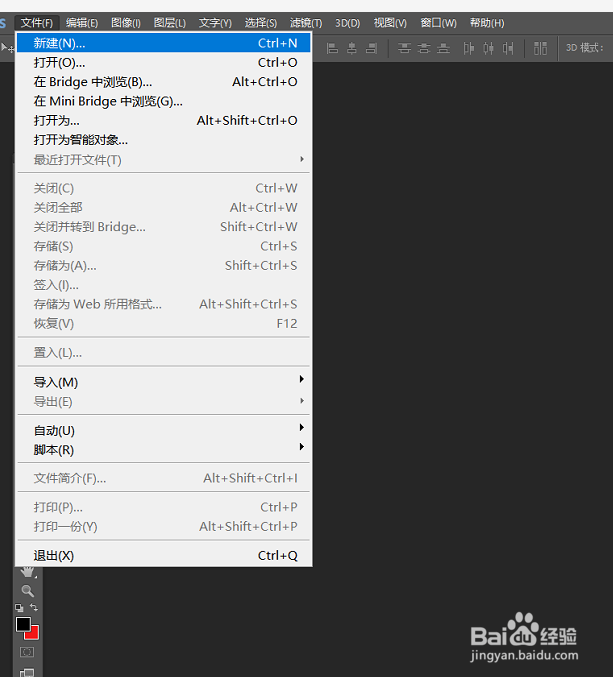
2、如图我们在左侧找到“文件”并下拉“新建”。
3、如图我们在画布上面用框选做一个红色形状便于下面演示。

4、如图我们在左侧的工具栏选择“磁性套索工具”。
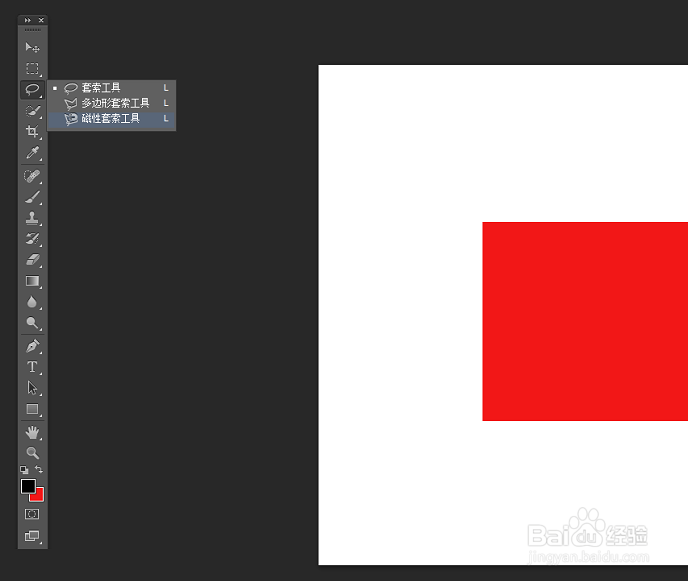
5、如图我们可以直接智能套索形状用来删除和复制等操作了。

1、如图我们新建Photoshop。
2、如图我们在左侧找到“文件”并下拉“新建”。
3、如图我们在画布上面用框选做一个红色形状便于下面演示。
4、如图我们在左侧的工具栏选择“磁性套索工具”。
5、如图我们可以直接智能套索形状用来删除和复制等操作了。