网站首页 美食营养 游戏数码 手工爱好 生活家居 健康养生 运动户外 职场理财 情感交际 母婴教育 生活知识 知识问答

win10系统如何使用AppLocker功能掌控程序运行

时间:2026-02-19 20:11:46

1、在win10系统桌面上,开始菜单。右键,运行。

win10系统如何使用AppLocker功能掌控程序运行

2、输入secpol.msc,再确定。

win10系统如何使用AppLocker功能掌控程序运行

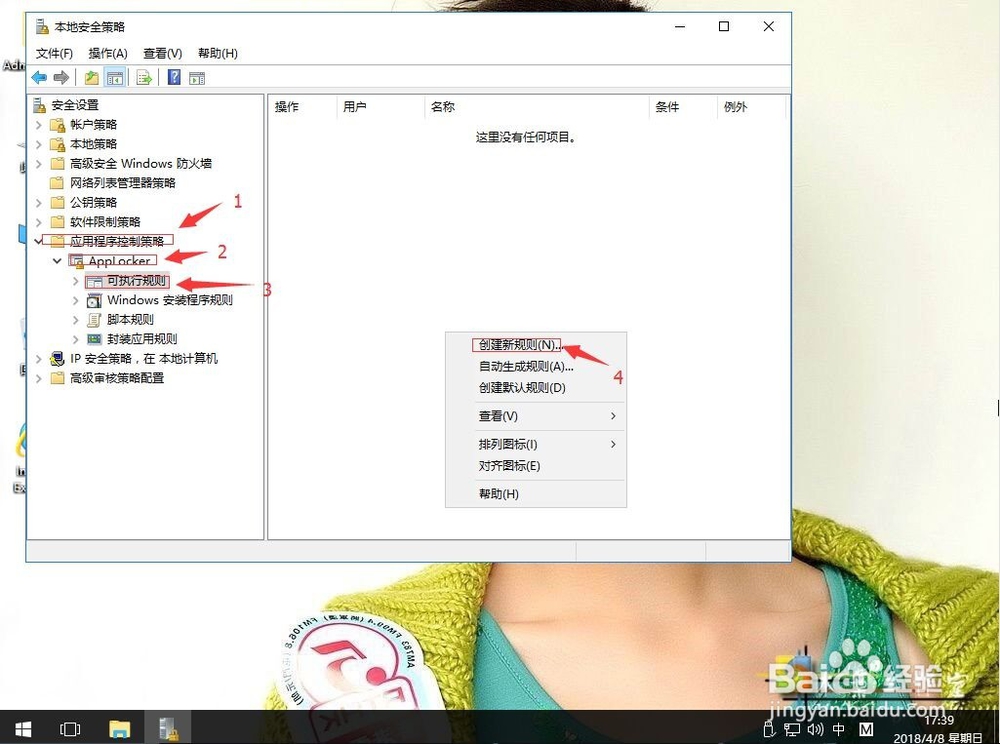
3、在本地安全策略下,打开应用程序控制策略→AppLocker-→可执行规则。在右侧,空白处,右键-创建新规则。
win10系统如何使用AppLocker功能掌控程序运行

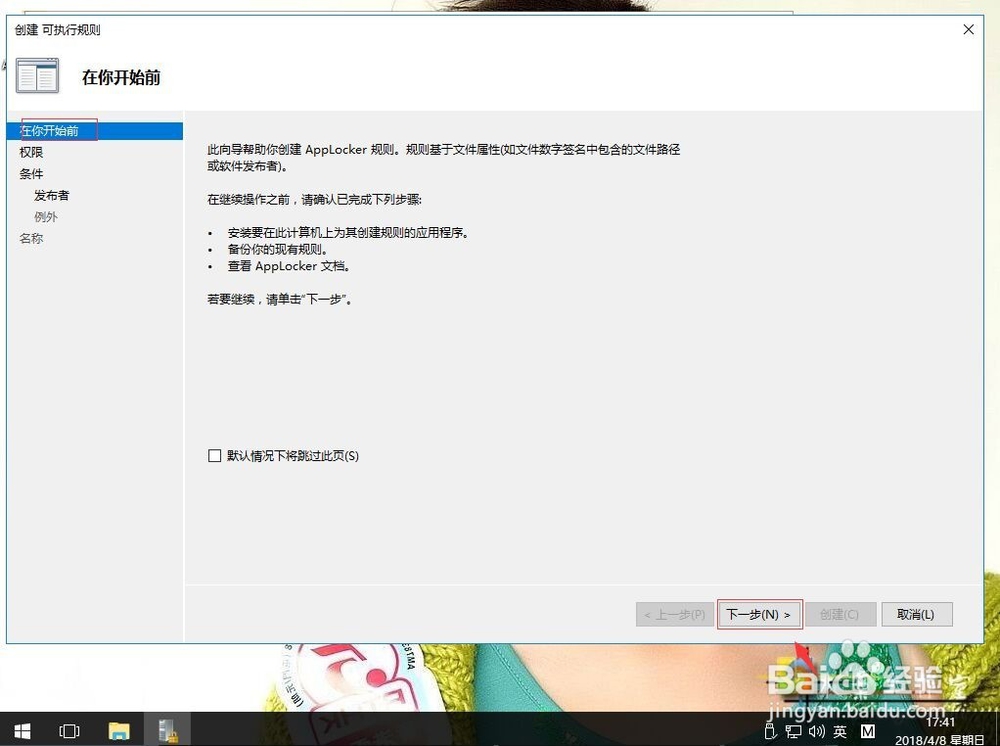
4、在你开始前,单击下一步。

win10系统如何使用AppLocker功能掌控程序运行

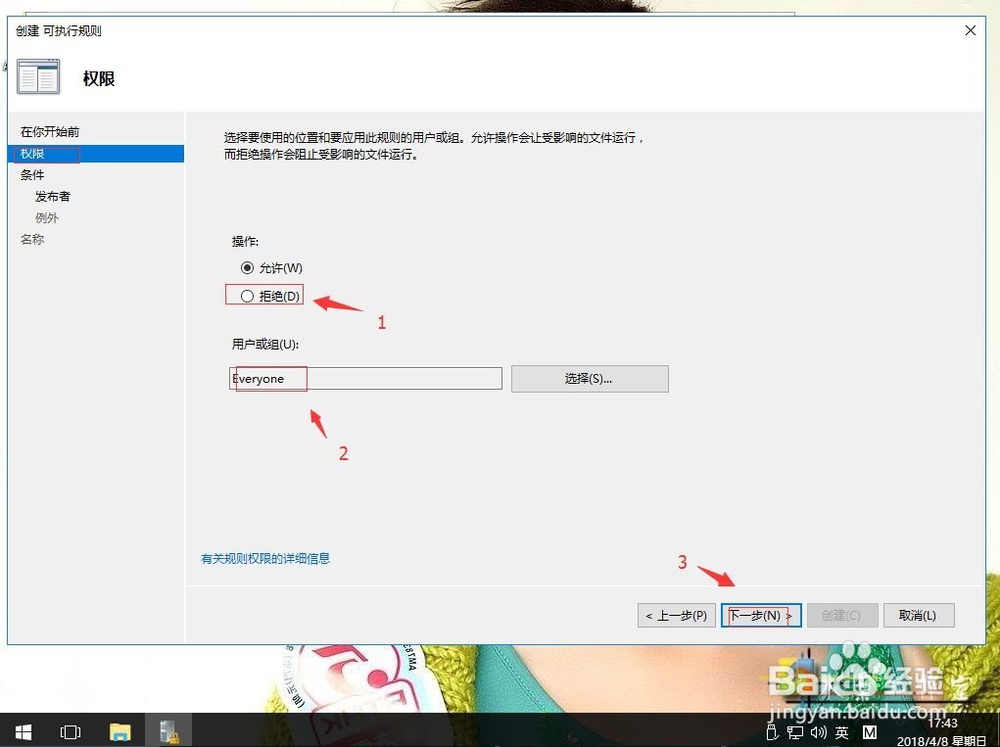
5、在权限中,单击拒绝。用户或组,选择Everyone(全部人)”或者是指定帐户。再单击下一步。
win10系统如何使用AppLocker功能掌控程序运行

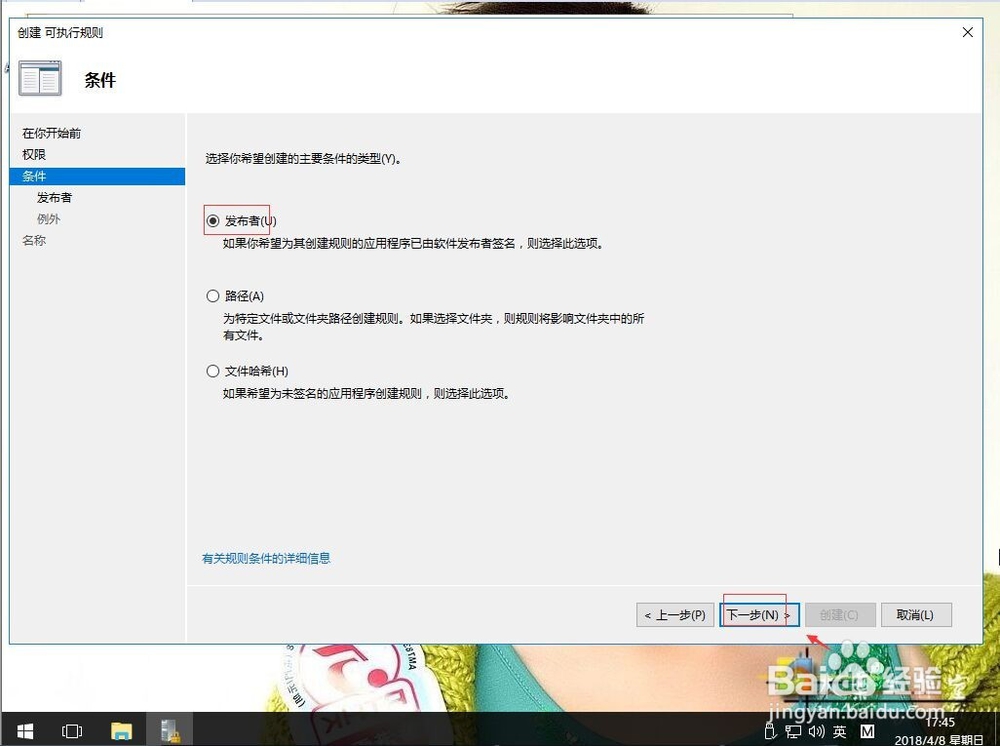
6、在条件中,默认,单击下一步。

win10系统如何使用AppLocker功能掌控程序运行

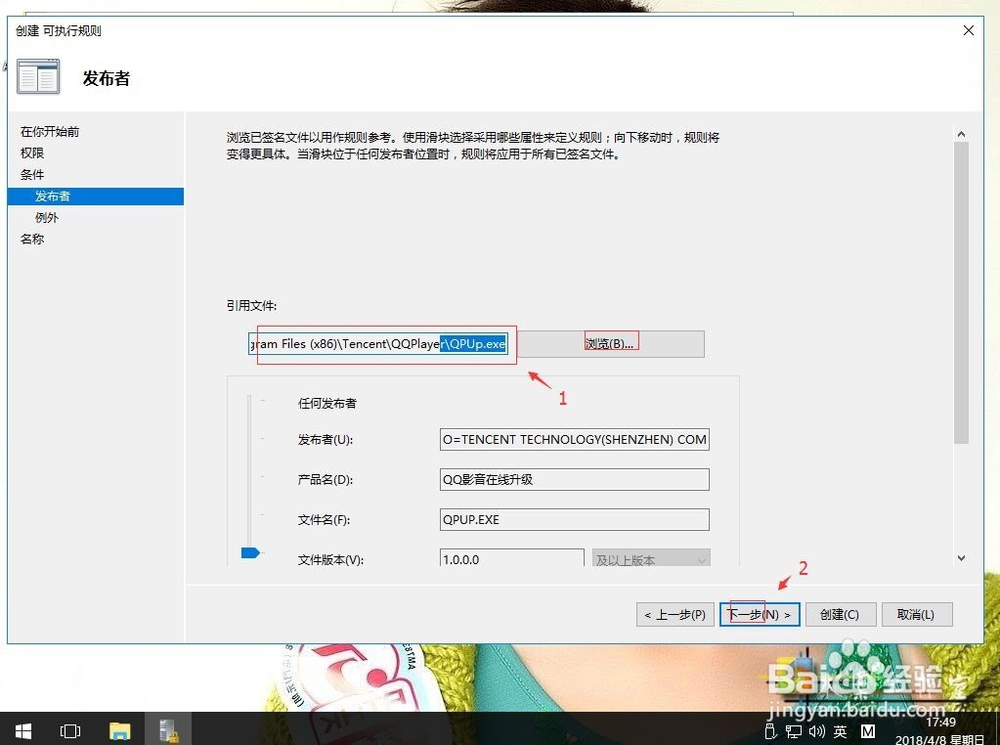
7、在发布者中,单击浏览,找到需要的程序。例QQ影音。再单击下一步。

win10系统如何使用AppLocker功能掌控程序运行

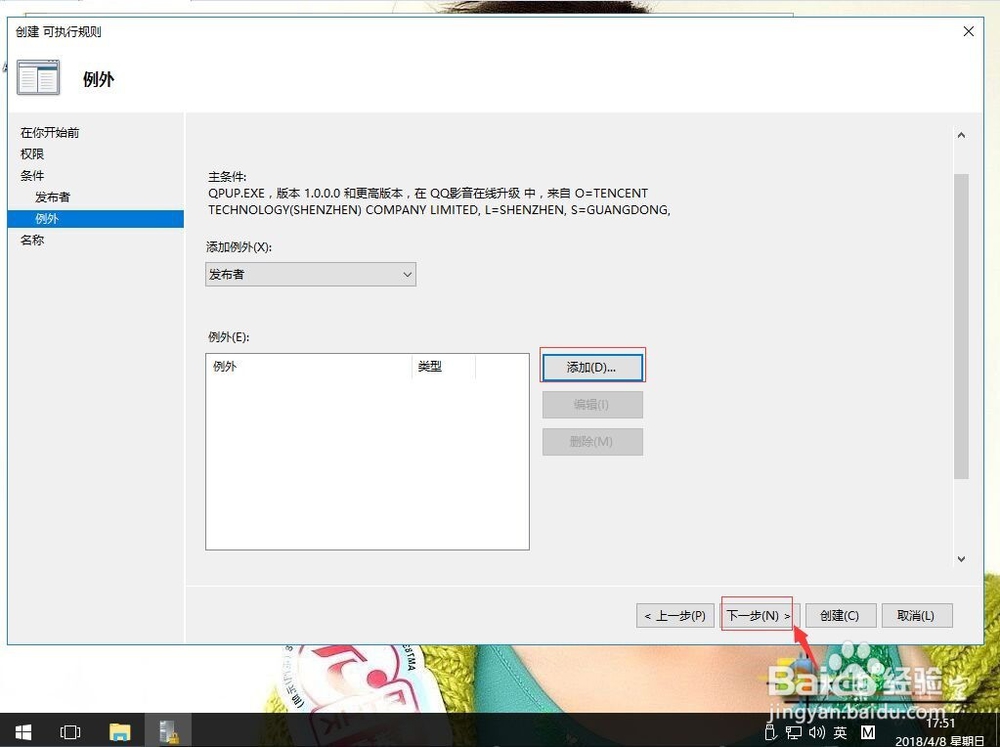
8、在例外中,默认,单击下一步。

win10系统如何使用AppLocker功能掌控程序运行

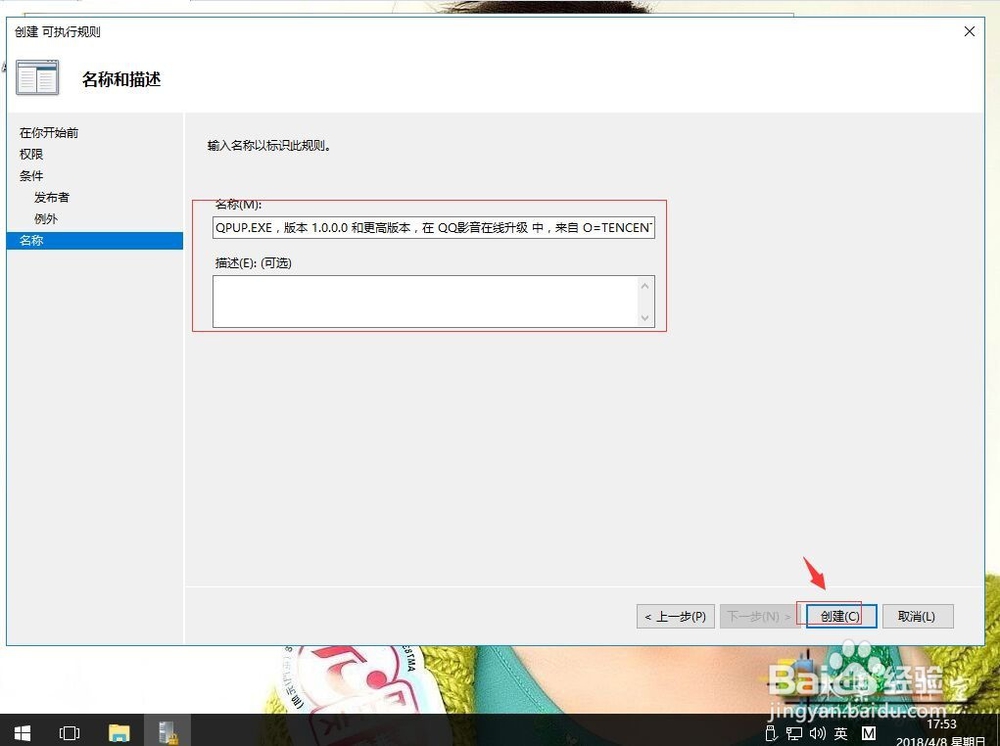
9、在名称中,默认,单击创建。

win10系统如何使用AppLocker功能掌控程序运行

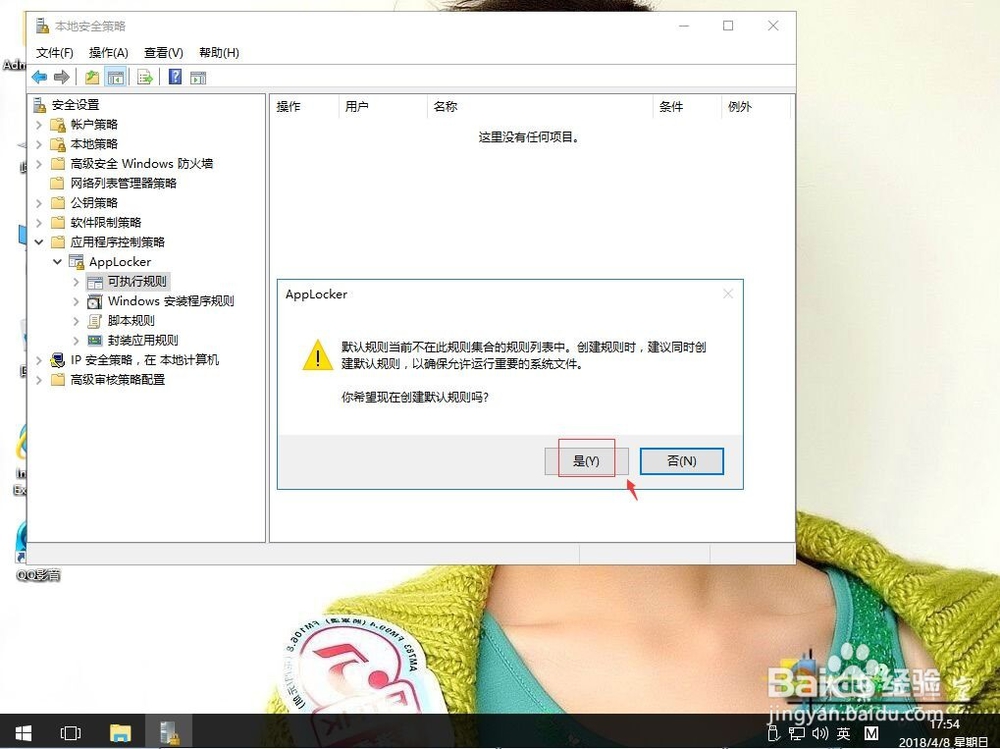
10、弹出窗口,单击是。

win10系统如何使用AppLocker功能掌控程序运行

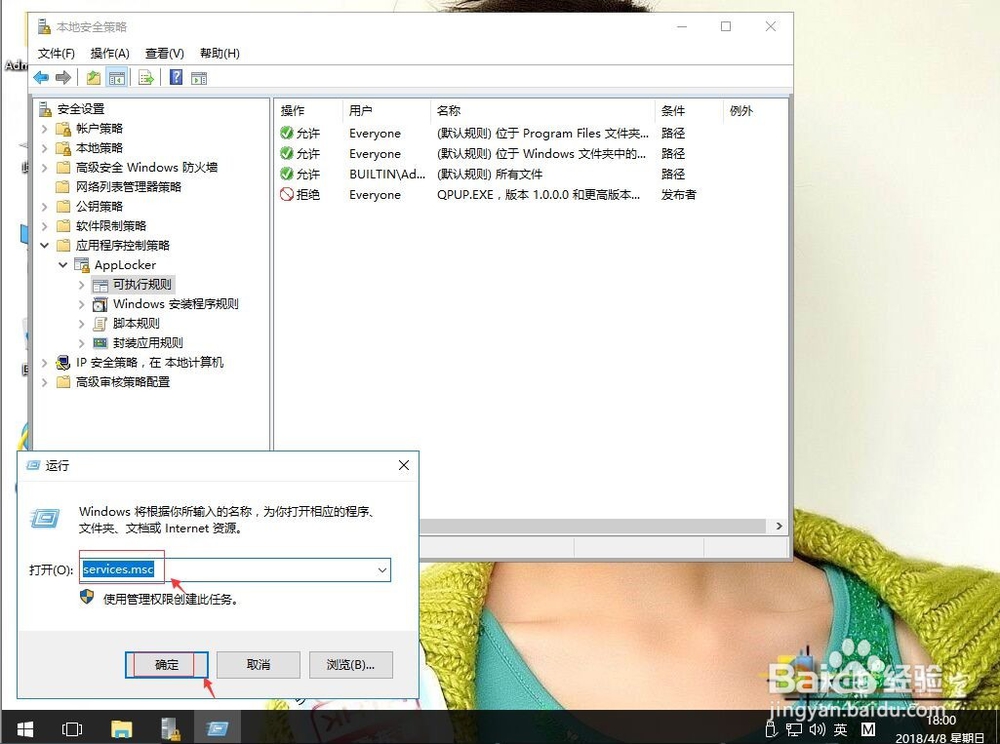
11、返回桌面上,右键,运行。输入services.msc,再确定。

win10系统如何使用AppLocker功能掌控程序运行

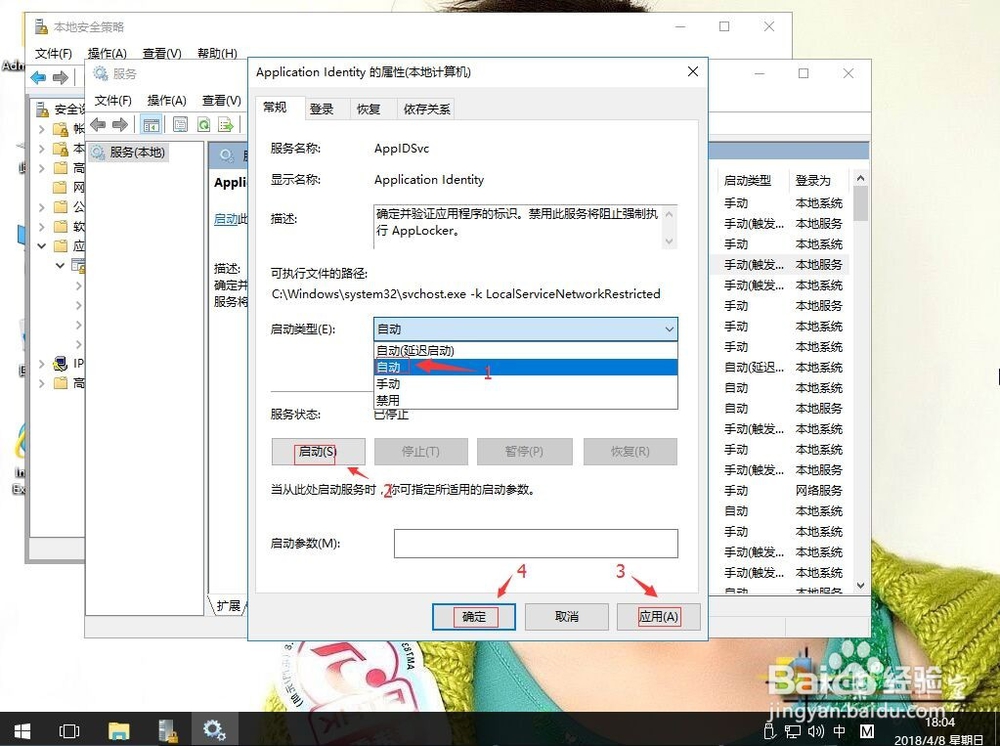
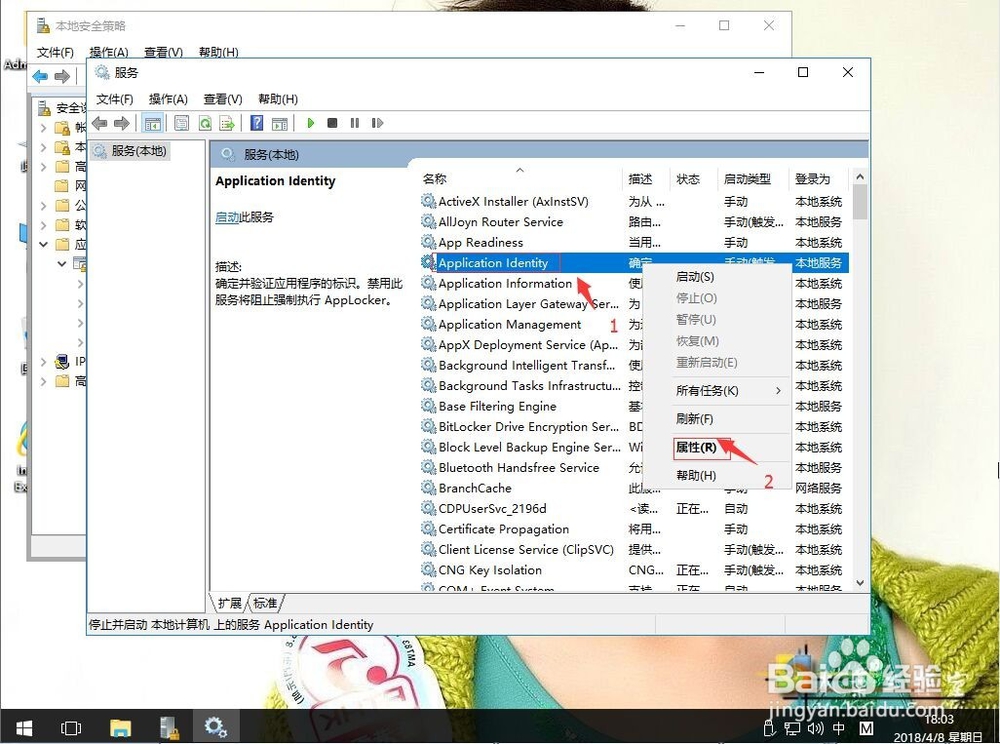
12、在服务中,找到Application Identity服务。右键,属性。
win10系统如何使用AppLocker功能掌控程序运行

13、启动类型:自动。然后再应用,确定。

win10系统如何使用AppLocker功能掌控程序运行

© 2026 小知经验
信息来自网络 所有数据仅供参考
有疑问请联系站长 site.kefu@gmail.com