1、打开电脑进入后,双击需要编辑的excel表格打开。

2、打开后,选中需要设置的表格。
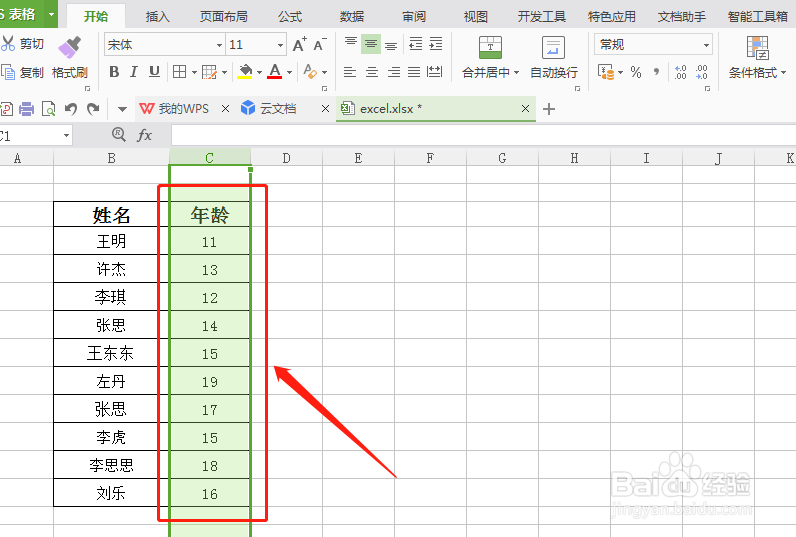
3、选中要查询重复值的表格部分后,在上方工具栏“开始”中点击“条件格式”。

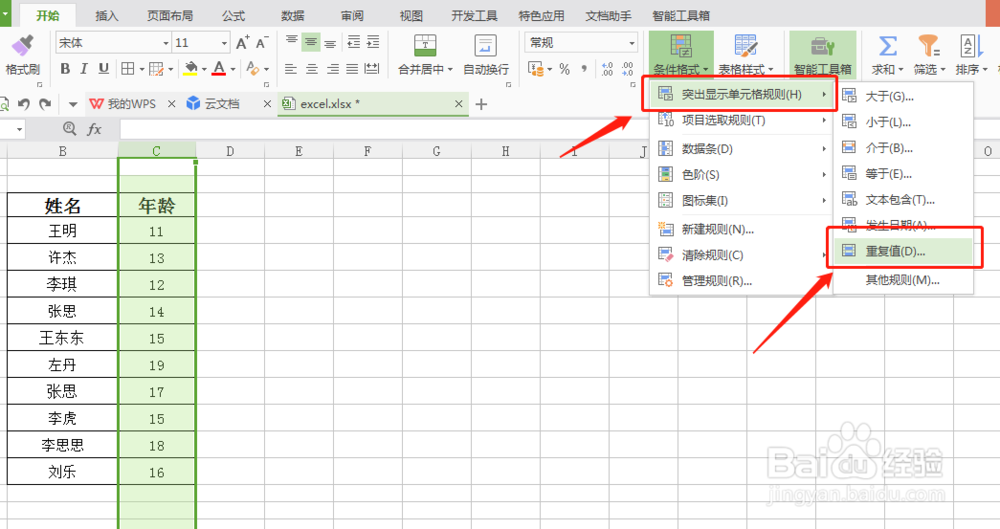
4、在“条件格式”下拉列表中点击“突出显示单元格规则”,然后在“突出显示单元格规则”的下拉列表中选择“重复值”进行点击。
5、出现一个对话框,确定对话框左侧显示未“重复值”,右侧点击下拉列表选择想要显示的重复值颜色。

6、选择重复值颜色后,点击对话框“确定”按钮。
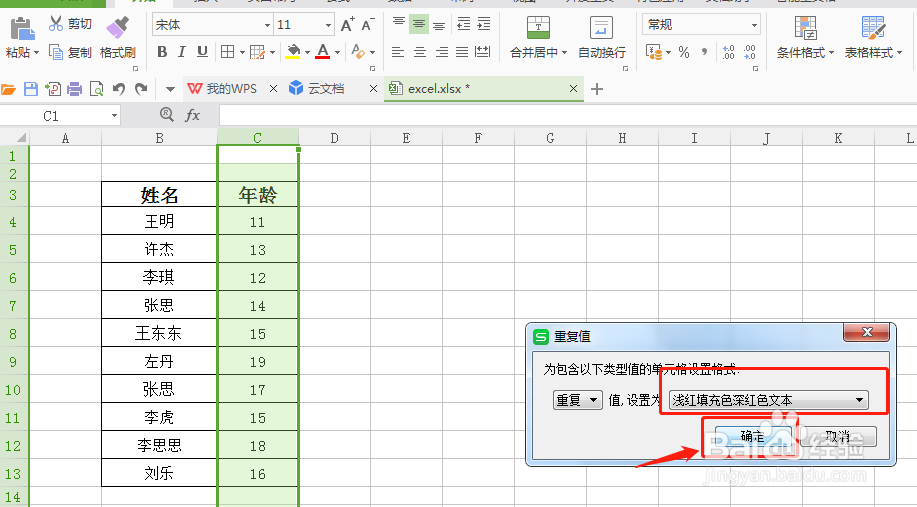
7、最终所选表格部分内的重复值就会显示颜色一致。

1、打开电脑进入后,双击需要编辑的excel表格打开。
2、打开后,选中需要设置的表格。
3、选中要查询重复值的表格部分后,在上方工具栏“开始”中点击“条件格式”。
4、在“条件格式”下拉列表中点击“突出显示单元格规则”,然后在“突出显示单元格规则”的下拉列表中选择“重复值”进行点击。
5、出现一个对话框,确定对话框左侧显示未“重复值”,右侧点击下拉列表选择想要显示的重复值颜色。
6、选择重复值颜色后,点击对话框“确定”按钮。
7、最终所选表格部分内的重复值就会显示颜色一致。